

Brainメディア運営部です!
今回は、AI・SNS領域で7桁収益を達成している専門家ここなさんからの知見をもとに、記事を執筆させていただきました。
ここなさんの紹介をさせていただきます。

Brainメディア運営部です!
今回の記事では、AI活用の専門家であるここなさんに情報提供いただき、〝AIガチ勢が毎日やっているAI習慣〟を具体的なツール名・手順・課金額つきで解説していきます。
「AIを使った方がいいのは分かってるけど、結局何から始めればいいか分からない…」
そんなふうに感じている方は、実はかなり多いのではないでしょうか。
ChatGPTやGeminiを触ったことはあるけれど、日常の習慣として定着していないという方がほとんどです。
一方で、AIを使いこなしている人たちは、情報収集からメモの管理、音声入力、さらにはツールの自作まで、毎日のルーティンにAIを組み込んで作業効率を劇的に上げています。
この差は、才能やスキルの問題ではありません。
知っているか、知らないかだけの違いです。
たとえば、AIガチ勢は〝朝起きたらAIが最新ニュースをまとめて届けてくれる仕組み〟を作っていますし、月1万円以下の課金で複数のAIツールを使い分けています。
しかも、ChatGPTの課金を解約しても困らないほど、本当に必要な3つのツールに絞り込んでいるのが実態です。
逆に、この使い分けを知らないまま〝とりあえずChatGPT〟だけに頼っていると、作業効率で大きな差をつけられてしまいます。
本記事では、AIガチ勢が実践している10の習慣を、再現できるワークフローとして紹介しています。
この記事を読むと、以下のことが分かります。
AIツールの使い分け方と、課金すべきツール3選の具体的な選び方。
情報収集の自動化からナレッジ蓄積まで、日常に取り入れるAI習慣の全体像。
プログラミング不要で自分だけのツールを自作する方法。
会社員・個人事業主を問わず、〝明日からすぐに再現できる〟実践的な内容になっているので、ぜひ最後まで読んでみてください。
「スキルを学んでいるのに、成果がなかなか出ない…」
「数字は伸びたのに、心の中が満たされない…」
「たくさん勉強しても、行動に移せず時間だけが過ぎていく…」
実は、こうした悩みを抱える人は少なくありません。
そして、行動に移せる人から順に、成果と幸せを手に入れているのです。
僕自身も、大学生で起業してから年商10億円の企業を作るまでに、さまざまな経験をしてきました。
その中で学んだのは、「スキルを磨いた先にある、表舞台では語られない稼ぎの裏側」でした。
そこで僕は、〝成果と幸せを両立するための方法〟を「無料LINEマガジン」で公開しています。
- 「情報発信×不動産」で数千万を生んだ実践の裏側
- 日本一予約が取れない料理人から学んだ、一流の哲学
- 23歳で銀行と1億の取引をして表彰された話
- 10億円を稼いでも残った虚しさと余命宣告
「SNSで稼ぎながら、本当に満たされる生き方」を掴みたいなら、今すぐご登録ください。
目次
- AIの習慣を変えるだけで作業効率が劇的に上がる理由
- AI習慣①:情報収集はAIエージェントManusで完全自動化する
- AI習慣②:AIツールは得意分野ごとに使い分けるのが正解
- AI習慣③:複数のAIを同時に動かして待ち時間をゼロにする
- AI習慣④:メモはObsidianに一元化してAIに直接読み込ませる
- AI習慣⑤:音声入力の活用で作業効率を3倍にする方法
- AI習慣⑥:X(旧Twitter)で海外のAI最新情報を直接集める
- AI習慣⑦:日常の会話をすべてナレッジ化してAIの精度を上げる
- AIガチ勢の最強習慣:ツールは探すな、自分で作れ
- AI習慣を身につければ、AIは〝毎日の相棒〟に変わる
- 【ここなさんの公式YouTube】『ここなのAI大学』はこちら!
AIの習慣を変えるだけで作業効率が劇的に上がる理由
AIを使った方がいいのは分かっている。
でも、〝具体的に何をどう使えばいいのか〟が分からないまま、なんとなくChatGPTに質問を投げるだけで終わっている。
もしそんな状態が続いているなら、AIとの向き合い方を〝習慣〟から見直すタイミングかもしれません。
実際にAIを使いこなしている人たちは、特別な才能や技術を持っているわけではありません。
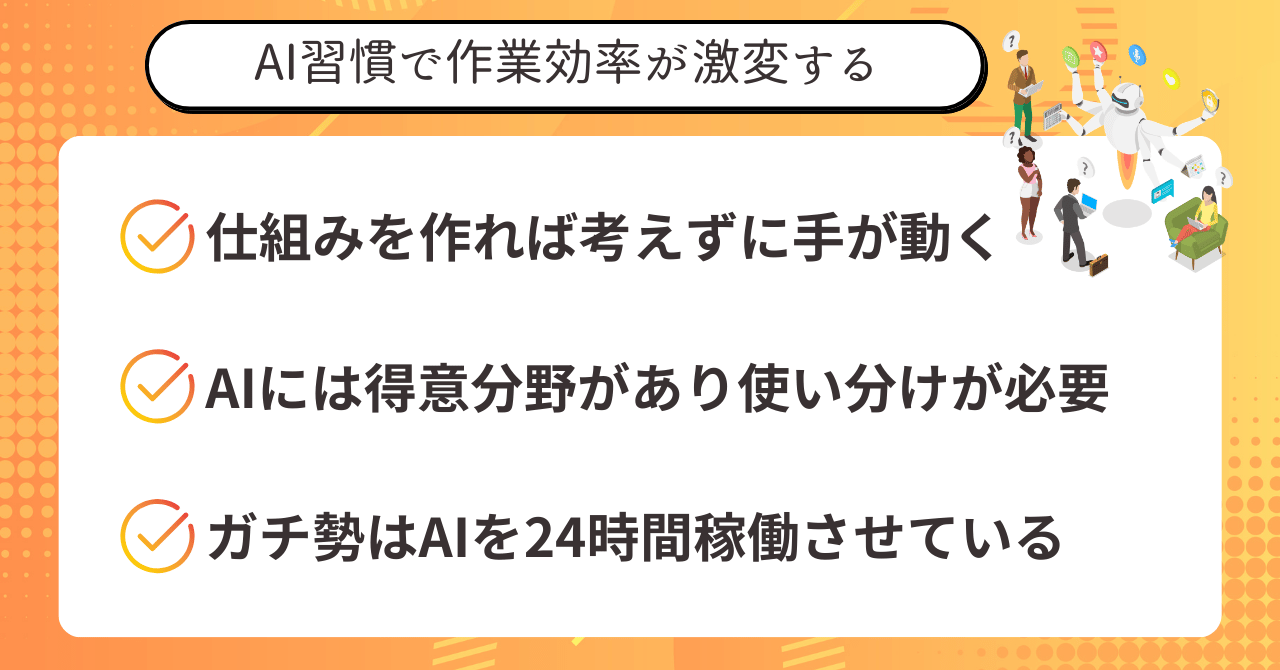
日常のルーティンにAIを組み込む習慣を持っているかどうか、その違いだけで作業効率に圧倒的な差が生まれています。
AIを毎日使うにはどうすればいいのか
AIを毎日の習慣にするには、まず〝使う場面〟を決めてしまうのが最も効果的です。
「朝の情報収集はAIに任せる」「メモはAIと連携できるアプリに書く」「文章の下書きはAIに出してもらう」など、日常のどの作業をAIに置き換えるかを具体的に決めてしまうのがポイントです。
漠然と〝AIを使おう〟と思っているだけでは、結局いつもの手作業に戻ってしまいます。
習慣化のコツは、考えなくても手が動く仕組みを先に作ることです。
たとえば、AIエージェントに〝毎朝8時にニュースをまとめて届けて〟と1度だけ指示しておけば、翌日からは自分で検索しなくても情報が届く状態になります。
こうした〝仕組み化〟を1つずつ積み重ねることで、AIは特別なツールではなく、毎日の生活に溶け込むパートナーになっていきます。
逆に、仕組みを作らずに毎回ゼロからAIに指示を出していると、面倒に感じてだんだん使わなくなってしまうのです。
ここまでの内容を、手短にまとめておきます。
- AIの習慣化は〝使う場面〟を具体的に決めることから始まる
- 漠然と使おうとすると手作業に戻りやすい
- 1度仕組みを作れば、毎日自動でAIが動いてくれる
まずは〝どの作業をAIに任せるか〟を1つだけ決めるところから始めてみてください。
〝とりあえずChatGPT〟から抜け出せない人が損していること
「困ったらとりあえずChatGPTかGoogle Geminiを使っておけば大丈夫でしょう」と思っている方は、実はかなり多いのではないでしょうか。
もちろん、ChatGPTもGeminiも優秀なAIです。
ですが、すべての作業を1つのAIだけでこなそうとするのは、かなりもったいない使い方なのです。
たとえば、長文の文章を書くならClaudeが得意ですし、画像生成やGoogleサービスとの連携ならGeminiの方が圧倒的に便利です。
AIにはそれぞれ得意分野があるので、作業内容に合わせて使い分けることで初めて最大限の効率化が実現します。
実際に、AI活用の専門家として活動している情報提供者は、2026年2月時点でChatGPTの課金を解約しています。
ClaudeとGeminiがあれば〝ChatGPTでしかできないこと〟はほぼないというのが、日常的にAIを使い倒している人のリアルな実感です。
1つのAIに頼り続ける習慣を変えるだけで、作業効率は目に見えて変わります。
もし全部覚えられなくても、この3つだけ頭に入れておけば大丈夫です。
- AIにはそれぞれ得意分野があり、1つに頼ると効率を損なう
- ChatGPTを解約しても困らないほど、他のAIが進化している
- 使い分けを知っているかどうかが、作業効率の差を生む
〝とりあえず〟ではなく、目的に合ったAIを選ぶ意識を持つことが最初の一歩です。
AIガチ勢と初心者を分ける〝習慣化〟という決定的な差
AIガチ勢と初心者の差は、
ツールの知識量やパソコンスキルの高さではありません。
〝AIを使うことが当たり前になっているかどうか〟、つまり習慣として定着しているかどうかの違いです。
たとえばAIガチ勢は朝起きたらAIがまとめたニュースを読み、日中は複数のAIを同時に動かして作業を進め、寝る前にはAIにリサーチを指示して翌朝に結果を受け取っています。
AIが24時間、自分の代わりに働いてくれる仕組みを作っているのです。
一方でAIをたまにしか使わない人は、毎回〝何を聞けばいいか〟から考え始めるため、使うこと自体がストレスになってしまいがちです。
情報提供者自身も、以前は朝起きたらニュースサイトを開いて、X(旧Twitter)を見て、YouTubeをチェックして…と、自分で情報を探し回っていたそうです。
しかし今は、AIエージェントが朝8時にニュースまとめを届けてくれるので、情報収集の時間はほぼゼロになったといいます。
この記事では、そんなAIガチ勢が〝毎日やっている習慣〟をツール名・手順・課金額まで含めて具体的に紹介していきます。
先に進む前に、ここまでの話を手短に振り返ります。
- AIガチ勢と初心者の差は〝習慣化〟の有無にある
- AIガチ勢はAIを24時間稼働させる仕組みを持っている
- たまにしか使わないと、毎回ゼロから考えることになり定着しない
ここからは、具体的にどんなAI習慣を取り入れればいいのか、1つずつ実践レベルで紹介していきます。

AIって特別なスキルがなくても、〝使う場面〟を決めて仕組みにしてしまえば誰でも習慣にできます!
まずは1つだけ、AIに任せる作業を決めてみてください!
AI習慣①:情報収集はAIエージェントManusで完全自動化する
AI業界は、変化のスピードがとにかく早い分野です。
昨日まで最新だったやり方が、今日にはもう古くなっているということも珍しくありません。
情報収集を自分の手でやり続けるのは、もう限界があるのです。
だからこそ、AIガチ勢は情報収集そのものをAIに任せる習慣を持っています。
ここでは、実際に使われている具体的なツールと手順を紹介していきます。
AIエージェントManusで朝のニュースチェックをゼロにする方法
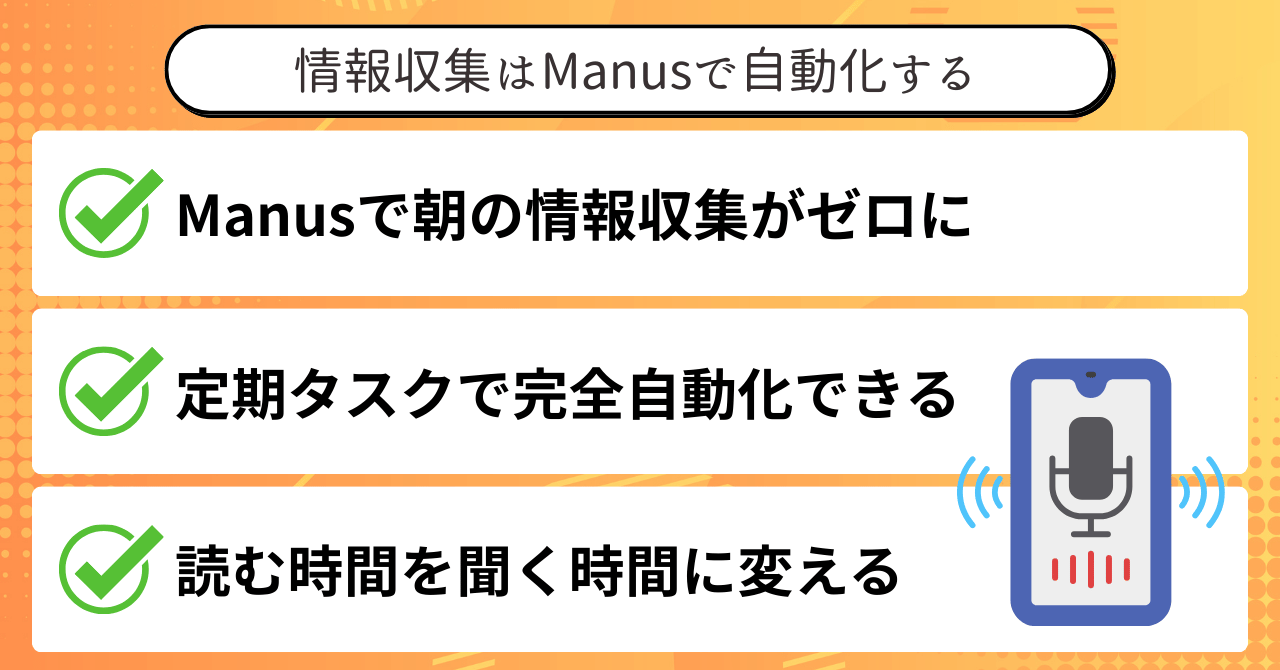
AIガチ勢が情報収集の自動化に使っているのが、AIエージェントの〝Manus(マナス)〟です。
Manusは、指示を出すだけでインターネット上の情報を自動で収集し、分かりやすくまとめてくれるAIエージェントです。
使い方はとてもシンプルで、Googleで〝Manus〟と検索して〝manas.ai〟にアクセスし、Googleアカウントでログインするだけで準備は完了します。
あとは入力欄に、「朝8時に、過去24時間以内のAI関連から仕事やビジネスに影響がありそうな情報を、重要度の高いものからピックアップして分かりやすく日本語でまとめてください」と指示を出すだけです。
たったこれだけで、毎朝AIが最新ニュースのまとめを届けてくれます。
情報提供者も以前は、朝起きたらニュースサイトを開いて、X(旧Twitter)をチェックして、YouTubeを見て…と、自分でAI関連の情報を探し回っていたそうです。
しかし今は、朝起きたらManusからのニュースまとめが届いているので、それを読むだけで情報収集が完了しています。
自分で探しに行くのと、届いたものを読むだけなのでは、かかる時間も労力もまったく違います。
ここまでの内容を、手短にまとめておきます。
- ManusはAI関連ニュースを自動で収集・要約してくれるAIエージェント
- 日本語で指示するだけで、セットアップはほぼ不要
- 以前は自分で探し回っていた情報収集が〝読むだけ〟に変わった
情報収集に毎朝30分以上かけているなら、まずManusに任せてみるだけで朝の時間が大きく変わります。
〝寝ている間に情報が届く〟定期タスクの設定手順
Manusのさらに便利なところは、〝定期タスク〟として自動実行を設定できる点にあります。
1度〝朝8時に〟と指示をすれば、その内容が定期タスクとして登録されるので、翌日からは何もしなくても毎朝8時にAI関連ニュースまとめが届くようになります。
寝ている間にAIが情報を集めて、起きたら読むだけの状態が完成するのです。
定期タスクの確認や変更は、Manusのサイドバー下部にある〝設定〟から行えます。
スケジュールの変更やプロンプトの改良もここから可能ですし、〝新しいスケジュール〟を押せば、別の定期タスクを追加で作成することもできます。
たとえば〝毎週月曜日に競合の動向をまとめて〟〝毎日18時にSNSのトレンドを報告して〟など、用途に合わせた自動化をいくつでも設定できるのがManusの強みです。
しかもManusは、タブを閉じても、パソコンの電源を切っても処理が止まりません。
指示を出したら完全に放置できるというのが、他のAIツールとの大きな違いです。
あとで振り返りやすいように、この部分だけまとめておきます。
- 1度指示すれば定期タスクとして登録され、翌日から自動で実行される
- 設定画面からスケジュール変更やプロンプト改良も可能
- タブを閉じてもパソコンを切っても処理が止まらない
〝毎朝自分で情報を探しに行く〟という習慣を、〝寝ている間にAIが届けてくれる〟に変えるだけで、朝の過ごし方がまったく別のものになります。
NotebookLMで記事やレポートをポッドキャスト化して〝ながら学習〟する
Google NotebookLMは、資料をアップロードするだけで音声のポッドキャスト形式に変換してくれるAIツールです。
AIガチ勢は、記事やレポートをそのまま読まずに音声に変換して〝ながら〟でインプットすることが多いです。
なぜかというと、読むには時間を確保しなければいけませんが、〝聞く〟なら通勤中や家事をしている時に同時にこなせるからです。
たとえば通勤中にスマホを開いたら、〝OpenAIが新しいAIモデルを…〟みたいな記事が流れてきたとします。
気になるけど記事が長くて今読む時間はない。
こういう時にNotebookLMでポッドキャスト化しておけば、電車の中で聞くだけでインプットが完了します。
実際に情報提供者は、Manusで出力したAIニュースのレポートをPDFでダウンロードし、それをNotebookLMにアップロードして音声解説を生成しています。
生成された音声は2人が会話しているラジオ風の形式になっていて、聞き流しでも内容がスッと入ってきます。
音声解説の生成には数分かかることもありますが、バックグラウンドで実行しておけば待ち時間もゼロです。
〝読む時間がない〟を〝聞く時間に変える〟。
この発想の転換だけで、インプットの総量は確実に増えていきます。
読み返すときのために、ここだけでも目を通しておいてください。
- NotebookLMは資料をアップロードするだけでポッドキャスト形式に変換できる
- 読む時間を〝ながら時間〟に変えることでインプット量が増える
- Manusのレポート→NotebookLMで音声化という連携ワークフローが有効
通勤や家事の時間を〝学びの時間〟に変えるだけで、1日のインプット量は大きく変わってきます。
私も朝起きたらManusのまとめを読んで、通勤中はNotebookLMで聞く、っていうのが完全にルーティンになってます!
1度仕組みを作ったら本当にラクなので、ぜひ試してみてください!
AI習慣②:AIツールは得意分野ごとに使い分けるのが正解
「困ったらとりあえずChatGPTかGeminiを使っておけば大丈夫でしょう」と思っている方は少なくありません。
ですが、それだけではAIの力を半分も引き出せていない可能性があります。
AIにはそれぞれ得意分野があり、使い分けることで初めて効率化が最大化されるのです。
「全部に課金はできないし、無料だと制限があるじゃん」と感じる方もいるかもしれません。
しかし実は、本当に課金すべきAIは3つだけに絞られます。
ChatGPTとClaudeの違いは?文章作成ならClaudeが最適な理由
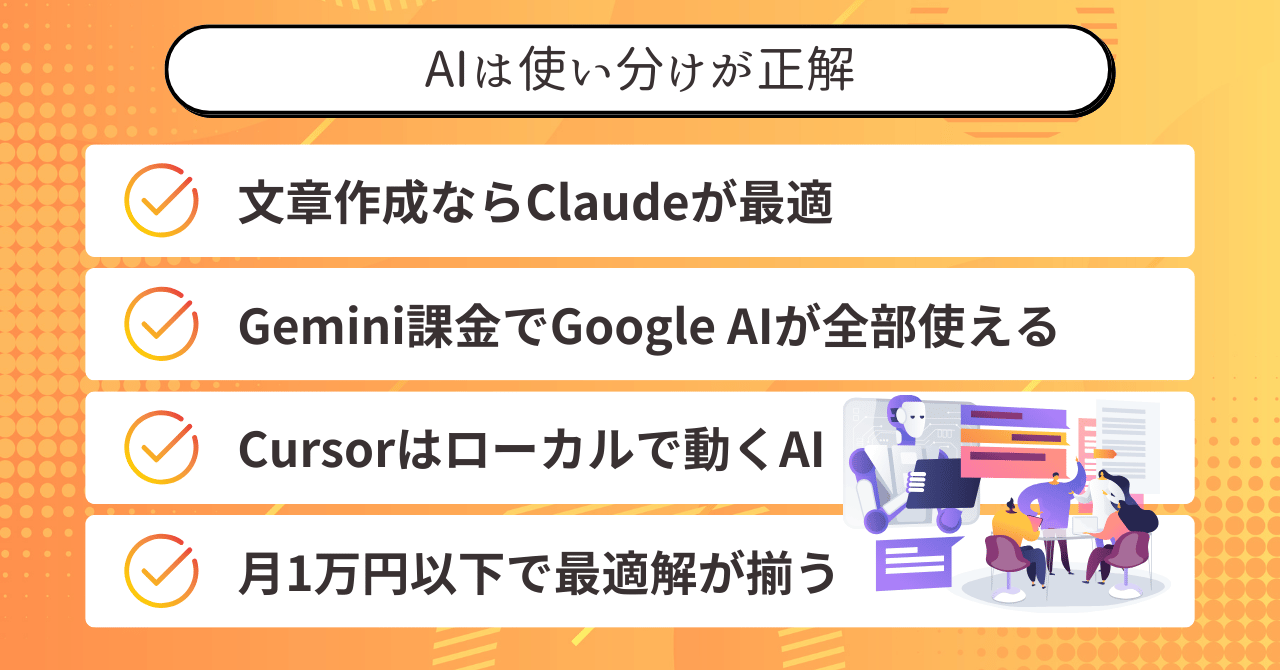
ChatGPTとClaudeの最大の違いは、日本語の文章における自然さと表現力の精度です。
ChatGPTも文章生成は可能ですが、Claudeは日本語の語感がとにかく自然で、長文を書く作業にはClaudeが1番おすすめです。
実際に情報提供者は、YouTubeの台本をClaudeで書くことが多いといいます。
日本語で〝読んでいて違和感がない文章〟を出せるのがClaudeの強みです。
Claudeには月20ドル、約3,000円のPro Planがあり、これに課金すると〝Claude Code〟という開発系の機能と、〝Claude Workspace〟というパソコン上のファイルを自動で操作してくれる機能も使えるようになります。
つまり、文章作成だけでなく開発やファイル操作まで1つの課金で対応できるのです。
ChatGPTが悪いわけではありませんが、文章を書く仕事が多い方にとっては、Claudeを選ぶだけで成果物のクオリティが一段上がるはずです。
ここまでの話を、ざっくり振り返っておくとこうなります。
- Claudeは日本語の自然さにおいてChatGPTより優れている
- Pro Planに課金すればClaude CodeやClaude Workspaceも使える
- 文章作成が多い人はClaudeを選ぶだけで成果物の質が変わる
〝どのAIで文章を書くか〟を変えるだけで、
出力される日本語のクオリティには明確な差が出てきます。
Geminiの〝Google One AIプレミアム〟に課金すべき理由
Google Geminiは、画像生成やGoogleサービスとの連携において他のAIにはない強みを持っています。
情報提供者が課金しているのは、月2,900円の〝Google One AIプレミアム〟です。
このプランに課金しておくと、Gemini、Google NotebookLM、画像生成のGoogle Imagenと、Googleの強力なAIが一通り使えるようになるのです。
画像生成やスライド生成を日常的に使う方にとっては、この1つの課金で複数のAI機能にアクセスできるのは大きなメリットです。
さらに注目すべきは、Googleという企業が持つ将来性です。
YouTube、Gmail、Googleマップ、Googleフォトなど、私たちが毎日使っているサービスを運営しているのがGoogleであり、今後これらのサービスにどんどんAIが組み込まれていくと予想されています。
膨大なデータを持っているGoogleのAIは、今後さらに強くなっていく可能性が高いのです。
今のうちにGeminiのエコシステムに慣れておくことは、長期的に見ても損のない投資だといえます。
忘れたときに見返せるよう、ここに要点を残しておきます。
- Google One AIプレミアム(月2,900円)でGemini・NotebookLM・Imagenが使える
- 画像生成やGoogleサービスとの連携はGeminiの独壇場
- Googleの膨大なデータ基盤により、今後さらにAIが強化される見込み
Google系のサービスを日常的に使っている方ほど、Geminiとの相性の良さを実感できるはずです。
Cursorはローカルで動くAI:ファイル整理からツール自作まで
AIエディタCursorは、パソコンの中に直接インストールして使う〝ローカルで動くAI〟です。
情報提供者は月20ドル、約3,000円のPro Planに課金しています。
Cursorを導入すると、パソコンの中のファイルを一括で整理したり、新規ファイルを作ったり削除したり、パソコン上の作業を幅広く自動化できるようになります。
さらにCursorの面白いところは、ツールを自作することもできてしまう点です。
日本語で〝こういうツールが欲しい〟と伝えるだけで、Cursorがコードを書いてくれて、Chrome拡張機能やちょっとした業務ツールが完成します。
そしてちょっとお得な情報なのですが、実はCursorに課金していると、Cursorの中でClaudeも使えるようになっているのです。
なので、もしCursorに課金する場合は、場合によってはClaudeの課金を解除するという選択肢もあります。
ただし、Claude CodeやClaude Workspaceを使いたい場合はClaudeへの課金が必要なので、そこだけは注意してください。
次の話につながる部分なので、ここで一度おさらいしておきます。
- Cursorはパソコン内のファイル操作や作業の自動化ができるローカルAI
- 日本語の指示だけでツールを自作することも可能
- Cursorの中でClaudeも使えるが、Claude独自の機能を使うには別途課金が必要
CursorはAIエディタとしてだけでなく、日常の作業効率化やツール自作のハブとしても活躍してくれます。
ChatGPTを解約しても困らない〝月1万円以下のAI課金最適解〟
ここまで紹介したClaude、Gemini、Cursorの3つを合計すると、月額は約9,000円で収まります。
Claude Pro Planが約3,000円、Google One AIプレミアムが2,900円、Cursor Pro Planが約3,000円。
月1万円以下で、文章作成・画像生成・ファイル自動化・ツール自作まで対応できるのです。
情報提供者は2026年2月時点でChatGPTの課金を解約しています。
「またアップデートがあれば課金するかもしれない」と前置きしつつも、今のところはClaudeとGeminiがあれば〝ChatGPTでしかできないこと〟はほぼないというのが実感だそうです。
もちろん、ChatGPTが悪いわけではありません。
ただ、限られた予算の中でAIの作業効率を最大化するなら、〝全部に課金する〟のではなく、本当に使うツールだけに絞る判断がAIガチ勢の考え方です。
AIツールの使い分けだけで作業スピードは目に見えて変わるので、まずは自分の作業内容に合ったツールを選ぶところから始めてみてください。
もし全部覚えられなくても、この3つだけ頭に入れておけば大丈夫です。
- Claude+Gemini+Cursorの3つで月額約9,000円、月1万円以下で揃う
- ChatGPTを解約しても、この3ツールがあれば困る場面はほぼない
- 全部に課金するのではなく、用途に合ったツールに絞るのがAIガチ勢の戦略
〝何に課金すべきか〟が決まると、AIとの付き合い方そのものがシンプルになっていきます。
全部に課金しなくていいって分かると、気持ち的にもラクになりますよね!
まずは自分が一番よく使う作業に合ったAIから試してみてください!
この記事で紹介されているClaude、ChatGPT、Geminiの3つのAIツールについて、機能比較や得意分野、実務での使い分けのポイントを徹底解説しています。特にコーディング領域でのClaudeの優位性や、Geminiのシンキング時間の特性など、課金判断に役立つ具体的な情報が満載です。「どのAIツールに課金すべきか」迷っている方に最適な比較記事です。
AI習慣③:複数のAIを同時に動かして待ち時間をゼロにする
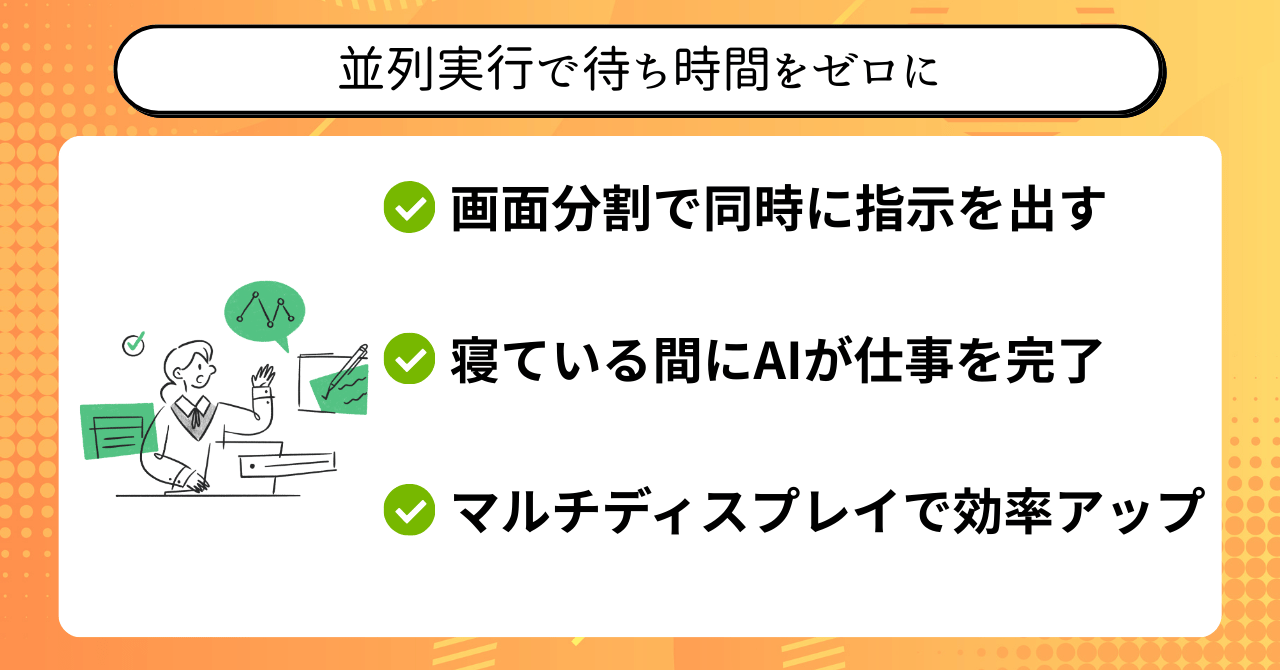
まさか、AIが作業している間、ぼーっと待ってないですよね?
AIガチ勢は、AIが処理している間に別のAIにも指示を出して、同時に複数の作業を進めているのです。
〝待ち時間をゼロにする〟という発想が、作業効率を一気に引き上げるカギになっています。
しかも、AIはクラウド上で動いているので、自分のパソコンのスペックはほとんど関係ありません。
複数のブラウザタブを開けるパソコンさえあれば、誰でもすぐに実践できる習慣です。
画面分割で〝ながら指示〟を出す具体的な手順【Windows・Mac対応】
複数のAIを並列で動かす第一歩は、画面を2つに分割するところから始まります。
Windowsなら〝Windowsキー+矢印キー〟、Macならウィンドウ左上の緑色のボタンを長押しすることで、簡単に画面を左右に分割できます。
たとえば、社内でChatGPTの研修をやることになったとします。
まず左側の画面でGeminiのディープリサーチを開き、「ChatGPTの最新機能と企業での活用事例をリサーチして」と指示を出します。
ディープリサーチはいろんなサイトから情報を集めてまとめてくれるので、完了までに5分から10分ほどかかります。
その間にぼーっと待っているのはもったいないので、右側の画面でClaudeを開いて、「研修の参加者に配るChatGPTのプロンプト300個考えて」と別の指示を出しておくのです。
さらに効率化を極めたい場合は、ブラウザ上部の〝+〟ボタンから新規の別タブを開いて、そちらでもClaudeの新規チャットを立ち上げます。
「社内で開催するChatGPT研修スライドの構成を考えて。全部で20ページになるように」と指示しておけば、3つの作業が同時並行で進んでいくのです。
ここまでの内容を、手短にまとめておきます。
- 画面分割はWindows・Macともにショートカットキーで簡単にできる
- 片方でリサーチを走らせながら、もう片方で別の指示を出すのが基本
- 別タブを活用すれば3つ以上の作業も同時に進められる
AIへの指示は〝1つずつ順番に〟ではなく、〝まとめて同時に〟出す意識を持つだけで作業スピードが変わります。
バックグラウンド実行で寝ている間にAIが仕事を完了させる
AIは指示を出した後に画面を閉じても、止まらずに処理を続けてくれるケースがあります。
これが〝バックグラウンド実行〟と呼ばれる使い方です。
たとえば情報提供者は、寝る前にManusへ「今日のAIニュースをスライドにまとめて」と指示を出しておくと、朝起きたときには完成しているという使い方をしています。
Manusはタブを閉じても、パソコンの電源を切っても処理が止まらないので、指示を出したらあとは完全に放置で問題ありません。
リサーチ作業も同じです。
「AI副業で月5万円稼いでいる人の事例を調べて」と指示を出しておいて、お風呂に入っている間に完成している、そんな使い方が日常的にできてしまいます。
ただし注意点があって、
すべてのAIがバックグラウンドで実行できるわけではないのです。
ChatGPTやGeminiは、ディープリサーチ以外だとタブを閉じると処理が止まってしまうことがあるので、ツールごとの対応状況を把握しておくのがポイントです。
あとで振り返りやすいように、この部分だけまとめておきます。
- Manusはタブを閉じてもパソコンを切っても処理が止まらない
- 寝ている間やお風呂の間にAIが作業を完了してくれる
- ChatGPTやGeminiはディープリサーチ以外だとバックグラウンド非対応の場合がある
〝自分が休んでいる間にAIが働いている〟という状態を作れると、1日に使える時間そのものが増えていきます。
マルチディスプレイとタブ活用でさらに効率化するコツ
画面分割だけでも並列実行は可能ですが、1つのタブが小さくなって操作しづらいと感じる方もいるはずです。
そういう方には、マルチディスプレイの導入がおすすめです。
モニターを2枚並べて、それぞれの画面でAIを開いておくだけで、作業効率が格段に上がります。
情報提供者が使っているのは、Amazonで購入したDellの27インチモニターです。
パソコンとType-Cケーブルで接続しながら
パソコンの充電もできて、画面の高さも調整できるタイプだそうです。
価格は約3万円とやや高めですが、「もっと安いのがいい」という方は1万円前後のモニターでも十分に効果を実感できます。
また、マルチディスプレイ環境がなくても、ブラウザのタブ切り替えで対応することは可能です。
1つのタブでGeminiのディープリサーチを走らせつつ、別タブでClaudeにプロンプト作成を依頼し、さらに別タブでスライド構成案を作らせる。
タブを複数開くだけなら追加コストはゼロです。
動画生成や画像生成、ディープリサーチのような処理に時間がかかるタスクは、待っている間がもったいないので、並列で動かす習慣をぜひ身につけてみてください。
先に進む前に、ここまでの話を手短に振り返ります。
- マルチディスプレイを導入すると画面が広くなり並列作業がしやすくなる
- モニターは1万円前後のものでも効果は十分にある
- モニターがなくてもブラウザのタブ切り替えでコストゼロの並列実行が可能
並列実行のポイントは、
〝AIが動いている間に自分も別の作業を進める〟ことではなく、〝AIが動いている間に別のAIにも指示を出す〟という発想にあります。
AIを待ってる時間って、実はめちゃくちゃもったいないんですよね!
並列実行を覚えると〝時間の使い方〟が根本から変わるので、ぜひ今日から試してみてください!
ClaudeとChatGPTの具体的な使い分け方法や、Claudeのプロジェクト機能とChatGPTのGPTs機能の違いを実例とともに解説している記事です。台本作成、リサーチ、データ分析など、実務レベルでのAI活用ワークフローが学べるため、記事で紹介されている各AIツールの実践的な使い方を深く理解したい方におすすめです。
AI習慣④:メモはObsidianに一元化してAIに直接読み込ませる
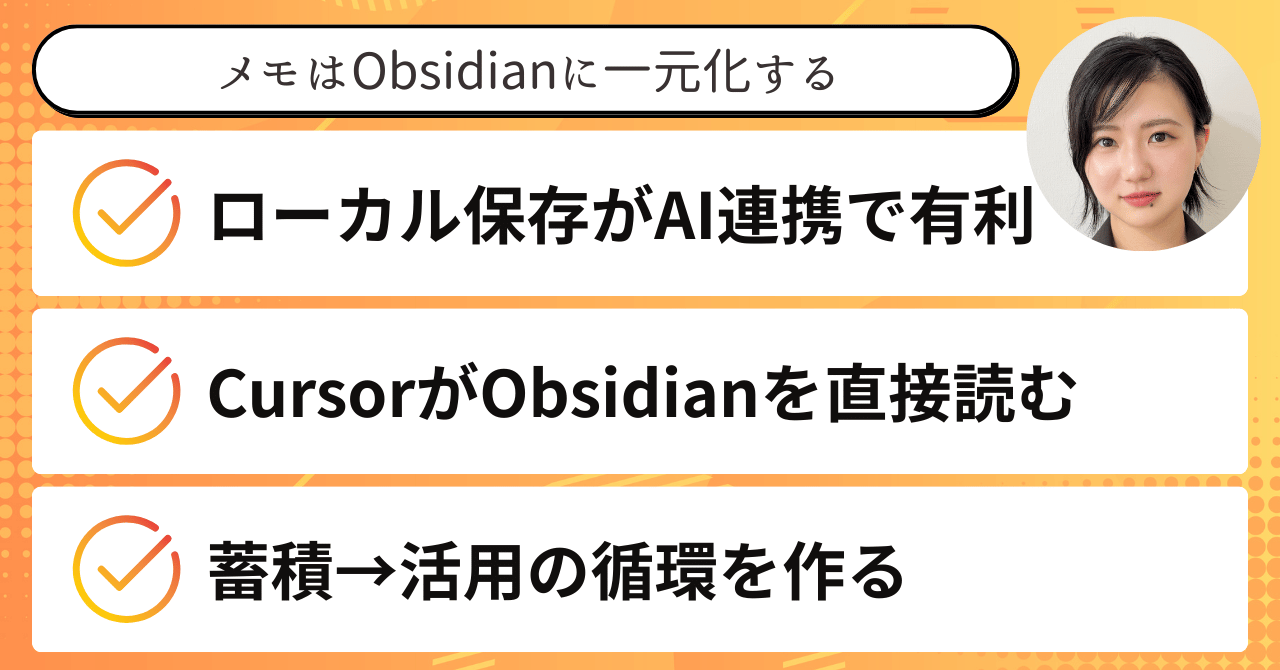
皆さん、メモアプリって何を使っていますか?
Notion、OneNote、Google Keepなど、選択肢はたくさんありますが、AIと組み合わせて使うなら〝Obsidian〟がおすすめです。
Obsidianは、メモをマークダウン形式で保存できるアプリです。
AIとの連携において、Obsidianには他のメモアプリにない決定的な強みがあります。
しかも基本無料で使えるので、
コスト面でも始めやすいツールです。
ObsidianとNotionの決定的な違い〝ローカル保存〟がAI連携で有利な理由
ObsidianとNotionの最大の違いは、ファイルの保存場所にあります。
Notionはメモがクラウド上、つまりインターネット上に保存されています。
そのため、ChatGPTに「Notionに書いている内容を参考にして文章を書いて」と指示しても、限定公開のものなどは参照できないのです。
メモの内容をAIに使いたい場合は、いちいちNotionからコピー&ペーストしたり、エクスポートしたりしなければなりません。
しかもコピペするとNotionの書式が崩れてしまい、AIが正しく理解できないこともあります。
それに対してObsidianは、メモがパソコンの中にファイルとして保存されるのです。
つまり、AIエディタCursorから「このメモを元に〇〇して」と指示をするだけで、Cursorがパソコンの中にあるObsidianのメモを直接読んでくれます。
コピペの手間もなく、書式も崩れません。
この〝ローカル保存〟という特徴が、AI連携においてObsidianが圧倒的に有利な理由です。
ここまでの話を、ざっくり振り返っておくとこうなります。
- Notionはクラウド保存のため、AIが直接メモを読み込めない場面がある
- Obsidianはパソコン内にファイルとして保存されるので、AIが直接アクセスできる
- コピペ不要で書式崩れもないため、AI連携の手間が圧倒的に少ない
〝メモをどこに保存するか〟という選択が、そのままAI連携の使いやすさに直結しています。
CursorがObsidianのメモを直接読み取って台本構成案を作る実例
ObsidianとCursorの連携がどれだけ便利なのか、実際の使い方を紹介します。
情報提供者は、YouTubeの動画ネタ帳をObsidianで管理しています。
Cursorを開いて「このネタ帳を元に、次の動画の台本の構成を考えて」と指示をすると、CursorがObsidianのメモを直接読み取って台本の構成案を作ってくれるのです。
これがとても精度が高い理由は、Obsidianのマークダウン形式にあります。
マークダウンとは、〝#〟で見出し、〝-〟で箇条書きというように、テキストに構造をつけられる書き方です。
メモに書いてある見出しや箇条書きをAIがそのまま構造として認識してくれるので、出力の精度がとても高くなります。
実際にこの動画の台本も、Obsidianで管理しているそうです。
台本だけでなく、AIに関するナレッジや動画のネタ帳など、AI関連の情報はすべてObsidianに集約されています。
忘れたときに見返せるよう、ここに要点を残しておきます。
- CursorはObsidianのメモを直接読み取れるので、コピペ作業が不要
- マークダウン形式のメモはAIが構造を正確に認識でき、出力精度が高い
- 台本・ネタ帳・ナレッジなど、AI関連の情報を一元管理する場として最適
〝メモを書く〟と〝AIに読み込ませる〟がシームレスにつながるのが、ObsidianとCursorの連携の最大の魅力です。
ナレッジを貯めてAIに活用させる〝いい循環〟の作り方
ObsidianとAIの連携は、メモを読み込ませるだけでは終わりません。
ここからが本当に強力なポイントで、ナレッジを貯めてAIに活用させる〝循環構造〟を作ることができます。
たとえば、打ち合わせの録音をGeminiにまとめてもらったとします。
そのまとめをObsidianに新しいメモとして保存しておくのです。
次の打ち合わせのまとめも、その次のまとめも、全部Obsidianに入れていく。
そうすると、Obsidianの中にナレッジがどんどん溜まっていくのです。
たとえば企画書を作りたい時に、Cursorで「Obsidianにある打ち合わせのまとめを全部読んで、企画書の叩き台を作って」と指示をすれば、溜まったナレッジを元にAIが企画書を作ってくれます。
Obsidianにナレッジを貯める、そしてAIに読み込ませて活用する。
この〝蓄積→活用〟の循環ができると、使えば使うほどAIの出力が自分の仕事に最適化されていきます。
しかもObsidianは基本無料で使えます。
Notionだと無料プランにはブロック数の制限がありますが、Obsidianはメモの数も容量も制限なしで完全に無料です。
この先を読む前に、ここまでの軸だけ確認しておいてください。
- 打ち合わせの要約をObsidianに保存し続けることでナレッジが蓄積される
- 溜まったナレッジをCursorに読み込ませれば、企画書や資料の叩き台を自動生成できる
- Obsidianは基本無料で、メモの数や容量に制限がない
- 〝蓄積→活用〟の循環を回すほど、AIの出力精度が自分の仕事に最適化されていく
〝どこにナレッジを貯めるか〟を決めるだけで、AIとの連携効率は大きく変わってきます。
Obsidianにナレッジを貯めれば貯めるほど、AIが自分の仕事を理解してくれるようになるんですよね!
無料で始められるので、まずはインストールしてメモを1つ書いてみてください!
AI習慣⑤:音声入力の活用で作業効率を3倍にする方法
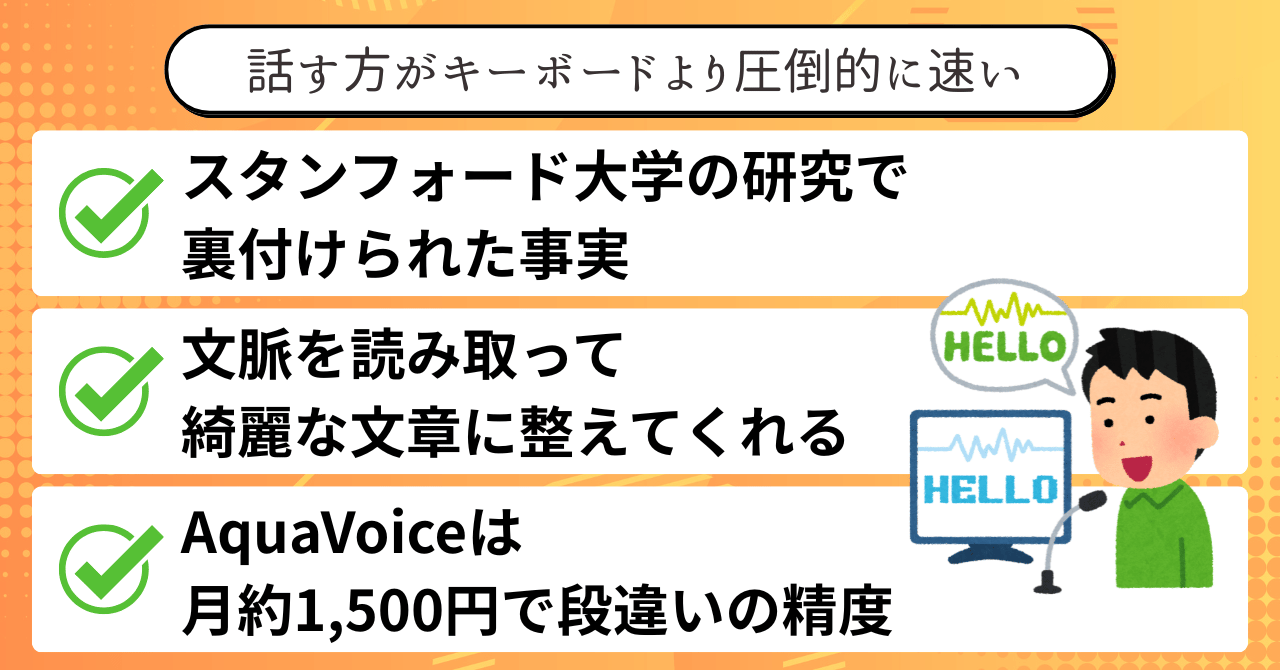
断言しますが、音声入力は絶対に活用した方がいいです。
作業効率が3倍になると言われても、「さすがに言いすぎだろう」と感じる方もいるかもしれません。
しかし、スタンフォード大学の研究によると、スマホのキーボード入力より音声入力の方が約3倍速いという研究結果が出ています。
パソコンのキーボードを使えば差は縮まりますが、それでも話す方が速いという事実は変わりません。
今はAIのおかげで音声入力の精度がかなり上がっているので、まだ試していない方はぜひ取り入れてみてください。
スタンフォード大学も実証した〝話す方が3倍速い〟という事実
音声入力の効果を裏付けているのが、スタンフォード大学が発表した研究結果です。
この研究では、スマホのキーボード入力と音声入力を比較した結果、音声入力の方が約3倍のスピードでテキストを生成できることが実証されました。
パソコンのキーボードであればもう少し差は縮まりますが、それでもタイピングより口で話す方が速いという事実は揺るぎません。
音声入力を試したことがある方なら分かると思いますが、これまでの音声入力は〝えー〟〝あー〟もそのまま入ってしまい、誤字も多くて修正が面倒だったのが実情です。
しかし今は、AIが文脈を読み取って自動で修正してくれるため、入力後の手直しがほとんど要らなくなっています。
つまり、以前のように〝精度が低いから使えない〟という理由はもう通用しなくなっているのです。
音声入力を使わないままキーボードだけで作業していると、本来3分の1で終わる作業に3倍の時間をかけていることになりかねません。
ここまでの内容を、手短にまとめておきます。
- スタンフォード大学の研究で、音声入力はキーボードの約3倍速いと実証されている
- 以前は精度が低かったが、AIの進化で修正がほとんど不要になった
- 音声入力を使わないことは、本来の3倍の時間をかけているのと同じ
〝話すだけでテキストが完成する〟という体験を一度味わうと、キーボードだけの作業には戻れなくなるはずです。
AquaVoiceなら言い間違いも文脈を読み取って自動修正してくれる
AIガチ勢が音声入力ツールとして愛用しているのが、〝AquaVoice〟です。
AquaVoiceの最大の特長は、ただ喋った言葉をそのままテキストにするのではなく、言い間違いや言い直しをAIが文脈から読み取って綺麗な文章に整えてくれる点にあります。
使い方はとてもシンプルです。
AquaVoiceをインストールしたら、Macならファンクションキーを押すだけで起動できます。Windowsならオルトキーです。
画面の下にマイクのマークが表示されたら、あとはそのまま話しかけるだけで音声入力が始まります。
たとえば「ご連絡ありがとうございます。えー、改めて連絡して、例、連絡します。え、大変申し訳ないですが、しばらくお待ちください。」と言い間違いを交えて話しても、AIが自動で整った文章に変換してくれるのです。
音声認識と変換の精度がとても高いため、入力した後の修正もほとんど必要ありません。
情報提供者も、実はこの動画の台本の半分くらいをAquaVoiceの音声入力で作成しているそうです。
あとで振り返りやすいように、この部分だけまとめておきます。
- AquaVoiceは言い間違いや言い直しを文脈から判断して自動修正してくれる
- Mac・Windows問わず、キー1つで起動できるシンプルな操作性
- 台本の半分を音声入力で作成するほど、実用レベルの精度がある
〝話すだけで下書きが完成する〟という体験は、一度やると手放せなくなります。
無料の標準音声入力とAquaVoiceの精度はどれくらい違うのか
AquaVoiceは1,000語までは無料で試せますが、それ以上使う場合は月額9.99ドル、約1,500円のPro Planへの課金が必要です。
「有料はちょっと…」という方は、MacやWindowsに標準で搭載されている音声入力でも始めることは可能です。
Macの場合はファンクションキーを2回押すだけで起動できますし、Windowsの場合は〝Windowsキー+Hキー〟ですぐに音声入力が立ち上がります。
ただし、AquaVoiceと標準の音声入力を比べると、言い直しの修正や予測変換の精度がまったく違います。
標準の音声入力だと〝えー〟〝あー〟もそのままテキストに入ってしまいますが、AquaVoiceはそういったフィラーを自動で取り除いてくれます。
さらに、文脈に合わせて漢字やカタカナも正確に変換してくれるので、入力後の修正時間に大きな差が出てくるのです。
まずは無料の標準音声入力から試してみて、〝話す方が速い〟という感覚を体験してみてください。
その上で精度に物足りなさを感じたら、AquaVoiceに切り替えるだけで快適さが一段上がります。
声を出して大丈夫な環境であれば、今日からすぐに始められるAI習慣です。
読み返すときのために、ここだけでも目を通しておいてください。
- AquaVoiceは月約1,500円の課金が必要だが、精度は標準音声入力と段違い
- 標準の音声入力でも〝話す方が速い〟という体験は十分にできる
- まず無料で試してみて、精度が気になったらAquaVoiceに移行するのがおすすめ
音声入力は〝お金をかけなくてもすぐに試せるAI習慣〟の代表格なので、まずは1通のメール返信から始めてみてください。
私も最初は半信半疑だったんですけど、AquaVoiceで台本を書き始めたらもうキーボードには戻れなくなりました!
声を出せる環境ならぜひ一度体験してみてほしいです!
AI習慣⑥:X(旧Twitter)で海外のAI最新情報を直接集める
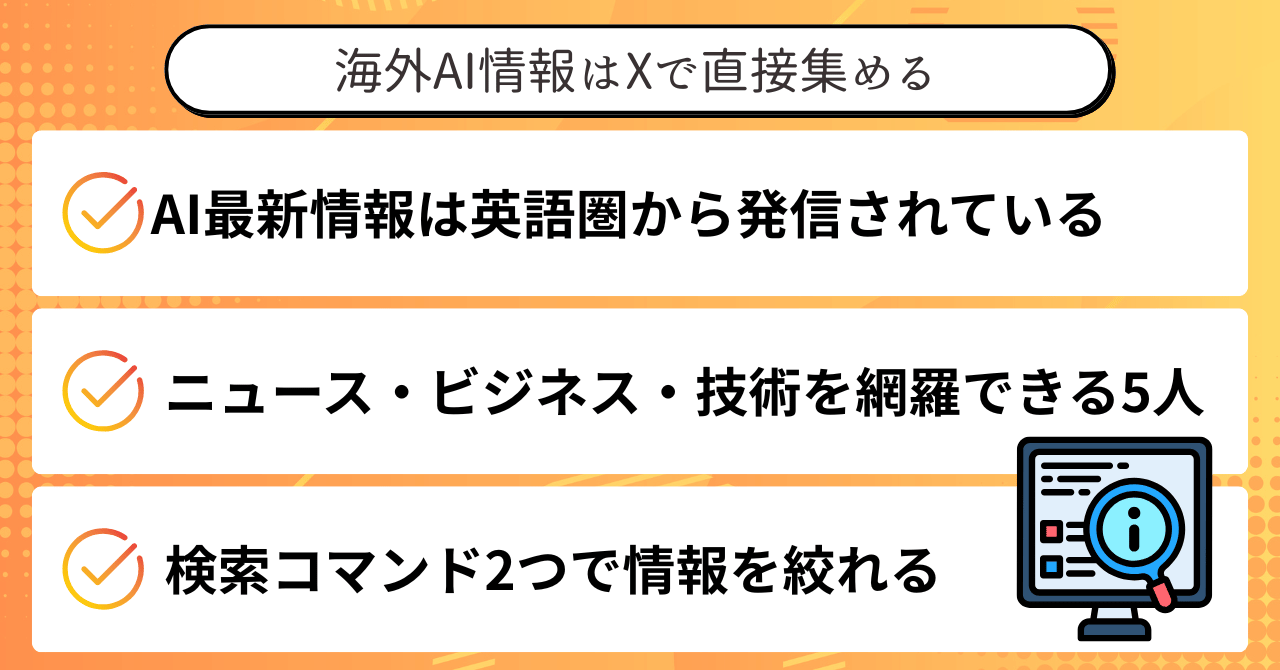
「日本の情報だけ追っていれば十分でしょう?」と思っている方もいるかもしれません。
しかし、AIの最新情報は海外から日本に降りてくるのがほとんどです。
AI業界は変化が早く、数日前の情報がもう最新ではないということも珍しくありません。
海外の一次情報を直接集められるかどうかで、情報の鮮度に大きな差がつくのです。
そして、海外のAI情報を追うならX(旧Twitter)が圧倒的に早い。
テキストベースで投稿できるため、最新情報が即座に流れてくるという特徴があります。
日本語の情報だけでは追いきれない〝海外一次情報〟の重要性
AI分野において、新しいモデルの発表やツールのアップデート情報は、ほぼ例外なく英語圏から発信されています。
日本語に翻訳されて届くまでには、早くても数時間、場合によっては数日のタイムラグが発生します。
このタイムラグの間に、海外のAIガチ勢はすでに新しいツールを試し、活用法まで共有し始めているのです。
つまり、日本語の情報だけを追っていると、常に〝一歩遅れた状態〟で動くことになります。
「でも英語は読めないから…」と不安に思う方もいるかもしれませんが、X(旧Twitter)にはポスト内に翻訳ボタンがついています。
ボタンを押すだけで日本語に変換されるので、英語が苦手でも問題ありません。
翻訳機能を使えば、英語力に関係なく海外の一次情報にアクセスできるのです。
ここまでの話を、ざっくり振り返っておくとこうなります。
- AI関連の最新情報は英語圏から発信されており、日本語訳には数時間〜数日のタイムラグがある
- 日本語だけ追っていると常に一歩遅れた情報で動くことになる
- X(旧Twitter)の翻訳ボタンを使えば英語が読めなくても一次情報を取得できる
情報収集のスピードを上げたいなら、日本語圏の外に目を向ける習慣が欠かせません。
AIガチ勢が実際にフォローしている海外おすすめアカウント5選
「海外のAI情報が大事なのは分かったけど、誰をフォローすればいいか分からない」
そんな方のために、実際にフォローしているおすすめアカウントを5つ紹介します。
1人目はRowan Cheungさん。
〝The Rundown AI〟というAI最大級のニュースレターを運営しており、フォロワーは56万人以上です。
AIの最新ニュースを〝10選〟〝5つのポイント〟のようにリスト形式でまとめてくれるので、忙しくてもサクッとトレンドをキャッチできます。
2人目はEthan Mollickさん。
ペンシルベニア大学ウォートンスクールの教授で、フォロワーは30万人以上。
AIをビジネスや仕事でどう活かすかを、実際の事例に基づいて解説してくれています。
3人目はAllie K. Millerさん。
元AmazonのAI部門の責任者で、現在は独立してAIのアドバイザーやコンサルを行っています。<
現場で使われているAIについての投稿が多いため、会社でAIを導入する立場の方に特におすすめです。
4人目はLogan Kilpatrickさん。
元OpenAI所属で、現在はGeminiを開発したGoogle DeepMindに在籍しています。
OpenAIとGoogle両方の裏側を知る人物であり、業界の動向や裏話が出てくることもあります。
5つ目はAI ExplainedというYouTubeチャンネル。
チャンネル登録者数37万人以上で、X(旧Twitter)でも発信しています。
AIの論文や技術的な話を、専門家でなくても分かるように丁寧に解説してくれるのが特長です。
忘れたときに見返せるよう、ここに要点を残しておきます。
- Rowan Cheung:リスト形式のニュースまとめで最新トレンドを効率よく把握できる
- Ethan Mollick:AIのビジネス活用を事例ベースで学べる
- Allie K. Miller・Logan Kilpatrick:業界の現場目線・最前線の情報が得られる
- AI Explained:技術的な話を初心者にも分かりやすく解説してくれる
この5つのアカウントをフォローしておけば、海外のAI情報はだいたいカバーできます。
英語が読めなくても使える〝lang:〟〝min_faves:〟検索コマンド活用法
フォローしているアカウント以外からも情報を集めたい場合はX(旧Twitter)の検索コマンドを活用するのがおすすめです。
覚えておきたいコマンドは2つだけです。
1つ目は〝lang:〟。
これは言語を指定するコマンドで、〝lang:en〟と入力すれば英語のポストだけ、〝lang:ja〟と入力すれば日本語のポストだけが検索結果に表示されます。
2つ目は〝min_faves:〟。
これは指定した数以上の〝いいね〟がついたポストだけを表示するコマンドです。
たとえば〝AI tools min_faves:100 lang:en〟と検索すれば、英語圏で100いいね以上ついたAIツール関連のポストだけに絞り込めます。
いいね数でフィルターをかけることで、質の高い情報だけに効率よくアクセスできるのがこのコマンドの強みです。
ちなみに、ブラウザ版のX(旧Twitter)には検索窓の横に〝高度な検索〟ボタンがありますが、アプリ版には高度な検索ボタンがありません。
なのでコマンド検索を覚えておけば、
スマホでもパソコンでも同じように使えて便利です。
さらに、情報提供者はX(旧Twitter)のブックマークのフォルダ分け機能も活用しています。
〝海外AI情報〟というフォルダを作り、英語の投稿はそこに保存するようにしているそうです。
日本語のポストと混ざらないので、後から見返す時にとても便利です。
次の話につながる部分なので、ここで一度おさらいしておきます。
- 〝lang:〟で言語を指定し、〝min_faves:〟でいいね数フィルターをかけるのが基本
- アプリ版には高度な検索がないため、コマンド検索を覚えておくと便利
- ブックマークのフォルダ分けで海外情報と国内情報を整理できる
検索コマンドとフォルダ分けを組み合わせるだけで、海外AI情報の収集と整理が格段にやりやすくなります。
海外の情報って難しそうに見えるけど、翻訳ボタンと検索コマンドを使えば英語が苦手でも全然大丈夫です!
まずはおすすめの5アカウントをフォローするところから始めてみてください!
ChatGPT、Claude、Geminiを組み合わせた効率化ワークフローの構築方法を、制作期間の大幅短縮事例とともに紹介しています。「メイン基盤を1つ決める」「用途に応じて使い分ける」という実践的なAI活用戦略が学べるため、複数のAIツールを最適に使い分けて作業効率を最大化したい方に参考になる内容です。
AI習慣⑦:日常の会話をすべてナレッジ化してAIの精度を上げる
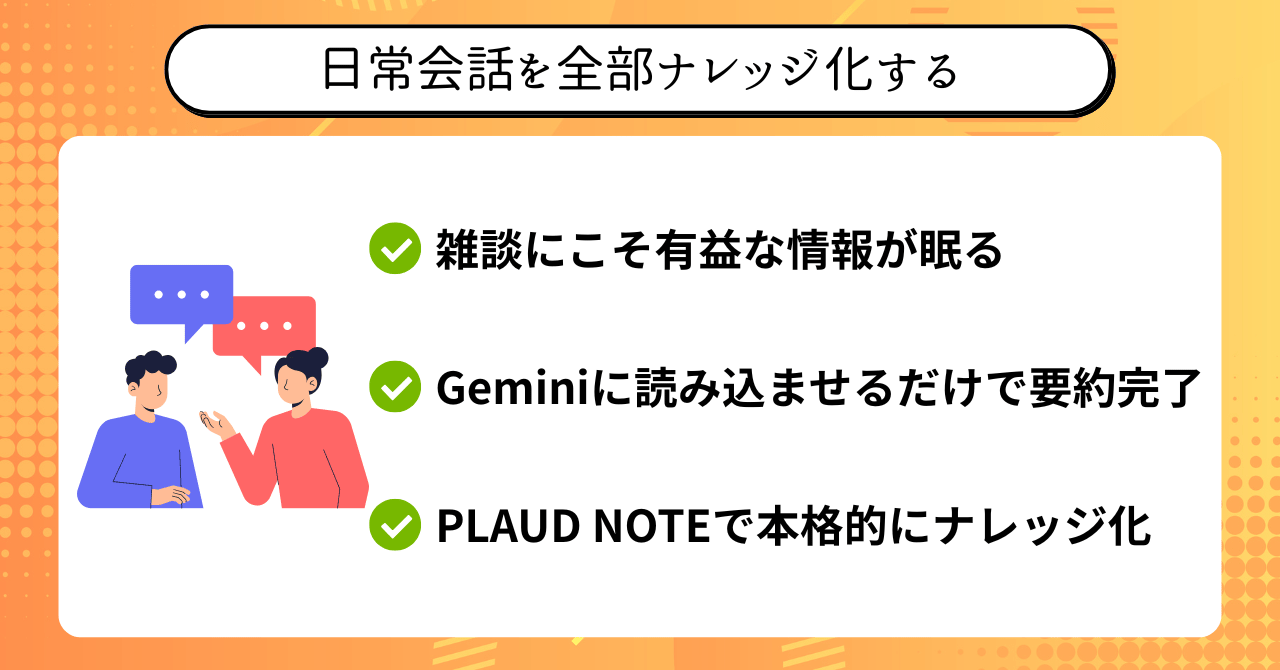
AIガチ勢は、会議や打ち合わせだけでなく、電話や日常会話の内容も全部録音しています。
それをAIにまとめさせて、ナレッジとして蓄積しているのです。
なぜそこまでやるのかというと、普段の会話には、実はめちゃくちゃ有益な情報が詰まっているからです。
その場では〝へぇ〜〟で終わってしまう話も、記録として残しておけば後からAIに読み込ませて活用できます。
ここでは、ナレッジ化の具体的な方法と使えるツールを紹介していきます。
会議だけじゃない:電話や雑談も録音してナレッジにすべき理由
「会議の議事録を取っている」という方は増えてきましたが、電話や雑談まで録音しているという方はまだ少ないのではないでしょうか。
しかし、ナレッジとして価値が高いのは、むしろフォーマルな会議よりも日常の何気ない会話だったりします。
たとえば情報提供者の場合、ビジネスの場で「最近どのAIがいい?」とか「どういうAIの使い方してる?」といった話をすることがよくあるそうです。
「OpenAIの関連株価がこうなりそうだよね」といった会話もよくあるといいます。
こうした内容は、その場では〝へぇ〜〟で終わってしまうのが現実です。
しかし、これを録音してAIにまとめさせてナレッジとして残しておけば、後からAIに読み込ませて活用できるのです。
実際に情報提供者は、メンバーと話した内容を録音してAIに読み込ませ、その内容を元にYouTubeの台本を作ることもあるそうです。
会話の中に眠っている情報を〝使い捨て〟にしてしまうと、同じ話をもう一度聞くことはできません。
ここまでの内容を、手短にまとめておきます。
- ナレッジとして価値が高いのは、会議よりも日常の何気ない会話であることが多い
- その場では〝へぇ〜〟で終わる話も、録音して残せば後からAIに活用させられる
- 録音した会話からYouTubeの台本を作るなど、一次情報としての再利用が可能
〝会議だけ録音する〟という固定観念を外すだけで、ナレッジの蓄積量は何倍にも増えていきます。
Geminiに音声ファイルを読み込ませて一瞬で要約する手順
録音した音声をナレッジに変えるやり方は、実はとてもシンプルです。
まずはスマホのボイスメモで録音することを習慣にしましょう。
会議でも、電話でも、オンラインミーティングでも、とりあえず録音ボタンを押しておく。
これだけです。
録音が終わったら、その音声ファイルをGoogle Geminiにアップロードして「要点をまとめて」と指示をするだけで、一瞬で要約が完成します。
この要約をどんどんObsidianに保存していけば、自分だけのナレッジベースができあがっていきます。
溜まったナレッジは、AIのプロジェクトファイルに読み込ませておくこともできますし、自分専用のナレッジベースとして検索することもできます。
前の章で紹介したObsidianとCursorの連携を使えば、「Obsidianにある打ち合わせのまとめを全部読んで企画書を作って」と指示するだけで、蓄積したナレッジからAIが資料を自動生成してくれるのです。
録音→Geminiで要約→Obsidianに保存→Cursorで活用。
この一連のワークフローを回すことで、ナレッジが使い捨てではなく〝資産〟として蓄積されていきます。
あとで振り返りやすいように、この部分だけまとめておきます。
- まずはスマホのボイスメモで〝とりあえず録音する〟を習慣にする
- 録音した音声はGeminiにアップロードするだけで一瞬で要約できる
- 要約をObsidianに保存し、Cursorで読み込ませれば企画書や資料の自動生成も可能
ナレッジ蓄積のスタートは、〝録音ボタンを押す〟というたった1つのアクションから始まります。
PLAUD NOTEで〝いつでも録音→自動文字起こし〟を習慣にする
スマホのボイスメモでも十分に始められますが、もっと本格的にナレッジ化を進めたい方には〝PLAUD NOTE〟という専用ツールがおすすめです。
PLAUD NOTEはアプリではなくハードウェアで、小さなレコーダーを首からかけて使えるタイプのAIボイスレコーダーです。
ボタンを長押しするだけですぐに録音が始まり、録音した内容はスマホアプリに自動で保存されます。
さらに、録音した音声をAIが自動で文字起こしして要約してくれるので、録音後の手間もほとんどかかりません。
情報提供者は、ビジネスの話をする時にはなるべくこのPLAUD NOTEで録音して、ナレッジとして蓄積する習慣を続けているそうです。
ただし、コストは少し高めです。
本体が約3万円、アプリの利用料が年間16,800円かかります。
なので、まずはスマホのボイスメモから始めて、ナレッジ化の習慣が定着してきたらPLAUD NOTEにステップアップするという流れがおすすめです。
大事なのは、会議だけでなく日常の会話も全部ナレッジとして残しておくこと。
溜まったナレッジは後から必ず役に立つので、今日から〝とりあえず録音する〟を始めてみてください。
もし全部覚えられなくても、この3つだけ頭に入れておけば大丈夫です。
- PLAUD NOTEはボタン1つで録音→自動文字起こし→要約まで完結するAIボイスレコーダー
- 本体約3万円+年間16,800円のコストがかかるため、まずはスマホのボイスメモから始めるのが現実的
- 習慣が定着したらPLAUD NOTEにステップアップすることで、ナレッジ蓄積の質と速度が上がる
〝会話は一度きり〟だからこそ、録音して残す習慣が自分だけのナレッジ資産を生み出してくれます。
ナレッジって、貯めてすぐには効果を感じにくいんですけど、半年後、1年後に振り返ったときに〝これがあってよかった〟ってなるんですよね!
まずは今日の打ち合わせや電話から、録音ボタンを押す習慣を始めてみてください!
AIガチ勢の最強習慣:ツールは探すな、自分で作れ
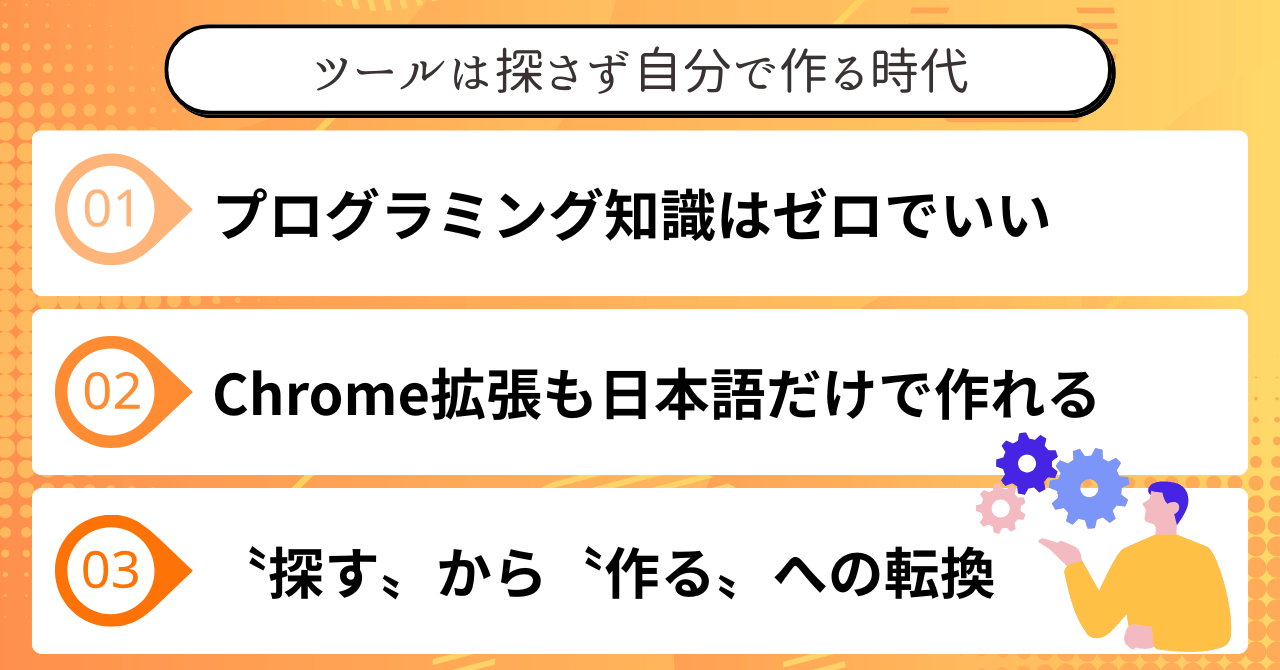
「そもそもツールを作りたいと思ったことないし、別に今あるツールで良くない?」そう思った方もいるかもしれません。
しかし、便利なツールって有料だったり、無料版だと広告が邪魔だったり、〝あとちょっとこの機能があればな…〟ということがよくあります。
〝いいツールないかな?〟と探す時代から、〝自分で作っちゃう〟時代に変わりつつあるのです。
しかもプログラミングの知識は一切要りません。
日本語で〝こういうのが欲しい〟と伝えるだけで、AIがコードを書いてツールを完成させてくれます。
プログラミング不要:Cursorに日本語で指示するだけでツールが作れる
プログラミングができなくてもツールを自作できるのかという疑問に対して、答えは〝できる〟です。
ここで使うのは、前の章でも紹介したAIエディタCursorです。
Cursorはパソコン内のファイルを整理したり作業を自動化できるAIとして紹介しましたが、実は日本語の指示だけでツールを作ることもできるのです。
やり方はとてもシンプルで、Cursorのチャット欄に〝こういうツールが欲しい〟と入力するだけです。
あとはCursorが勝手にコードを書いてくれて、数分でちゃんと動くツールが出来上がります。
たとえばX(旧Twitter)で話題になった事例として、スキャンしたPDFのファイル名を毎回付け直すのが面倒で、フォルダに新しいファイルが入るたびにAIが中身を読み込んで自動でリネームしてくれるツールを自作した方がいます。
領収書や契約書が〝scan_01〟〝scan_02〟のまま溜まっていく問題を、自分専用のツールで解決してしまったのです。
こうしたツールは探せば似たようなアプリが見つかることもありますが、月額課金だったり、微妙に自分のやり方に合わなかったりするのが現実です。
ここまでの話を、ざっくり振り返っておくとこうなります。
- Cursorに日本語で指示するだけで、プログラミング知識なしにツールが作れる
- PDF自動リネームなど、日常のちょっとした不便を自作ツールで解決する人が増えている
- 既存のアプリは課金や仕様の制限があるが、自作すれば完全に自分好みにできる
〝ツールを探す〟のではなく〝ツールを作る〟という選択肢があるだけで、日々の作業に対する考え方が変わっていきます。
Chrome拡張機能を自作した実例〝高評価動画の自動保存ツール〟
実際にCursorでどんなツールが作れるのか、具体的な自作事例を紹介します。
YouTubeで〝この動画、後で見返したいな〟と思って高評価ボタンを押すことがありますよね。
でも、高評価した動画って後から探しづらいと感じたことはないでしょうか。
そこで情報提供者は、「YouTubeで高評価ボタンを押したら、その動画のURLとタイトルを自動で一覧に保存してくれるChrome拡張機能」をCursorで自作しました。
Cursorのチャット欄に入力した指示は、「YouTubeで高評価ボタンを押したら、その動画のURLとタイトルを自動で一覧に保存してくれるChrome拡張機能を作ってください。保存した動画は、拡張機能のポップアップから一覧で確認できるようにしてください。」たったこれだけです。
Cursorがコードを書いてくれて、数分で動くChrome拡張機能が完成しました。
実際にYouTubeで高評価ボタンを押してみると、動画のURLとタイトルがきちんと保存されていて、拡張機能のアイコンをクリックするだけで一覧が確認できます。
「日付も記録したい」「カテゴリー分けしたい」と思ったら、またCursorに指示をするだけですぐに機能を追加してくれます。
忘れたときに見返せるよう、ここに要点を残しておきます。
- 日本語の指示だけでChrome拡張機能が作れることが実証されている
- 〝高評価動画の自動保存〟という日常の不便を自作ツールで解消した具体例
- 機能の追加や修正もCursorに指示するだけで対応できる
Chrome拡張機能のような本格的なツールまで作れるというのは、Cursorの可能性の大きさを示しています。
〝いいツールないかな?〟と探す時代を終わらせる発想転換
情報提供者は他にも、作業時間を可視化できるツールを自作しています。
どの作業にどれくらいの時間がかかっているのかを記録して、グラフで見られるようにしたのです。
さらに、YouTube動画からThreadsの投稿文を自動で作成するツールも自作しています。
こうしたツールは探せば似たようなアプリが見つかることもありますが、自作すれば完全に自分好みにカスタマイズできて、無料で、広告も出ません。
これからの時代は、〝いいツールないかな?〟と探し回るのではなく、〝自分で作っちゃう〟という発想がとても大切になってきます。
プログラミングの知識がなくても、日本語でやりたいことを伝えるだけでAIが形にしてくれる環境がすでに整っています。
最初は簡単なものからで構いません。
「ファイルを自動で整理してくれるツール」「よく使うテンプレートを一発で呼び出せるツール」など、日常のちょっとした不便を解消するところから始めてみてください。
〝自分だけのツールを自分で作れる〟という経験は、AIとの付き合い方そのものを変えてくれるはずです。
先に進む前に、ここまでの話を手短に振り返ります。
- 作業時間の可視化ツールやSNS投稿の自動生成ツールなど、用途は無限に広がる
- 自作ツールは無料・広告なし・完全カスタマイズで、既存アプリの不満を解消できる
- 〝探す〟から〝作る〟への発想転換がこれからの時代に欠かせない
AIを〝使う〟だけでなく〝一緒に作る〟という体験が、皆さんの可能性をさらに広げてくれます。
〝自分でツールを作る〟って聞くとハードルが高そうに感じるけど、実際にやってみると〝え、これだけで動くの?〟ってびっくりすると思います!
まずはCursorに〝こんなの作って〟って話しかけるところから始めてみてください!
AI習慣を身につければ、AIは〝毎日の相棒〟に変わる
本記事では、AIガチ勢が毎日実践している7つのAI習慣を、具体的なツール名・手順・課金額つきで紹介してきました。
AIエージェントManusで情報収集を自動化し、NotebookLMでインプットをポッドキャスト化する。
Claude・Gemini・Cursorの3つを使い分けて、月1万円以下でAIの力を最大限に引き出す。
複数のAIを同時に動かし、バックグラウンド実行で寝ている間にもAIが働いてくれる仕組みを作る。
ObsidianにナレッジをためてCursorに読み込ませることで、AIの出力精度を自分の仕事に最適化していく。
AquaVoiceの音声入力で作業効率を3倍にし、X(旧Twitter)で海外の一次情報を直接キャッチする。
日常の会話をすべて録音してナレッジ化し、最終的には自分だけのツールまで自作してしまう。
ここまで読んで気づいた方も多いと思いますが、どの習慣にも共通しているのは〝仕組みを一度作れば、あとはAIが勝手に動いてくれる〟という考え方です。
特別な才能やプログラミングの知識がなくても、日本語で指示を出すだけでAIは動いてくれます。
最初から全部をやろうとしなくて大丈夫です。
まずは〝朝の情報収集をManusに任せる〟〝メモをObsidianに書いてみる〟〝1通のメール返信を音声入力でやってみる〟など、1つだけ選んで試してみてください。
1つの習慣が定着すると、自然と次の習慣にも手が伸びるようになります。
AIは、使い方を知っている人にとっては〝毎日の仕事を一緒にこなしてくれる相棒〟です。
今日この記事を読んだことが、AIとの付き合い方を変える最初の一歩になれば嬉しく思います。
【ここなさんの公式YouTube】『ここなのAI大学』はこちら!
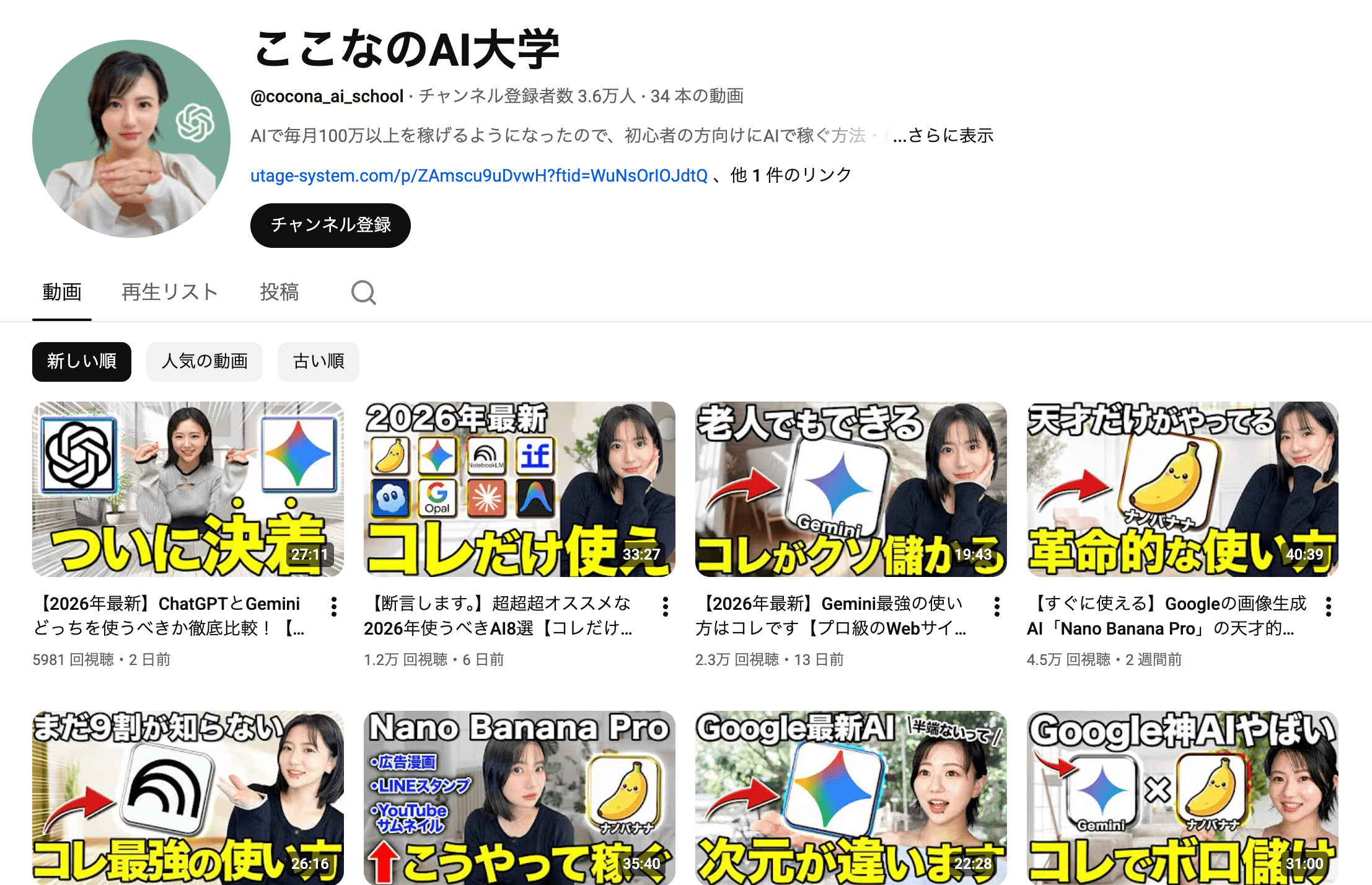
ここなさんのYouTubeチャンネル『ここなのAI大学』では、初心者の方向けにAIで稼ぐ方法・最新情報を発信しています。
- 【緊急】1日30分で月22万稼げたAI副業を暴露します【初心者でも簡単にできるAI×Threadsアフィリエイト完全解説】
- 【3000万再生超え】AIで歴史POV動画の作り方・稼ぎ方【AI副業初心者でも月10万稼ぐ】
- 【9割が知らない】初心者でも稼げる穴場おすすめAI副業7選【月100万稼げた方法も公開】
- 【20分でわかる】Veo3で映画級のAI動画の作り方【プロンプト・動画生成AIとの比較】
- 【153万稼げた】初心者でもAI×noteで稼ぐ方法を暴露します。【AI副業/ChatGPT副業/note副業】
- 【2025年最新】AI×無料noteで月40万こうやって稼ぐ
「スキルを学んでいるのに、成果がなかなか出ない…」
「数字は伸びたのに、心の中が満たされない…」
「たくさん勉強しても、行動に移せず時間だけが過ぎていく…」
実は、こうした悩みを抱える人は少なくありません。
そして、行動に移せる人から順に、成果と幸せを手に入れているのです。
僕自身も、大学生で起業してから年商10億円の企業を作るまでに、さまざまな経験をしてきました。
その中で学んだのは、「スキルを磨いた先にある、表舞台では語られない稼ぎの裏側」でした。
そこで僕は、〝成果と幸せを両立するための方法〟を「無料LINEマガジン」で公開しています。
- 「情報発信×不動産」で数千万を生んだ実践の裏側
- 日本一予約が取れない料理人から学んだ、一流の哲学
- 23歳で銀行と1億の取引をして表彰された話
- 10億円を稼いでも残った虚しさと余命宣告
「SNSで稼ぎながら、本当に満たされる生き方」を掴みたいなら、今すぐご登録ください。