

Brainメディア運営部です!
今回は、AI・SNS領域で7桁収益を達成している専門家ここなさんからの知見をもとに、記事を執筆させていただきました。
ここなさんの紹介をさせていただきます。

「Cursorって何?プログラミングできないと使えないんじゃないの?」
YouTubeやSNSでCursorという名前を見かけて、そんな疑問を抱いた方も多いのではないでしょうか。
実は、Cursorは日本語で話しかけるだけで使えるコードエディタなんです。
プログラミング知識は一切不要。
〝焼肉屋さんのホームページ作って〟と伝えるだけで、たった30秒でWebサイトが完成します。
しかも、ChatGPTやGeminiと決定的に違うのが〝パソコンを直接操作できる〟という点です。
ChatGPTは質問すれば答えてくれますが、調べた内容をパソコンに保存したり、フォルダに整理する作業は結局自分でやらないといけません。
コピーして、メモアプリに貼り付けて、フォルダ分けして…地味にめんどくさいですよね。
Cursorはここが全然違います。
AIが私たちのパソコンの中に直接入り込んで、フォルダーの作成、ファイルの保存、情報整理を全部AIが勝手にやってくれるんです。
使えば使うほど調べた情報がパソコンの中に溜まっていくので、気づいたらパソコン自体が自分専用のデータベースになっていきます。
本記事では、Cursorのダウンロードから日本語化、実際にWebサイトやゲームを作る手順まで、初心者が今日から使えるように全手順を解説しています。
プログラミング経験ゼロでも大丈夫です。
この記事を読めば、Cursorの基本的な使い方と、ChatGPTにはできない〝ファイル操作〟の強みが理解でき、すぐに実践できる状態になります。
「スキルを学んでいるのに、成果がなかなか出ない…」
「数字は伸びたのに、心の中が満たされない…」
「たくさん勉強しても、行動に移せず時間だけが過ぎていく…」
実は、こうした悩みを抱える人は少なくありません。
そして、行動に移せる人から順に、成果と幸せを手に入れているのです。
僕自身も、大学生で起業してから年商10億円の企業を作るまでに、さまざまな経験をしてきました。
その中で学んだのは、「スキルを磨いた先にある、表舞台では語られない稼ぎの裏側」でした。
そこで僕は、〝成果と幸せを両立するための方法〟を「無料LINEマガジン」で公開しています。
- 「情報発信×不動産」で数千万を生んだ実践の裏側
- 日本一予約が取れない料理人から学んだ、一流の哲学
- 23歳で銀行と1億の取引をして表彰された話
- 10億円を稼いでも残った虚しさと余命宣告
「SNSで稼ぎながら、本当に満たされる生き方」を掴みたいなら、今すぐご登録ください。
目次
Cursorとは〝パソコンを直接操作するAI〟である

Cursorは、アメリカのサンフランシスコにあるAnysphere(エニスフェア)という、MIT出身の学生たちが2022年に作った会社のツールです。
企業評価額は約4兆円、年間売上も約1500億円を突破していて、このソフトウェア企業としては市場最速の成長スピードを記録しています。
世界中の開発者4000人以上が回答した2025年の調査では、AIを搭載したコードエディタの中で使用率が堂々の1位です。
ChatGPTやGeminiと違い、日本語で〝こうして〟と話しかけるだけで、AIがパソコンのファイルの中を整理してくれたり、Webサイトやちょっとした便利ツールまで作ってくれます。
つまり、プログラミング知識がゼロでも使える、世界トップクラスのAIツールなんです。
Cursorは日本語で話しかけるだけで使えるコードエディタ
Cursorには〝エージェントモード〟という機能があって、焼肉屋さんのホームページ作ってみたいに日本語で話しかけるだけでAIが全部やってくれるんです。
コードエディターとか言われてもよくわかんないって思いますよね。
でも安心してください。
操作自体はChatGPTとそんなに変わりません。
エンジニアがプログラミングする時に使う作業ツールのことをコードエディタと呼ぶんですけど、Cursorなら専門的な知識は一切いらないんです。
世界中で1番使われているツールを、私たちは日本語で話しかけるだけで使えちゃいます。
しかも、Visual Studio Code(VS Code)というMicrosoftが提供しているコードエディタをベースに作られているので、操作画面も見慣れた形で安心なんですよね。
実際に使ってみると、チャット画面に指示を入力するだけで、AIが勝手にファイルを作ったり、コードを書いたりしてくれます。
ここまでの話を、手短にまとめておきます。
- Cursorは世界トップクラスの使用率を誇るAIコードエディタ
- 日本語で話しかけるだけで使えるエージェントモード搭載
- プログラミング知識ゼロでもChatGPT感覚で操作可能
難しそうに見えて、実は誰でも使えるツールなんです。
ChatGPTやGeminiとの決定的な違い
ChatGPTやGeminiって質問すれば答えてくれるし文章も作ってくれるんですけど、調べた内容をパソコンに保存したりフォルダに整理する作業って結局自分でやらないといけないじゃないですか。
AIの出力をコピーしてメモアプリに貼り付けて、フォルダー分けて…地味にめんどくさいですよね。
Cursorはここが全然違います。
AIが私たちのパソコンの中に直接入り込んで、フォルダーの作成、ファイルの保存、情報整理を全部AIが勝手にやってくれるんです。
私たちは日本語でこうしてって伝えるだけで、あとはもう本当に見てるだけでパソコンの中が整っていきます。
たとえば、AI関連株を調べてもらった内容を〝日記フォルダーに保存しておいて〟って言えば、テキストファイルとして保存してくれるんです。
いちいちコピーペして別のアプリに貼り付けてっていう手間が一切いりません。
そして翌日、昨日調べたAI関連株をもっと詳しく調べたいなって思ったら、さっき保存したファイルをドラッグ&ドロップして〝このファイルに書いてある銘柄を1つずつ詳しく調べて〟って言えば、続けて作業ができるんです。
少し話が広がったので、ここで一度整理しておきます。
- ChatGPTは調べた内容のコピペ・保存作業が必要
- Cursorは調べた情報を自動でパソコン内に保存できる
- 保存したファイルをドラッグ&ドロップで続きの作業を依頼可能
この〝ファイル操作〟ができることが、他のAIツールにはないCursorの最大の強みなんです。
プログラミング初心者でも30秒でWebサイトが作れる理由
実際どれぐらい簡単に作れるのかって言うと、焼肉屋さんのホームページがたった30秒で完成します。
東京の赤坂にありそうな焼肉屋さんのホームページを作ってください。HTMLとCSSを使って画像は仮のものでオッケーですって入力するだけです。
ちなみにHTMLとCSSっていうのはWebサイトを作るためのプログラミング言語のことなんですけど、こんな専門用語を知らなくても全然問題ありません。
AIが勝手にファイル構成を考えて動き出して、エンジニアの人でも1から作ったら何時間もかかる作業が30秒くらいで終わっちゃうんです。
しかも、気に入らなかったら何回でも修正をお願いできます。
もっと白調のホームページにしてください。全体的に明るめの色にして文字は黒くしてくださいって伝えるだけで、AIが勝手にCSSファイルを書き換えてデザインを変えてくれるんです。
自分はコードを一切触らなくても、日本語で伝えるだけでデザインが変わっちゃいます。
これがCursorのエージェントモードのすごさなんですよね。
読み返すときのために、ここだけでも目を通しておいてください。
- 日本語で指示するだけで30秒でWebサイトが完成
- HTMLやCSSなどの専門知識は一切不要
- 気に入らない部分は何度でも日本語で修正依頼できる
プログラミング経験ゼロでも、ここまでできるツールは他にありません。

プログラミングができないって思ってた人ほど、Cursorを使ったときの感動は大きいですよ!
Cursor最大の強み〝ファイル操作〟が変える作業効率

結論から言うと、Cursor最大の強みはパソコン内のファイルを操作できるというところです。
ChatGPTだったらこうやって作ってくださいって手順を教えてくれるだけなんですけど、Cursorはパソコン内に入り込んでフォルダーを作ってくれます。
調べた情報をコピペして別のアプリに貼り付けてという手間が一切いらないんです。
実際に使ってみると、この違いがどれだけ作業効率を変えるかが分かります。
ここから具体的な使い方を見ていきましょう。
調べた情報が自動でパソコンに保存される仕組み
まずはチャットで〝日記っていうフォルダーを作って〟って指示してみます。
すると左側のファイル一覧に〝日記〟という文字が現れて、私のパソコンにローカルフォルダーが作れます。
ChatGPTだったらこうやって作ってくださいって手順を教えてくれるだけなんですけど、Cursorはパソコン内に入り込んでフォルダーを作ってくれるんです。
もちろんフォルダーの中も自由に触ることができます。
例えば〝人気なAI関連株を調べて〟で聞いてみると、AIが調べた内容を出力してくれました。
今までだったらこの内容を保存したい時って、今出てきた内容をコピーしてノートか別のメモアプリに貼り付けてっていう作業が必要だったじゃないですか。
しかも次に使いたい時にまた調べたものを探してコピペしてって結構めんどくさかったですよね。
でもCursorなら〝今調べた銘柄の内容を日記フォルダーに保存しておいて〟っていうだけでテキストファイルとして保存してくれるんです。
これが私のローカルのファイルにちゃんと残ってるんです。
先に進む前に、ここまでの話を手短に振り返ります。
- Cursorは日本語の指示でパソコン内にフォルダーを自動作成できる
- 調べた情報を〝保存しておいて〟で即座にファイル化される
- コピペ作業が不要で作業効率が劇的に上がる
一度使うと、もうコピペには戻れなくなります。
パソコン自体が〝自分専用データベース〟になる実例
ここからがもっと重要なんですけど、例えば翌日に昨日調べたAI関連株をもっと詳しく調べたいなって思ったとするじゃないですか。
その時にさっき保存したファイルをドラッグ&ドロップして〝このファイルに書いてある銘柄を1つずつ詳しく調べて〟って言えば、このテキストファイルを読み込んで続けて作業ができるんです。
これめちゃくちゃ便利じゃないですか?
私もYouTube台本のネタやAI情報などは、こうジャンルごとにフォルダー分けをしてまとめておいて、いつでも見返せるようにしています。
毎日調べたことをローカルファイルに保存していくことで情報が溜まっていって、パソコン自体が自分専用のデータベースになっていくんです。
これができるところが他のAIではないCursorの強みです。
使えば使うほど調べた情報がパソコンの中に溜まっていくので、気づいたら自分だけの知識ベースが完成している状態になります。
もし全部覚えられなくても、この3つだけ頭に入れておけば大丈夫です。
- 保存したファイルをドラッグ&ドロップで続きの作業を依頼できる
- ジャンル別にフォルダー分けして情報を体系的に蓄積できる
- 使えば使うほどパソコンが自分専用データベースになる
調べた情報を使い捨てにするんじゃなくって、自動で溜まっていく仕組みを1回作っちゃえば、あとは使うだけで勝手に情報が増えていきます。
@マークとドラッグ&ドロップで過去ファイルを即活用
ちなみに入力欄に@マークって入力すると、こんな感じでファイルの一覧が出てきてAIに読み込ませたいファイルを選べるんです。
さっきはドラッグ&ドロップでファイルを渡したんですけど、ファイルが増えてくるとどこにあるか探すのが大変になってくるので、この@マークを使った方がめっちゃ楽なんですよね。
ちょっと試してみますね。
入力欄で@を入力するとこんな感じでファイルを選ぶことができるので、ここから読み込みたいファイルを選びます。
これでファイルを読み込ませることができました。
こういうショートカットキーを覚えると作業効率も上がるので是非覚えておいて欲しいです。
せっかくなので私が覚えておいた方がいいと思うショートカットキーを3つ紹介します。
まずはCtrl + Shift + L(Macならコマンド + Shift + L)です。
このショートカットキーは右側のチャット画面を出したり消したりできるんです。
出力結果を詳しく確認したい時はこのショートカット機をかなり使用します。
次にCtrl + B(Macならコマンド + B)。
左側のエクスプローラーもこんな風に消せるので、メインエディター画面をもっと大きく表示させたい時は是非使ってみてください。
最後にCtrl + P(Macならコマンド + P)。
このショートカットキーを使えばファイル名で検索してファイルを開けます。
ファイルが増えてくるとどこにファイルがあるか分からなくなってくるので、この検索キーを覚えておくと楽です。
忘れたときに見返せるよう、ここに要点を残しておきます。
- @マークでファイル一覧から読み込みたいファイルを選択できる
- Ctrl + Shift + L でチャット画面の表示切り替え
- Ctrl + P でファイル名検索が可能
ショートカットキーを使いこなせば、さらに作業スピードが上がります。
調べた情報が自動で溜まっていく仕組み、一度作ったら手放せなくなりますよ!
AIを「指示に従うツール」ではなく「自ら考えて実行する存在」として活用する考え方を解説した記事です。Cursorのようにファイル操作や作業を任せる活用と非常に親和性が高く、AIに仕事を任せる本質が理解できます。
Cursor使い方ガイド:ダウンロードから日本語化まで
ここからは実際にCursorをダウンロードして初期設定をしていこうと思います。
画面の見方から丁寧に説明していくので、パソコンが苦手な方でも安心してください。
難しそうに見えて、実際にやってみると意外と簡単です。
設定さえ終われば、あとは日本語で話しかけるだけでどんどん使えるようになります。
それでは順番に見ていきましょう。
Cursorのインストール手順(Mac・Windows対応)
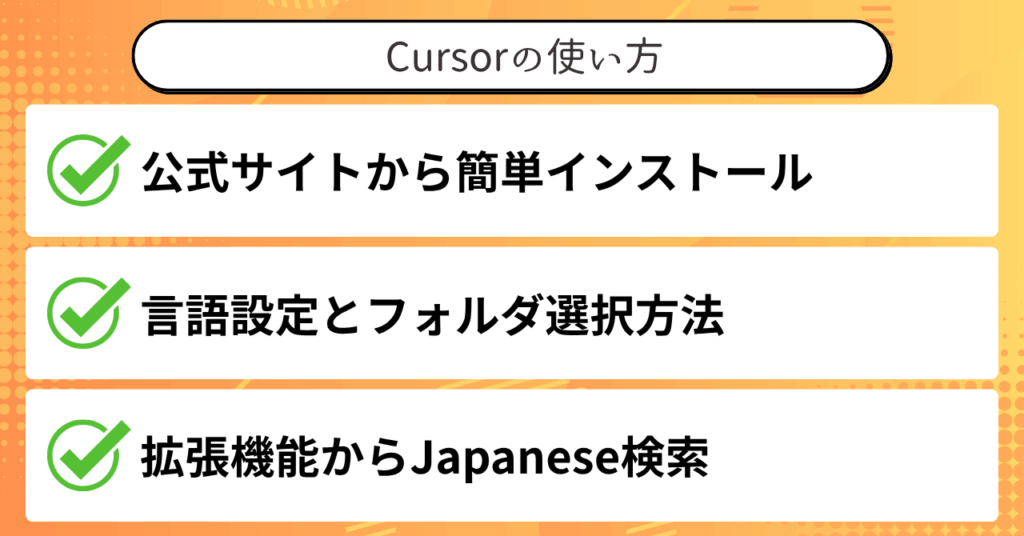
まずGoogleで〝Cursor〟と検索して公式サイトをクリックします。
次に右上のダウンロードボタンをクリックしてください。
Mac、Windows、Linux全部に対応しているので、皆さんが使っているパソコンに合わせてダウンロードしてくださいね。
ダウンロードができたらダウンロードしたファイルを開いていきましょう。
ファイルを開くとこのような画面が表示されるのでそのまま初期設定を行っていきます。
ログインはGoogleアカウントでログインすれば大丈夫です。
もう1つGitHubアカウントでログインもできるんですけど、GitHubっていうのはエンジニアがよく使うサービスのことなので、分からない人はGoogleアカウントでログインしましょう。
ログインができたらVisual Studio Code(VS Code)というソフトの設定を引き継ぐかどうかを聞かれるんですけど、ソフトを使ったことがなければ上2つはスキップで大丈夫です。
ちなみにVS CodeっていうのはMicrosoftが提供しているコードエディターのことです。
ここまでの内容を、手短にまとめておきます。
- 公式サイトから自分のOSに合わせてダウンロード
- Googleアカウントでログインするのが最も簡単
- VS Code設定の引き継ぎは初心者ならスキップでOK
ここまでできたら、もう半分は終わったようなものです。
初期設定で必ずやるべき3つのステップ
3つ目は言語の設定なのでジャパニーズにしておきます。
4つ目はターミナルからCursorを起動できるようにする設定なんですけど、これはこのままの設定で大丈夫です。
設定ができたらコンティニューを押して次に進んでいきます。
するとCursorのチュートリアル画面が出てくるんですけど、使い方はこの記事で詳しく紹介するので、こちらもコンティニューで進めてもらって大丈夫です。
これでCursorが使えるようになりました。
次はログイン後の初期設定を進めていきます。
まずはオープンプロジェクトをクリックして自分のパソコン内で作業したいフォルダーを選びます。
すでにあるフォルダーを使うのではなく、新しくフォルダーを作るのがおすすめです。
既存のフォルダーを選ぶとファイルが混ざってしまって、後で整理が大変になるからです。
新しいフォルダーを作って、そこをCursor専用の作業スペースにすると分かりやすいですよ。
この先を読む前に、ここまでの軸だけ確認しておいてください。
- 言語設定はジャパニーズを選択する
- チュートリアル画面はスキップして問題なし
- 作業フォルダーは新規作成がおすすめ
これで基本的な設定は完了です。
画面を日本語表示にする方法と覚えておくべきショートカットキー
続いて画面を日本語表示にしていきましょう。
画面左側のこの四角いブロックが集まったようなアイコンをクリックして、検索欄にJapaneseと入力します。
すると1番上に歯車のアイコンが出てくるのでそれをクリックしてインストールをクリックします。
この拡張機能を信用していいかどうかっていうことを聞かれるので、信用してインストールをクリックします。
次は再起動して日本語に変更していいかどうかを聞かれるのでこれもクリックで許可をします。
これで画面を日本語にすることができました。
ところどころ英語が残ってるんですけど、これは仕方ないのであまり気にせずいきましょう。
これで初期設定は完了です。
早速使っていきましょう。
あとで振り返りやすいように、この部分だけまとめておきます。
- 拡張機能からJapaneseを検索してインストール
- 再起動を許可すれば日本語表示に変更される
- 一部英語表記が残るが使用上は問題なし
ここまでできたら、あとは実際に使いながら慣れていくだけです。
設定って聞くと難しそうですけど、画面通りに進めれば誰でもできますよ!
実演:CursorでWebサイトとゲームを作ってみた
では次はCursorでWebサイトとゲームを作ってみようと思います。
最初から複雑な指示を出すのではなくって、まずは簡単な指示でどこまでできるかCursorの実力を見ていこうと思います。
やることはウェブサイトを作った時と全く同じで、Cursorに作りたいものを日本語で伝えるだけなんです。
プログラミング経験ゼロでも、ここから紹介する方法で誰でも作れます。
実際に手を動かしながら見ていきましょう。
焼肉屋のホームページが30秒で完成した全プロセス
ここのチャット欄に〝東京の赤坂にありそうな焼肉屋さんのホームページを作ってください。HTMLとCSSを使って画像は仮のものでオッケーです〟と入力してみます。
ちなみにHTMLとCSSっていうのはWebサイトを作るためのプログラミング言語のことです。
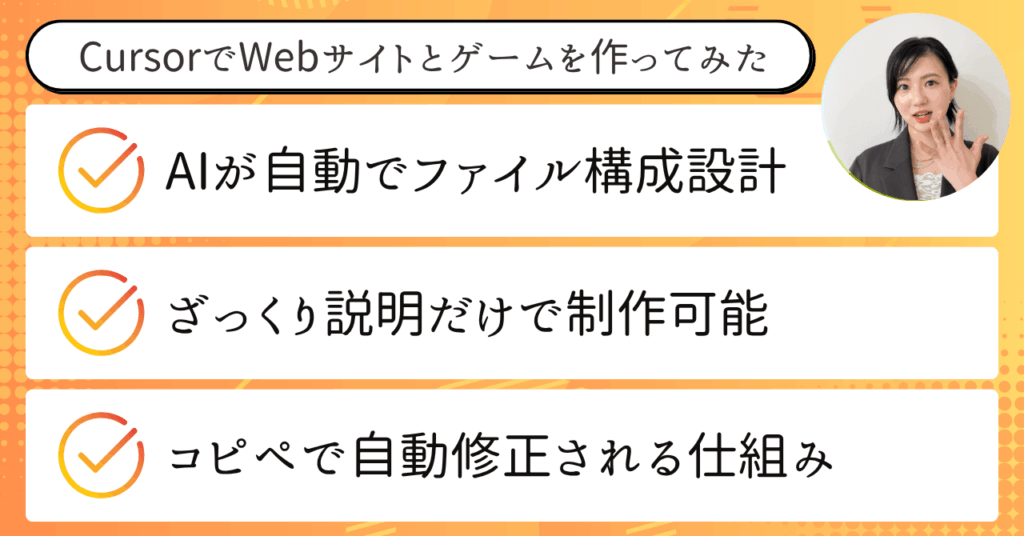
これだけの指示で、AIが勝手にファイル構成を考えて動き出すのです。
左側のファイル一覧にindex.htmlができてstyle.cssも書かれていきます。
本当に私何も触ってないですよ。
エンジニアの人でも1から作ったら何時間もかかる作業が30秒くらいで終わっちゃいました。
サイトが出来上がったので見てみましょう。
確認方法もめっちゃ簡単で、左側のファイル一覧にあるindex.htmlというファイルをクリックして左上の実行をクリック。
そしてデバッグなしで実行を選択します。
するとこんな感じでブラウザが開いて作ったホームページが表示されました。
ちゃんと焼肉屋さんのホームページができてます。
画像は仮のものなんですけど、レイアウトもしっかり組まれてますし、この上のメニューを押すとちゃんと機能するようになってます。
たった30秒でここまでできるのはもうすごくないですか?
少し話が広がったので、ここで一度整理しておきます。
- 日本語で指示するだけでAIがファイル構成を自動設計
- HTMLとCSSの知識がなくても30秒でホームページ完成
- index.htmlから実行すればブラウザで即確認可能
プログラミング経験ゼロでも、ここまでのクオリティが出せるんです。
シューティングゲームを5分で作って実際に遊んでみた
ゲームを作ると聞くと少し難しそうに感じますよね。
私もいやいやいやさすがにゲームは無理でしょって思ってました。
でもやることはWebサイトを作った時と全く同じで、Cursorに作りたいものを日本語で伝えるだけなんです。
今回はシューティングゲームを作ってみようと思います。
ここのチャット欄に〝シンプルなシューティングゲームを作ってください。敵が上から降ってきて自機を左右に動かして弾を打って倒す。スコア機能もつけてください〟と入力します。
こんな感じで作って欲しいゲームをざっくり伝えるだけで大丈夫です。
では これで送信してみますね。
早速動いてくれてますね。
フォルダ構成を考えてHTMLファイルを作ってCSSで見た目を整えてJavaScriptっていう言語でゲームの動きを書いて…いや、もうものすごい速さでコードを書いてくれてますね。
もう何が起きているのかさっぱり分かりません。
完成した動作を確認してみましょう。
確認方法はWebサイトを作った時と同じで、作られたindex.htmlをクリックして実行からデバッグなしで実行をクリックするだけです。
実際に見てみると…ちゃんと動いてますね。
敵が降ってきて弾も打ててます。
なかなか難しい。
あー、終わっちゃった。
スコアもちゃんと出てますね。
1つ倒すと10点なのかな?
ちょっと悔しいのでもう1回だけやってみます。
よし、150点までできました。
まあ、負けず嫌いな性格が出ちゃいましたね。
今回はシンプルなゲームを作ったんですけど、5分もかからずにここまでできちゃいました。
そしてなぜか自分で作ったゲームで遊ぶのって最高に楽しいんですよね。
これ私が作ったんだっていう謎の達成感があります。
読み返すときのために、ここだけでも目を通しておいてください。
- ざっくりとした説明だけで5分でシューティングゲームが完成
- JavaScriptの知識なしでもゲームの動きまで実装される
- 作ったゲームは実際に遊べて達成感が得られる
敵の動きをもっと早くしてとか背景を宇宙っぽくして、あとボスキャラ追加してみたいに後からいくらでも修正できるので、どんどん自分好みにカスタマイズできるんです。
エラーが出ても焦らない〝コピペ解決法〟
ちなみに今回は出なかったんですけど、開発していると途中でこんな感じのエラーが出ることがあります。
画面に赤い文字がわーっと出てくるので初めて見る人はちょっとびっくりすると思います。
でも焦らなくて大丈夫です。
そのエラーメッセージをそのままコピーしてチャット欄に〝このエラー解決して〟っていうだけでAIがあ、ここ問題なんですねって原因を教えてくれて自動で直してくれます。
なのでエラーが出ても焦らず落ち着いて対応してくださいね。
実際、プログラミングってエラーとの戦いなんですけど、Cursorならエラーメッセージをコピペするだけで解決してくれるんです。
これってめちゃくちゃ初心者に優しいですよね。
普通だったらエラーメッセージを読み解いて、どこが間違ってるか探して、修正してっていう作業が必要なんですけど、Cursorならその全部をAIがやってくれます。
次の話につながる部分なので、ここで一度おさらいしておきます。
- 赤いエラーメッセージが出ても慌てる必要はなし
- エラーをコピペして〝解決して〟と伝えるだけで自動修正
- エラーの原因も教えてくれるので学習にもなる
エラーが出たときこそ、Cursorの本当の便利さが分かります。
自分で作ったゲームで遊ぶ楽しさ、ぜひ体験してみてくださいね!
日本語で指示するだけで作業を自動化できるAIツールの活用法を解説した記事です。Cursorのように「指示→生成→実行」まで一気に進む体験を別視点から学べるため、AIによる開発や制作の可能性をさらに広げたい方におすすめです。
CursorとGitHub Copilot・Antigravityの使い分け方
ここまででCursorでWebサイトやゲームを作ってきたんですけど、こういうのって他のツールでもできないのって思いますよね。
実はAIと会話をしながらアプリを作れるツールは他にもあるんです。
Cursorと似ているようでそれぞれ得意分野が違うので、どういう使い分けができるのか解説していこうと思います。
自分に合ったツールを選べば、作業効率がさらに上がります。
それでは順番に見ていきましょう。
GitHub CopilotとCursorの違いは何か
GitHub Copilotは、GitHubというエンジニアがよく使うサービスが提供しているAIコーディング支援ツールです。
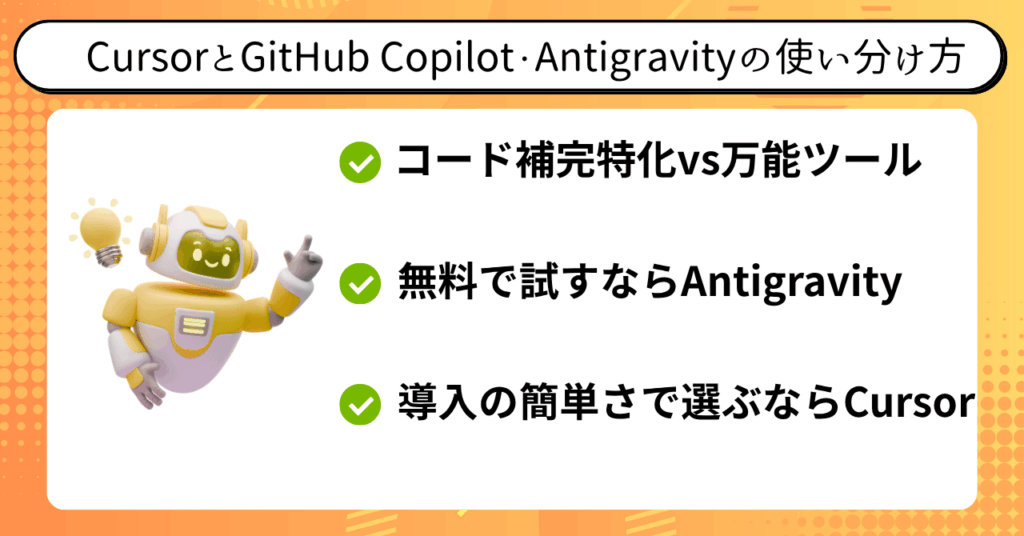
Cursorと同じくコードエディタ内でAIがコードを書いてくれるんですけど、GitHub Copilotはコード補完機能に特化しているんですよね。
つまり、ある程度プログラミングの知識がある人が、コードを書く時に次の行を予測して提案してくれるっていう使い方がメインです。
一方でCursorは、エージェントモードで日本語で話しかけるだけで全部やってくれるので、プログラミング知識がゼロでも使えます。
GitHub Copilotはエンジニア向け、Cursorは初心者でも使える万能ツールっていうイメージです。
GitHub Copilotは月額10ドルで使えるんですけど、すでにプログラミングができる人にとっては効率化ツールとして優秀です。
でも、これからプログラミングを始めたい人や、簡単なツールやWebサイトを作りたいだけの人には、Cursorの方が圧倒的に使いやすいです。
ここまでの内容を、手短にまとめておきます。
- GitHub Copilotはコード補完に特化したエンジニア向けツール
- Cursorは日本語で話すだけで使える初心者向け万能ツール
- プログラミング経験ゼロならCursorが圧倒的におすすめ
自分のスキルレベルに合わせて選ぶことが大切です。
Antigravityが向いている人・Cursorが向いている人
Antigravityっていう同じようにAIと会話をしながらアプリを作れるツールがあるんです。
まずAntigravityなんですけど、皆さんが使い慣れているChatGPTに似たチャット画面なので直感的に操作できるのが強みです。
しかもAntigravityにはブラウザコントロールっていう機能が標準でついていて、作ったWebアプリの動作確認やテストをAIが自分でやってくれるんです。
Cursorだと作った後のテストは自分で確認したりさらに指示を出す必要があるので、ここはAntigravityの方が楽ですね。
無料でも結構使えるし難しい設定とか一切いらないので、まずはAIでアプリを作ってみたいっていう人にはすごくおすすめです。
一方でCursorは使えるAIモデルの選択肢が多かったり細かいところまでこだわれるので、できることの幅が広いんですよね。
エディター画面がメインなのでAntigravityと比べると複雑そうに見えるんですけど、私個人的にはこういろんなツールでアプリを作ってみた感じ、Cursorの方が私たちがやって欲しいことを正確にやってくれる印象があります。
本格的に使うなら月20ドルかかっちゃうんですけど、できることの幅が広がるので色々試してみたいっていう人にはCursorがおすすめです。
先に進む前に、ここまでの話を手短に振り返ります。
- Antigravityは無料で直感的、初めてのアプリ制作に最適
- Cursorは有料だがAIモデル選択肢が多く本格的
- とりあえず試すならAntigravity、本気で使うならCursor
どれがいい悪いじゃなくて、自分の今のレベルや目的に合わせて選んでみてくださいね。
Claude Codeとの比較〝初心者ならCursorから始めるべき理由〟
もう1つ似たサービスとしてClaude Codeっていうものがあります。
これはAIのClaudeを作っているAnthropicが出しているサービスで、Cursorと似たようなことができるのでどっち使うか迷う人も多いです。
ただ正直ガチのアプリ開発者とかじゃないと、そんなに精度の差は感じないと思います。
それにClaude Codeは使い方が複数あったり、導入がちょっとややこしかったりするので、初心者の方にはまずCursorから始めるのがおすすめかなと思います。
Claude Codeはコマンドラインツールっていって、ターミナルから使うんですけど、これがプログラミング初心者にはちょっとハードルが高いんですよね。
Cursorなら画面もわかりやすいし、日本語化もできるし、チャット画面で会話するだけなので、本当に誰でも使い始められます。
Claude Codeは将来的にもっと使いやすくなる可能性もあるんですけど、今すぐ使いたいならCursorの方が圧倒的に始めやすいです。
実際に私もCursorから始めて、慣れてきたら他のツールも試してみるっていう順番がいいんじゃないかなと思います。
忘れたときに見返せるよう、ここに要点を残しておきます。
- Claude Codeは導入がややこしく初心者にはハードルが高い
- Cursorは画面がわかりやすく日本語化も可能
- まずはCursorから始めて慣れたら他ツールも検討がおすすめ
どのツールも素晴らしいですけど、スタート地点としてはCursorが一番優しいです。
色々なツールを試してみて、自分に合うものを見つけるのが一番ですよ!
Cursor料金プラン徹底比較〝無料版でどこまでできるか〟
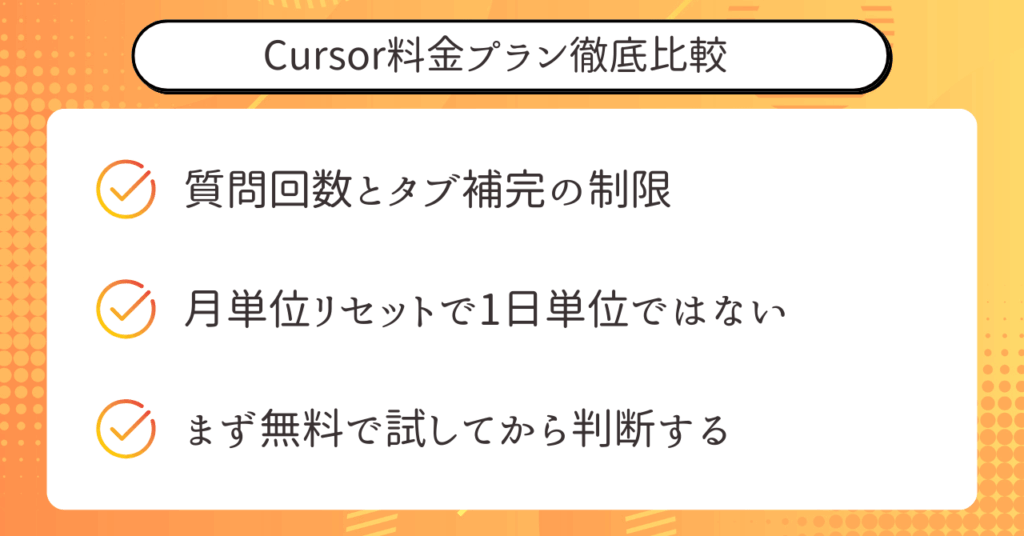
最後にCursorは有料プランと無料プランで使える幅がかなり変わってしまうので、有料プランと無料プランの違いを説明します。
結論から言うと、無料プランでも十分使えるけど、本格的に使うなら有料プランがおすすめです。
自分の使い方に合わせてプランを選べば、無駄なコストを払わずに済みます。
それぞれのプランの特徴を詳しく見ていきましょう。
無料プランと有料プランの決定的な違い
まず無料プランではクレジットカードの登録も不要で期間の制限もなく、ずっと無料で使い続けることができるんですけど、使える機能に制限があります。
具体的にはAIへの質問回数やコード補完の回数に上限が設けられてます。
ちょっと試してみたいっていう人は無料プランで全然十分なんですけど、本格的に使い込んでいくと今月の上限超えちゃったってなる可能性が高いです。
ちなみに自分が今月はどれぐらい使ったかっていうのを調べるためには、Cursorの設定画面からプラン&使用量を開いてトータルっていうところから確認できるので、気になる人は細めにチェックしてみてください。
一方で月額20ドルのProプランにするとこの制限がかなり緩くなります。
Proには月20ドル分のAPI利用枠が含まれていて、さらにタブ補完っていうAIが次々と行動を提案してくれる機能が無制限になります。
このタブ補完が使い放題っていうのがめちゃくちゃ重要で、作業効率がかなり変わってくるんですよね。
もし利用枠を使い切っても従量課金で追加ができるので、今月は使いすぎちゃったけど止めたくないっていう時も安心です。
ここまでの話を、ざっくり振り返っておくとこうなります。
- 無料プランは期限なしだが質問回数とコード補完に制限あり
- Proプラン月額20ドルでタブ補完が無制限になる
- 利用枠超過後も従量課金で追加購入可能
まずは無料で始めて、物足りなくなったらProを検討するのがおすすめです。
月の途中で制限がかかる仕組みと対処法
ここで1つ大事なことをお伝えしておくと、Cursorの使用期限は1日単位ではなくって月単位なんですよね。
ChatGPTやClaudeだと制限がかかっても数時間待てばまた使えるようになりますよね。
でもCursorの場合は月の上限に達してしまうと次の請求サイクルが来るまではもうリセットされません。
1月分のデータを使い切ったら2月にならないと使えないみたいなイメージです。
なので無料プランだと月の途中で使い切っちゃうこともありえます。
これを防ぐためには、使用量をこまめにチェックするか、最初からProプランにしておくかのどちらかです。
特に月末に使い切ってしまうと、次の月まで待たないといけないので、大事な作業がある時は要注意です。
私の場合はYouTube台本を書いたり、自分でツールを作ったりって結構使ってるので、無料プランだと確実に足りなくなります。
なので結論としては、まずは無料のHobbyプランで始めてみて、制限が邪魔になってきたらProプランを検討するっていう流れがおすすめです。
少し話が広がったので、ここで一度整理しておきます。
- Cursorの制限リセットは月単位で1日単位ではない
- 月途中で上限に達すると翌月まで使えない
- 使用量をこまめにチェックして計画的に使うことが大切
月末に使い切らないように、使用量の管理は習慣にしておきましょう。
ProプランとHobbyプランどちらを選ぶべきか
さらにその右のProス月額60ドルやウルトラ月額200ドルもあるんですけど、Prosには70ドル分、ウルトラには400ドル分の利用枠が含まれていて、AIをガンガン使いたいヘビーユーザー向けのプランです。
こちらも利用枠が超えたら従量課金で使い続けられます。
ちなみに私はこのProプランに入っています。
YouTube台本を書いたり、自分でツールを作ったりって結構使ってるので、Hobbyプランだとちょっと足りなくなることがあるんですよね。
結論としてはまずは無料のHobbyプランで始めてみて制限が邪魔になってきたらProプランを検討するっていう流れがおすすめです。
Hobbyプランで1〜2週間使ってみて、〝もっと使いたいのに制限が厳しい〟って感じたらProに切り替えればいいと思います。
逆に、月に数回しか使わないって人は無料プランのままでも十分です。
Prosやウルトラは、毎日何時間もCursorを使うような人向けなので、最初から選ぶ必要はありません。
まずは無料で始めて、自分の使用頻度を把握してからプランを選ぶのが賢い選択です。
あとで振り返りやすいように、この部分だけまとめておきます。
- Pros・Ultraはヘビーユーザー向けで初心者には不要
- まずは無料Hobbyプランで自分の使用頻度を把握する
- 制限が邪魔になったらProプランに切り替えがベスト
自分の使い方に合ったプランを選べば、無駄なコストを払わずに済みます。
無料で試してみて、気に入ったら有料プランに切り替えるのが一番失敗しない方法ですよ!
AIを活用して作業時間を大幅に短縮する方法を解説した記事です。限られたリソースで最大の成果を出す設計が学べるため、Cursorの無料プランと有料プランの使い分けやコスト効率を考える上で役立つ内容となっています。
Cursorがあれば、調べた情報は資産になる
皆さんもCursorのすごさ分かってもらえましたか?
正直私も最初は画面を見てなんか難しそうって思ったんですけど、実際に使ってみたらパソコンの中にフォルダやファイルを自動で作ってくれるし、日本語で話すだけでアプリやWebサイトまで作れちゃって、もう本当に驚きました。
しかもCursorのすごいところって、使えば使うほど調べた内容や情報がパソコンの中にどんどん溜まっていくところなんですよね。
ChatGPTやGeminiだと調べた情報を使い捨てにするしかないんですけど、Cursorなら〝保存しておいて〟って言うだけで自動で溜まっていく仕組みを1回作っちゃえば、あとは使うだけで勝手に情報が増えていきます。
気づいたらパソコン自体が自分専用のデータベースになっていくんです。
この記事で紹介したように、焼肉屋のホームページは30秒、シューティングゲームは5分で完成します。
プログラミング知識がゼロでも、日本語で話しかけるだけでここまでできるツールは他にありません。
ダウンロードから日本語化までの設定も、画面の指示通りに進めれば誰でもできます。
エラーが出ても、エラーメッセージをコピペして〝このエラー解決して〟って伝えるだけでAIが直してくれるので、焦る必要はありません。
まずは無料のHobbyプランで始めてみて、制限が邪魔になってきたらProプランを検討する。
これが一番失敗しない選び方です。
まだCursorを触ったことがない人は、無料プランでいいのでこの記事を見ながら是非一緒に手を動かしてみて欲しいです。
最初の一歩さえ踏み出せば、あとは日本語で話しかけるだけ。
調べた情報が自動で溜まっていく体験を、ぜひ今日から始めてみてください。
【ここなさんの公式YouTube】『ここなのAI大学』はこちら!

ここなさんのYouTubeチャンネル『ここなのAI大学』では、初心者の方向けにAIで稼ぐ方法・最新情報を発信しています。
- 【緊急】1日30分で月22万稼げたAI副業を暴露します【初心者でも簡単にできるAI×Threadsアフィリエイト完全解説】
- 【3000万再生超え】AIで歴史POV動画の作り方・稼ぎ方【AI副業初心者でも月10万稼ぐ】
- 【9割が知らない】初心者でも稼げる穴場おすすめAI副業7選【月100万稼げた方法も公開】
- 【20分でわかる】Veo3で映画級のAI動画の作り方【プロンプト・動画生成AIとの比較】
- 【153万稼げた】初心者でもAI×noteで稼ぐ方法を暴露します。【AI副業/ChatGPT副業/note副業】
- 【2025年最新】AI×無料noteで月40万こうやって稼ぐ
「スキルを学んでいるのに、成果がなかなか出ない…」
「数字は伸びたのに、心の中が満たされない…」
「たくさん勉強しても、行動に移せず時間だけが過ぎていく…」
実は、こうした悩みを抱える人は少なくありません。
そして、行動に移せる人から順に、成果と幸せを手に入れているのです。
僕自身も、大学生で起業してから年商10億円の企業を作るまでに、さまざまな経験をしてきました。
その中で学んだのは、「スキルを磨いた先にある、表舞台では語られない稼ぎの裏側」でした。
そこで僕は、〝成果と幸せを両立するための方法〟を「無料LINEマガジン」で公開しています。
- 「情報発信×不動産」で数千万を生んだ実践の裏側
- 日本一予約が取れない料理人から学んだ、一流の哲学
- 23歳で銀行と1億の取引をして表彰された話
- 10億円を稼いでも残った虚しさと余命宣告
「SNSで稼ぎながら、本当に満たされる生き方」を掴みたいなら、今すぐご登録ください。