
Brainメディア運営部です!
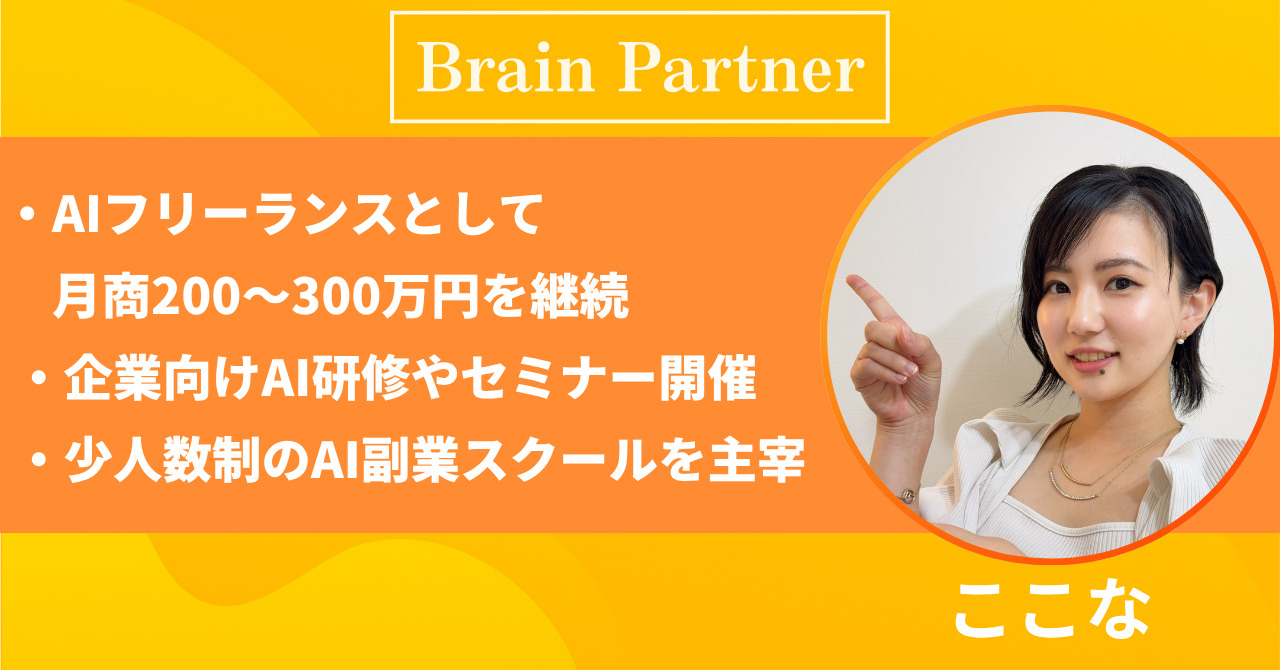
今回は、AI・SNS領域で7桁収益を達成している専門家ここなさんからの知見をもとに、記事を執筆させていただきました。
ここなさんの紹介をさせていただきます。
「Nano Banana Proって、正直、他の画像生成AIと何が違うの?」
「話題になってるけど、実際は大したことないんじゃない?」
そんな疑問を持ったまま、Nano Banana Proを〝触っただけ〟で終わらせてしまっている人は、実はかなり多いのが現実です。
ですが、それはNano Banana Proが凄くないのではなく、〝使い方を知らないだけ〟というケースがほとんどなのです。
実際、プロンプトを少し工夫するだけで、同一人物のままポーズ・表情・服装を自在に変えたり、9種類のアングルを一気に生成したり、ボケた画像を4Kレベルまで引き上げることも可能になります。
さらに応用すれば、広告・資料・スライド・SNS素材としてそのまま使える〝実務品質〟の画像を、AIだけで量産することもできるようになります。
それにもかかわらず、「Nano Banana Pro=他のAIと同じ」「結局は〝AI驚き屋〟が騒いでいるだけ」そんな評価が出てしまうのは、なぜなのでしょうか。
理由はとてもシンプルで、多くの人が〝要素を分けて考えるプロンプト設計〟を知らないまま使っているからです。
人物、ポーズ、表情、服装、アングル、画質、構図などを一気に指示しようとすると、AIは混乱し、結果として「どこか微妙な画像」が出てきてしまいます。
逆に言えば、〝1つずつ固定し、1つずつ変える〟という考え方を身につけるだけで、Nano Banana Proは別物レベルの性能を発揮し始めます。
本記事では、そんなNano Banana Proを〝本気で使いこなすための9つの活用術〟を、初心者でもそのまま再現できる形で整理しました。
小手先のテクニックではなく、「なぜそうすると上手くいくのか」という思考の部分まで含めて解説しています。
画像生成AIを、〝遊び〟で終わらせるのか、〝人生の選択肢を広げる武器〟にするのか。
その分かれ道になる内容です。
「Nano Banana Proを舐めていたかもしれない」
そう感じている方ほど、ぜひこのまま読み進めてみてください。
「スキルを学んでいるのに、成果がなかなか出ない…」
「数字は伸びたのに、心の中が満たされない…」
「たくさん勉強しても、行動に移せず時間だけが過ぎていく…」
実は、こうした悩みを抱える人は少なくありません。
そして、行動に移せる人から順に、成果と幸せを手に入れているのです。
僕自身も、大学生で起業してから年商10億円の企業を作るまでに、さまざまな経験をしてきました。
その中で学んだのは、「スキルを磨いた先にある、表舞台では語られない稼ぎの裏側」でした。
そこで僕は、〝成果と幸せを両立するための方法〟を「無料LINEマガジン」で公開しています。
- 「情報発信×不動産」で数千万を生んだ実践の裏側
- 日本一予約が取れない料理人から学んだ、一流の哲学
- 23歳で銀行と1億の取引をして表彰された話
- 10億円を稼いでも残った虚しさと余命宣告
「SNSで稼ぎながら、本当に満たされる生き方」を掴みたいなら、今すぐご登録ください。
目次
Nano Banana Proは〝使い方〟で別物になる
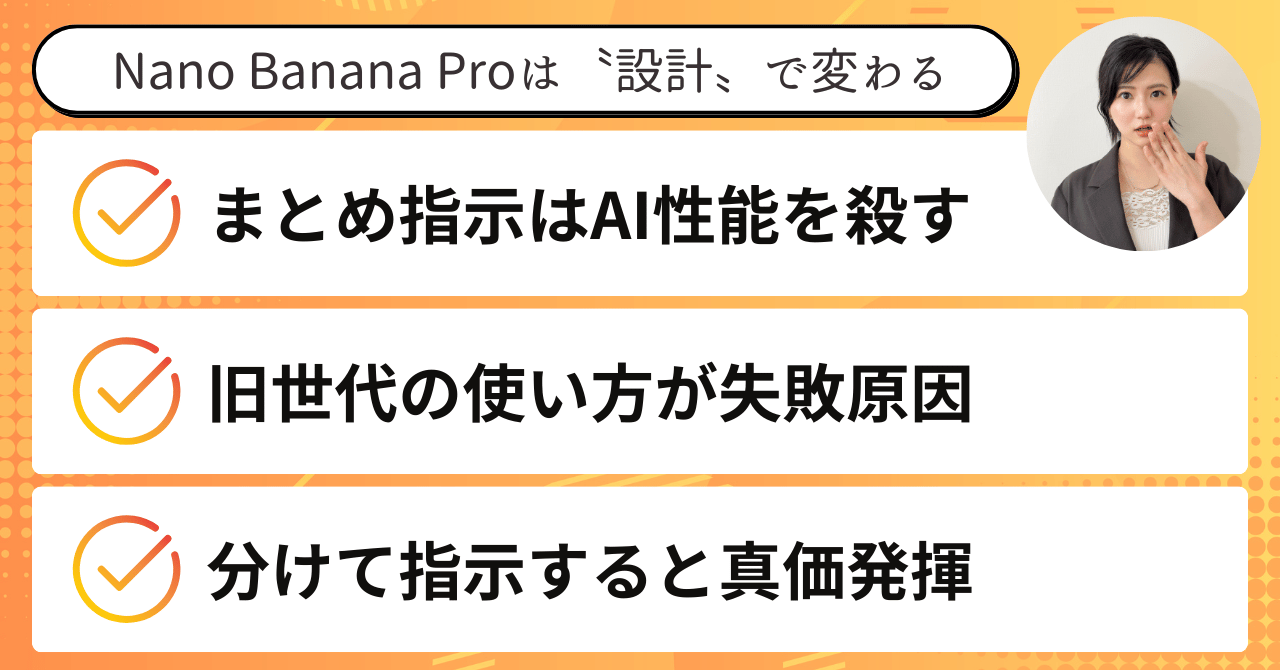
SNSや動画でNano Banana Proを見たとき、「正直、他の画像生成AIと何が違うの?」と感じた人は、決して少なくありません。
実際、触り方を間違えると、〝今までの画像生成AIとほとんど同じ〟という印象で終わってしまうのも事実です。
ですが、それはNano Banana Proの限界ではなく、〝使い手側の設計不足〟であるケースがほとんどです。
人物、ポーズ、表情、服装、アングル、画質を整理せずに一気に指示すると、AIは混乱し、「なんとなく微妙な画像」を返してくるようになります。
逆に言えば、〝要素を分けて考える〟という前提を理解した瞬間から、Nano Banana Proは別次元のツールに変わります。
この章ではまず、なぜNano Banana Proが〝同じに見えてしまうのか〟、その原因をはっきりさせていきます。
なぜ〝今までの画像生成AIと同じ〟に見えてしまうのか
多くの人がNano Banana Proを使って最初にやってしまうミスがあります。
それは、「全部まとめてお願いしよう」とすることです。
たとえば、「20代の日本人女性で、カフェにいて、可愛い服を着て、笑顔で、オシャレで、高画質で」
こうしたプロンプトを一気に投げると、AIはそれぞれの要素を〝平均的に〟処理しようとします。
結果として、どれも間違ってはいないけれど、どこにも尖っていない画像が出てくるのです。
この状態を見て、「やっぱり他のAIと同じじゃん」と感じてしまう人が非常に多いです。
しかし実際には、Nano Banana Proは人物の一貫性保持、構図の理解、文脈の読み取りがかなり強化されています。
問題は性能ではなく、〝使い方が旧世代のまま〟であることです。
以前の画像生成AIでは、多少雑に投げてもそれなりに形になることがありました。
その感覚のままNano Banana Proを使うと、性能を引き出せないまま終わってしまいます。
特に多いのが、人物、ポーズ、表情、服装を一度で変えようとするケースです。
AI側からすると、「どれを優先すればいいの?」という状態になります。
その結果、顔が微妙に変わったり、服が意図せず変わったり、ポーズが中途半端になったりします。
これを〝性能が低い〟と判断するのは、かなりもったいない使い方です。
Nano Banana Proは、会話の文脈を理解する力が高いため、ステップを分けて指示するほど精度が上がるという特徴があります。
つまり、一気に完成形を求めるのではなく、「まず人物を固定する」「次にポーズだけを変える」と段階的に進めることで、真価を発揮するのです。
この前提を知らないまま使うと、どうしても〝他と同じ〟という評価になってしまいます。
ここまでの内容を、一度整理しておきましょう。
- 一気に指示すると、AIは優先順位を見失う
- 要素を分けずに投げると、平均的な画像になる
- 性能不足ではなく、使い方不足であるケースが大半
性能を疑う前に、指示の出し方そのものを見直すだけで、見える景色は大きく変わります。
結論:プロンプトを〝要素分解〟できる人ほど、実務で勝てる
Nano Banana Proを〝使いこなせている人〟と〝そうでない人〟の差は、センスや経験ではありません。
違いはただひとつ、プロンプトを〝要素ごとに分けて考えているかどうか〟です。
実務レベルでNano Banana Proを使っている人は、最初から完璧な1枚を求めません。
まずやるのは、「この人物は誰か」を固定することです。
次に、ポーズだけを変える。
その次に、表情だけを変える。
さらに必要であれば、服装、アングル、画質を1つずつ調整していきます。
この〝分解して積み上げる思考〟ができるかどうかで、生成される画像のクオリティは別物になります。
逆に、「全部まとめて一発で決めたい」という発想のままだと、Nano Banana Proの強みはほとんど発揮されません。
これは、AIが優秀だからこそ起きる現象でもあります。
Nano Banana Proは、ユーザーとの会話の文脈をしっかり覚えています。
そのため、段階的に指示を与えると、「この人物はこれ」「次はポーズ」「次は表情」と、理解を積み重ねていきます。
これが、旧来の画像生成AIとの決定的な違いです。
だからこそ、プロンプトは〝長くする〟より〝分ける〟ことが重要になります。
実務で成果を出している人ほど、プロンプト自体は意外なほどシンプルです。
その代わり、生成→確認→微調整という流れを丁寧に踏んでいます。
この考え方を身につけるだけで、Nano Banana Proは「遊びのツール」から「仕事で使える武器」へと変わります。
ここまでの話を、シンプルに整理しておきましょう。
- 完成形を一発で狙わない
- 人物・ポーズ・表情・服装は分けて指示する
- 会話の文脈を積み重ねるほど精度は上がる
- 長文プロンプトより、段階的プロンプトが強い
要素を分けて積み上げる習慣が、そのまま成果物の差として現れてきます。
この記事で持ち帰れるゴール:〝9つの型〟をそのまま再現できる状態
Nano Banana Proは〝才能がある人だけのツール〟ではありません。
必要なのは、センスでも特別な発想力でもなく、〝正しい順番で、正しい型をなぞること〟ただそれだけです。
この記事では、Nano Banana Proを実務レベルで使いこなすために必要な〝9つの活用術〟を紹介していきます。
これらは、偶然生まれたテクニックではありません。
「こうしたらどうなるんだろう?」と試し、失敗し、崩れ、ズレて、それでも検証を重ねた結果、「これなら安定する」と分かった〝再現性のある型〟です。
あなたは同じ遠回りをする必要はありません。
まずは、人物を固定する。
次に、ポーズだけを変える。
表情、服装、アングル、画質を、1つずつ調整する。
それだけで、「なんか微妙」だった画像は、「これ、そのまま使える」レベルまで一気に引き上がります。
ここまでの重要なポイントを、一度整理しておきましょう。
- Nano Banana Proは〝型〟で使うと安定する
- 完成形を狙わず、要素ごとに積み上げる
- 9つの活用術は、すべて再現可能な実務テクニック
- 正しい順番で使えば、誰でもプロ品質に近づける
型を手に入れて、それを自分の現場に当てはめていきましょう。
一気に完璧を目指さなくて大丈夫です。
〝人物を固定して、1つずつ変える〟だけで、Nano Banana Proはちゃんと応えてくれますよ!
コツ1:人物を固定して、ポーズ・表情・服装だけを変える〝一貫性〟の作り方
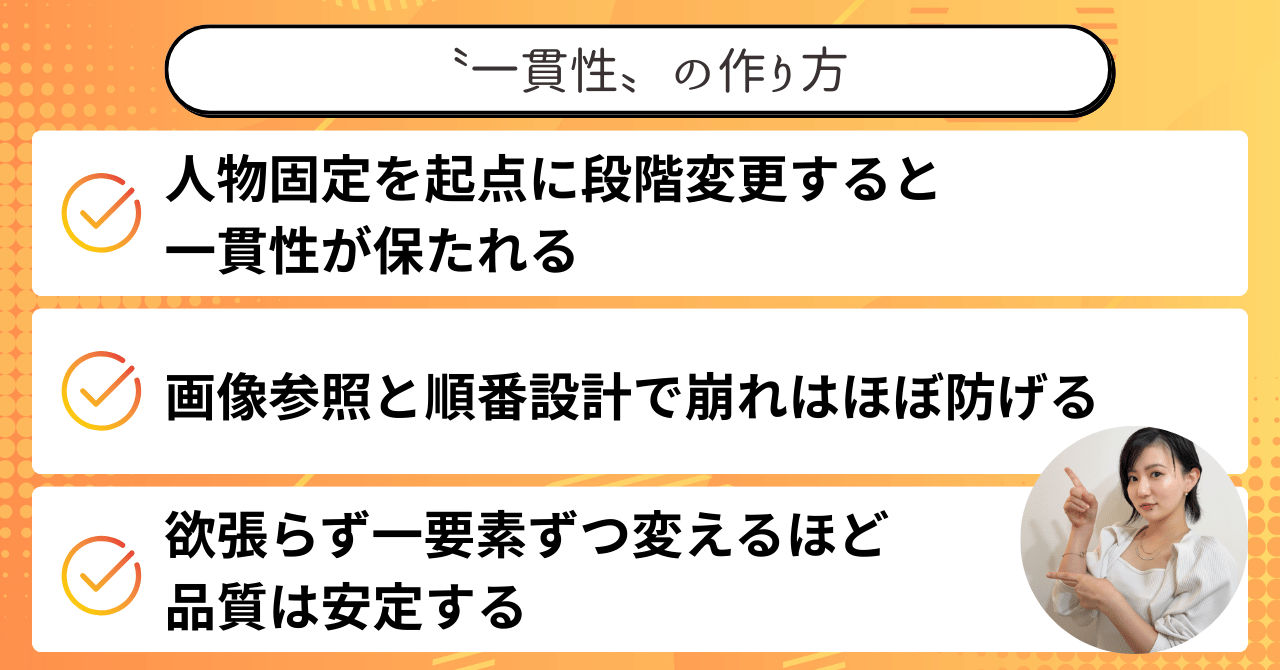
画像生成AIを使っていて、「この人、さっきと別人じゃない?」と感じた経験はありませんか。
顔が微妙に変わったり、髪型が別物になったり、服装まで勝手に変わってしまう。
これが起きると、どれだけ雰囲気が良くても〝実務では使えない画像〟になってしまいます。
Nano Banana Proが評価されている最大の理由のひとつが、〝人物の一貫性を保つ力〟が非常に高い点です。
ただし、その強みも使い方を間違えると簡単に崩れてしまいます。
この章では、人物を固定したまま、ポーズ・表情・服装だけを〝狙い通り〟に変えるための具体的な型を解説します。
まず押さえる前提:Nano Banana Proが〝人物の一貫性〟に強い理由
Nano Banana Proは、単に画像を生成しているわけではありません。
ユーザーとの会話の流れ、過去に渡された画像、直前までの指示内容を〝文脈として〟理解しています。
これがどういうことかというと、「この人物はこの人」という認識を、内部的に保持したまま生成を続けてくれるということです。
旧世代の画像生成AIでは、1回ごとにほぼリセットされる感覚がありました。
そのため、少しでも条件を変えると、「元の人、どこ行った?」という現象が起きがちでした。
Nano Banana Proでは、この〝人の認識〟がかなり安定しています。
だからこそ、正しい順番で指示を出せば、顔や髪型、雰囲気を保ったまま細かい変更が可能になります。
ただし、ここで勘違いしてはいけないのが、「何をしても崩れない」わけではないという点です。
一気に複雑な変更を加えると、AI側の優先順位が乱れ、結果として一貫性が崩れます。
重要なのは、〝AIが理解しやすい順番で渡す〟ことです。
まずは「この人は誰か」を明確にする。
その後に、ポーズなのか、表情なのか、服装なのかを1つずつ指定していきます。
これだけで、同じNano Banana Proでも出てくる画像は驚くほど安定します。
ここまでのポイントを、整理しておきましょう。
- Nano Banana Proは会話の文脈を理解している
- 人物認識は強いが、欲張ると崩れる
- 順番を守ることで一貫性は大きく向上する
一貫性は性能ではなく、渡し方の丁寧さに比例していきます。
最短で崩さない方法:〝人物画像〟+〝参照画像〟を2枚で覚えさせる
人物の一貫性を〝ほぼ確実〟に保ちたい場合、一番おすすめなのが画像を2枚使う方法です。
やり方はとてもシンプルで、まずは「基準となる人物画像」を1枚用意します。
この画像が、今後すべての生成の〝軸〟になります。
この人物画像を添付して、「この画像は1の画像です。覚えてください」と指示します。
Nano Banana Proは、このように番号を振って覚えさせる指示を非常によく理解します。
次に、変えたい要素の参考画像を用意します。
たとえば、ジャンプしているポーズ、体育座りのポーズ、腕を組んで立っている姿など、「こうしたい」が明確な画像です。
この参考画像を添付して、「この画像は2の画像です。覚えてください」と指示します。
ここまでで、準備は完了です。
最後に、次のように指示します。
「1の画像の人物を、2の画像のポーズに変更してください。顔、髪型、服装、背景は1のまま維持してください」
この指示を出すと、Nano Banana Proは「人物は1、ポーズは2」と役割を明確に分けて理解します。
その結果、人物が崩れにくく、狙った変更だけが反映される画像が生成されます。
この方法の強みは、言葉だけで説明しきれない絶妙な姿勢や重心、体の角度までしっかり再現できる点です。
特に、複雑なポーズや動きのある構図では、テキスト指定より圧倒的に安定します。
もちろん、参考画像は写真でも、イラストでも、3Dモデルでも問題ありません。
重要なのは、「AIが迷わない材料を渡すこと」です。
この方法を使うと、「元の人、どこ行った?」という事故はほぼ起きなくなります。
ここまでの内容を、整理しておきましょう。
- 人物画像と参照画像を役割分担させる
- 番号指定でAIの理解を固定する
- 複雑な変更ほど画像参照が強い
- 言葉で迷わせるより、見せた方が早い
画像に番号を振って役割を分ける、それだけで迷いは大幅に減っていきます。
テキスト指定だけはなぜ外れる?〝ジャンプしてない問題〟の正体
人物のポーズを変えるとき、「画像を探すのが面倒だからテキストだけで指定しよう」と思ったことはありませんか。
実際、「両手を広げてジャンプしている姿」といった指示を出すと、それっぽい画像は生成されます。
ですが、よく見ると「思ってたジャンプと違う」と感じることが多いはずです。
足があまり浮いていなかったり、動きが弱かったり、ポーズが中途半端だったり。
これがいわゆる〝ジャンプしてない問題〟です。
この現象が起きる理由は、テキスト指示が非常に曖昧だからです。
たとえば「両手を広げてジャンプ」と言われても、
- 膝は曲がっているのか
- つま先は伸びているのか
- 体は前傾か直立か
- 空中で止まっているのか着地前か
人によって想像する形はまったく違います。
AIも同じで、テキストだけだと「どのジャンプが正解か」判断できません。
その結果、学習データの中から〝平均的なジャンプ〟を引っ張ってきます。
これが、迫力のないジャンプ画像になる正体です。
一方で、参照画像を渡した場合、AIは「この形が正解」と一瞬で理解します。
だからこそ、動きのあるポーズほど画像参照が圧倒的に有利なのです。
もちろん、テキスト指定がまったく使えないわけではありません。
ですが、テキストだけで指定する場合は、かなり細かく書く必要があります。
「両手を大きく左右に広げ、両足が地面から完全に離れ、空中で体が伸びきった瞬間」
ここまで書いて、ようやくイメージが近づきます。
それでも、毎回安定するとは限りません。
だから実務では、〝再現性を重視するなら画像参照〟という判断が非常に重要になります。
ここまでのポイントを、整理しておきましょう。
- テキスト指示は想像の幅が広すぎる
- 動きのあるポーズほど外れやすい
- 画像参照は正解を一瞬で共有できる
- 安定性を取るなら画像指定が最優先
言葉で説明するより見せた方が早い、動きのある構図ではそれが顕著に表れてきます。
表情だけ変える型:〝1ピクセルも変えないで〟が効くパターン
ポーズはいい感じなのに、表情だけが「ちょっと違う」と感じたことはありませんか。
笑顔にしたいのに真顔だったり、感情が弱かったり、どこか不自然だったり。
このようなケースでは、表情だけをピンポイントで変えるという発想が重要になります。
ここで使えるのが、〝1ピクセルも変えないで〟という非常にシンプルですが効果の高い一文です。
やり方は簡単で、生成した画像を添付したうえで、次のように指示します。
添付の画像の人物の表情だけを、楽しそうに笑っている表情に変更してください。ポーズ、髪型、服装、背景は1ピクセルも変えないでください
この「1ピクセルも変えないで」という表現が、想像以上に効きます。
なぜなら、AIは「変更していい範囲」と「絶対に触ってはいけない範囲」を明確に分けて理解するからです。
単に「表情だけ変えてください」と書くよりも、「それ以外は一切動かすな」という強い制約を与えたほうが、結果が安定します。
特に、ポーズや構図がすでに完成している場合、この方法は非常に有効です。
顔のパーツ配置、体の位置、背景とのバランスを一切崩さずに、感情だけを上書きするイメージで生成されます。
この型は、笑顔だけでなく、悲しそうな表情、驚いた表情、クールな表情など、幅広く応用できます。
ここで注意したいのが、表情と同時に別の要素も変えようとすることです。
たとえば、「笑顔にして、少しポーズも変えて」と指示すると、AIはどちらを優先するか迷い始めます。
その結果、表情も中途半端、ポーズも微妙、という状態になりがちです。
表情変更は、必ず〝単独タスク〟として扱うという意識を持ってください。
ここまでのポイントを、整理しておきましょう。
- 表情変更は単独で指示する
- 〝1ピクセルも変えないで〟が制約として強い
- 完成した構図ほど、この型が効く
- 感情だけを上書きする意識を持つ
変えたい部分と守りたい部分を明確に区切ると、AIは迷わず動いてくれるようになります。
服装だけ変える型:画像指定とテキスト指定の〝正しい使い分け〟
人物の一貫性を保ったまま服装だけを変えたい、という場面は非常に多いです。
SNS用のビジュアル、広告素材、サムネイル、商品イメージ。
服装が変わるだけで、同じ人物でも与える印象は大きく変わります。
このとき重要になるのが、画像指定とテキスト指定を目的に応じて使い分けることです。
結論から言うと、〝再現度を取りたいなら画像指定〟〝スピードを取りたいならテキスト指定〟です。
画像指定の方法
たとえば、「この服を着せたい」という明確なイメージがある場合。
ZOZOTOWNやECサイトで見つけた服、実際に販売されている商品画像などをそのまま参照として使います。
やり方は、人物画像と服の画像をそれぞれ添付し、
1の画像の人物に、2の画像の服を着用させてください。顔や髪型は絶対に変更しないでください
と指示します。
この方法の最大のメリットは、再現度の高さです。
色味、シルエット、素材感まで、かなり忠実に反映されます。
一方で、毎回画像を探す手間がかかるというデメリットもあります。
テキスト指定の方法
こちらは、「黒いパーカー」「白いニット」「赤いドレス」といったように、ざっくりしたイメージだけを言葉で伝える方法です。
操作は非常に簡単で、人物画像を添付して、
この人物の服装だけを赤いドレスに変更してください。顔、髪型、ポーズ、背景は絶対に変更しないでください
と指示するだけです。
ただし、テキスト指定はNano Banana Proにかなりの裁量を委ねる形になります。
そのため、「思っていたより地味」「ちょっと違う」という結果になることも少なくありません。
こういうときは、追加でシーンや用途を補足するのが効果的です。
たとえば、「結婚式に出られるようなゴージャスなドレスにしてください」といった具合です。
すると、AIは〝どういう服が求められているか〟を理解し、よりイメージに近づけてくれます。
それでも、完全に狙い通りにしたい場合は、やはり画像指定が最強です。
ここまでの内容を、整理しておきましょう。
- 再現度重視なら画像指定が最優先
- スピード重視ならテキスト指定が便利
- テキスト指定は用途やシーンを補足すると精度が上がる
- 重要案件では画像指定を選ぶ
精度が必要なときほど画像に頼る判断が正しくなります。
最大14枚添付の落とし穴:欲張るほど崩れる理由
Nano Banana Proの大きな特徴のひとつが、最大14枚まで画像を添付できるという点です。
一見すると、「たくさん画像を渡したほうが精度が上がりそう」と感じるかもしれません。
しかし、ここには大きな落とし穴があります。
画像を一度に渡しすぎると、逆にAIが混乱しやすくなる
Nano Banana Proは、添付されたすべての画像から共通点や特徴を読み取ろうとします。
そのため、人物、ポーズ、表情、服装、雰囲気の異なる画像を一気に渡すと、「どれを基準にすればいいのか」判断できなくなってしまいます。
結果として、以下のような「崩れ」が発生します。
- 顔が微妙に変わる
- 服装が混ざる
- ポーズが中途半端になる
これは、AIの性能が低いから起きているわけではありません。
情報を一度に詰め込みすぎているだけなのです。
ここで思い出してほしいのが、第1章でお伝えした〝要素分解〟の考え方です。
- 人物を固定する
- 次に、ポーズを変える
- 次に、表情を変える
- 最後に、服装や細部を調整する
このように、1ステップにつき1つの変更を意識することで、画像は驚くほど安定します。
確かに、1枚ずつ覚えさせていくのは少し手間に感じるかもしれません。
ですが、何度も生成し直すことを考えると、結果的にはこれが一番の近道です。
ここまでの重要ポイントを、整理しておきましょう。
- 画像は多ければ良いわけではない
- 一度に変える要素は1つだけ
- 14枚添付は〝段階的に使う〟のが正解
- 欲張るほど、かえって崩れやすくなる
枚数の多さではなく、渡すタイミングと順序こそが精度を左右します。
たくさん指示したくなる気持ち、すごく分かります。
でも〝1つずつ変える〟だけで、画像の安定感は本当に変わりますよ!
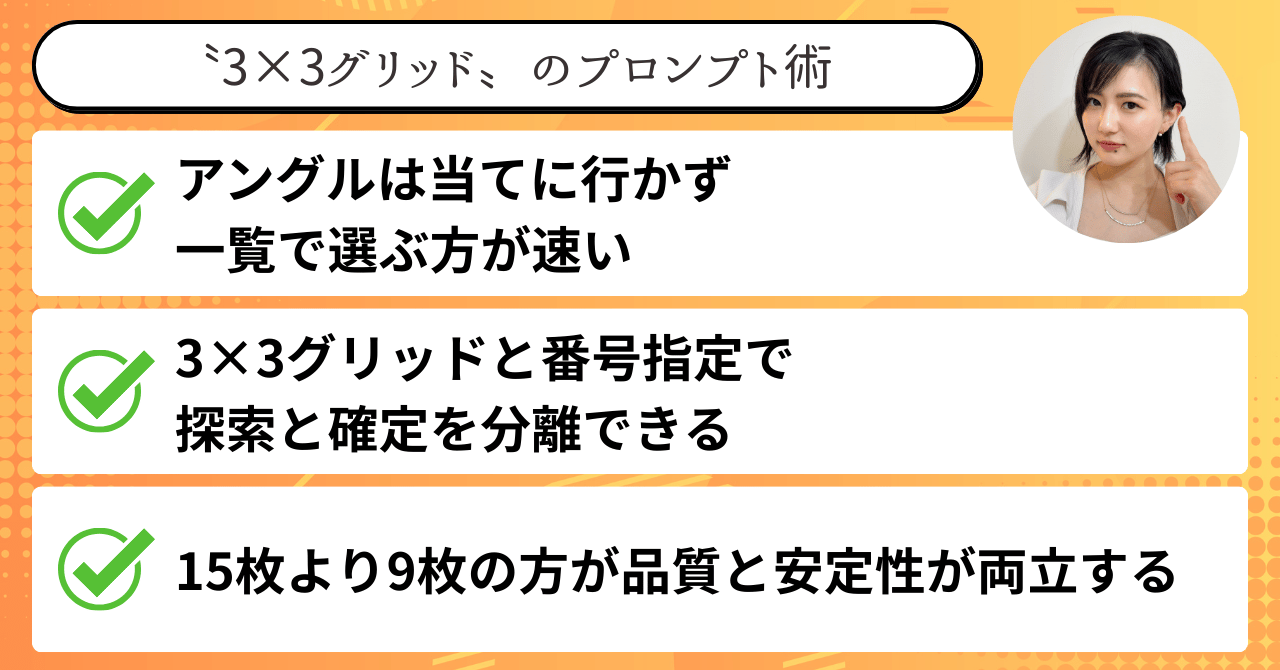
コツ2:9種類の複数アングルを一気に出す〝3×3グリッド〟のプロンプト術
人物画像を生成していると、「このアングルじゃないな」が何回も続くことがあります。
正面は良いけど、少し斜めが欲しい。
横顔は惜しいけど、もう少し上から撮りたい。
こうして1枚ずつ生成していると、時間も手間も、どんどん溶けていきます。
そこで使えるのが、〝9種類のアングルを一気に出す〟という発想です。
この章では、1回のプロンプトで複数アングルをまとめて出し、その中から〝当たり〟を選んで仕上げる方法を型として解説します。
何度も作り直すより〝一覧で選ぶ〟ほうが速い
結論から言うと、アングル探しは〝生成して当てる〟のではなく、〝出して選ぶ〟ほうが圧倒的に速いです。
1枚生成して、違う。
もう1枚生成して、また違う。
この繰り返しは、作業としては単純ですが、精神的には地味に消耗します。
しかも厄介なのが、「惜しいけど、もう少しだけ角度を変えたい」という状態です。
ここで何度も回すと、顔が微妙に変わったり、髪の流れが変わったり、背景が変わったりして、〝同じ人物のまま微調整〟が難しくなることがあります。
最初から、正面、斜め45度、横顔、見下ろし、見上げ、背面など、複数の候補を同時に並べてしまうだけで、アングルの悩みは「当てる」から「選ぶ」に変わります。
さらに強いのが、一覧の中で気に入ったものが見つかったら、「この番号だけを高画質で」と指定できる点です。
つまり、最初の1回は〝探索〟で、次の1回で〝確定〟ができる。
この流れができると、生成の回数も、迷う時間も、一気に減ります。
そして何より、同じ人物のまま複数アングルが揃うので、後から別角度が必要になってもすぐ対応できるのが実務的に強いです。
ここまでの内容を、シンプルに整理すると次のようになります。
- アングル探しは〝当てる〟より〝選ぶ〟が速い
- 最初に候補を並べると、生成回数が減る
- 同一人物のまま複数アングルが揃うと後工程が楽
- 探索→確定の2手で、実務のスピードが上がる
最初に候補を並べる手間が、結果的には迷う時間と無駄な生成を減らしてくれます。
基本の型:9アングル+3×3配置+番号表示で〝選べる状態〟を作る
9種類のアングルを一気に出すときに、本質的に必要なのはたったひとつです。
〝9個の違う視点で撮った画像を、3×3で一覧表示して〟という指示を、明確に書くこと。
具体的には、被写体のプロンプトの最後に、次の内容を追加します。
実際のモデル撮影のように表情を変えながら、正面、斜め45度、横顔、上から見下ろし、下から見上げ、背面など9種類の異なるアングルで生成し、3×3のグリッドレイアウトで配置してください。各画像の左上に番号を1から順に表示してください
この一文が入るだけで、Nano Banana Proは「1枚ずつ生成」ではなく、「9枚をセットで生成」というモードに切り替わります。
ここで重要なのは、〝3×3〟というレイアウト指定と、〝番号表示〟を必ず入れることです。
3×3にすると、1枚あたりの情報量と画の密度が保たれやすくなります。
逆に、3×5などで一度に枚数を増やすと、1枚あたりが小さくなり、結果としてクオリティが落ちやすくなります。
そのため、安定して使うなら、まずは3×3がお勧めです。
そして番号表示を入れておくことで、後から選びやすくなります。
「7番がいい」「3番をベースにしたい」といった指示ができるようになるからです。
ここで一つ、プロンプト設計の考え方も押さえておきましょう。
このアングル指示の前半は「どんな被写体を作るか」の部分です。
ここは、最初はシンプルでも構いません。
たとえば「20代の日本人女性」だけでも、一覧生成は動きます。
ただ、より狙った雰囲気に寄せたいなら、参考画像を使って〝プロンプトを逆算する〟方法が有効です。
参考にしたい画像を添付して、「この画像を作るためのプロンプトを出して」と頼む。
もし画像生成を返されてしまったら、追加で「プロンプトを出して欲しい」と伝える。
そうすると、雰囲気を作るための言葉がまとまった形で手に入ります。
そのプロンプトをベースにして、最後に9アングルの指示を付け足す。
つまり、〝被写体のプロンプト〟+〝9アングルの指示〟の2層構造にするだけで、一気に再現性が上がります。
ここまでの内容を、あらためてポイントだけ整理します。
- 9アングル生成は、最後に指示を足すだけで成立する
- 3×3グリッド指定がクオリティを保ちやすい
- 番号表示があると、後で抽出が一気に楽になる
- 被写体プロンプトは参考画像から逆算すると早い
プロンプトを2層に分けて構造化するだけで、安定して一覧が作れる状態に近づきます。
抽出の型:〝通し番号は削除して、7番だけ高画質で〟を使いこなす
9アングルを3×3のグリッドで出力できるようになると、次にやりたくなるのが「この中の1枚だけを使いたい」という工程です。
ここで重要なのが、〝選んだアングルを、そのまま仕上げに使う〟という考え方です。
一覧で生成した画像は、あくまで〝候補を探すためのもの〟です。
最終的に使う画像は、その中から1枚だけを抜き出して、高画質で再生成します。
やり方は簡単です。
一覧画像を確認して、「これだ」と思う番号を1つ決めます。
たとえば、7番が一番しっくりきた場合、次のように指示します。
通し番号は削除して、7番の画像だけを高画質で出力してください
これだけです。
この一文を入れることで、Nano Banana Proは「さっきの一覧生成の文脈」をそのまま引き継いだ状態で、指定した1枚だけを再生成してくれます。
ここが非常に重要で、〝もう一度プロンプトを書き直す必要はありません〟。
同じ人物、同じ雰囲気、同じアングルを保ったまま、解像度とディテールだけが引き上げられます。
これにより、「一覧では良かったのに、単体で出したら別物になった」という事故を防げます。
実務でこの型が強い理由は、意思決定のスピードが上がる点にあります。
- まず一覧で比較
- 次に番号で指定
- そして、そのまま完成形へ
この3ステップが確立すると、「もう少し角度を…」と迷い続ける時間がほぼなくなります。
また、同じ一覧から別の番号を指定するだけで、別カットも簡単に作れます。
「やっぱり3番も欲しい」と思ったら、「通し番号は削除して、3番の画像だけを高画質で出力してください」と指示するだけです。
この柔軟さが、実務での修正対応や差し替えに非常に強くなります。
ここまでのポイントを、整理しておきましょう。
- 3×3は探索用、最終は単体抽出
- 番号指定で文脈を引き継げる
- プロンプトを書き直さなくていいのが最大の強み
- 意思決定と修正が圧倒的に速くなる
番号で指定するだけで文脈が引き継がれる仕組みが、実務での修正対応を格段に軽くしてくれます。
結論:15枚より9枚が安定する理由と、品質を落とさない考え方
複数アングルを一気に出す方法として、「3×5で15枚出すといい」というやり方を見たことがある人もいるかもしれません。
確かに、選択肢の数だけを見れば、15枚のほうが多く感じます。
ですが、Nano Banana Proを実際に使い込んでいくと、〝枚数を増やすほど、1枚あたりの品質は下がりやすい〟ことがはっきり分かってきます。
なぜなら、1回の生成でAIが処理しなければならない情報量が増えすぎるからです。
15枚を同時に生成すると、AIは「全体を破綻させないこと」を優先しやすくなります。
その結果、表情が浅くなったり、ディテールが甘くなったり、どの画像も〝惜しい〟仕上がりになりがちです。
一方で、9枚の場合は、1枚あたりに割ける情報量が多く、構図・表情・質感が安定しやすいという特徴があります。
実際に比較すると、9枚生成したほうが「全部使える」状態になりやすいです。
そして、ここで一番大切なのが考え方です。
複数アングル生成の目的は、〝当たりを引くこと〟ではありません。
〝選べる状態を、安定して作ること〟が本質です。
9枚あれば、正面、斜め、横顔、見上げ、見下ろしなど、主要な選択肢は十分に揃います。
そこから、必要な1枚を番号指定で抽出し、高画質で仕上げる。
この前提に立つと、最初から15枚出す必要はありません。
むしろ、9枚で安定させたほうが、最終的な完成度は確実に高くなります。
- 枚数を増やすほど1枚あたりの品質は落ちやすい
- 9枚は情報量と安定性のバランスが最適
- 目的は〝当てる〟ではなく〝選べる状態を作る〟こと
- 抽出前提なら、最初は9枚が正解
選択肢を増やすことよりも、安定した質で選べる状態を作ることのほうが結果を左右します。
たくさん出せば良いわけじゃないんです。
「選べるだけの数」を安定して出すのが、いちばんプロっぽいやり方ですよ。
Nano Banana Pro自体の特徴、他のAI画像ツールとの違い、初心者でも高精度なビジュアルを生成できる理由をわかりやすく解説しています。
AI画像生成の「仕組み」と「実務で使えるノウハウ」を知るのに最適です。
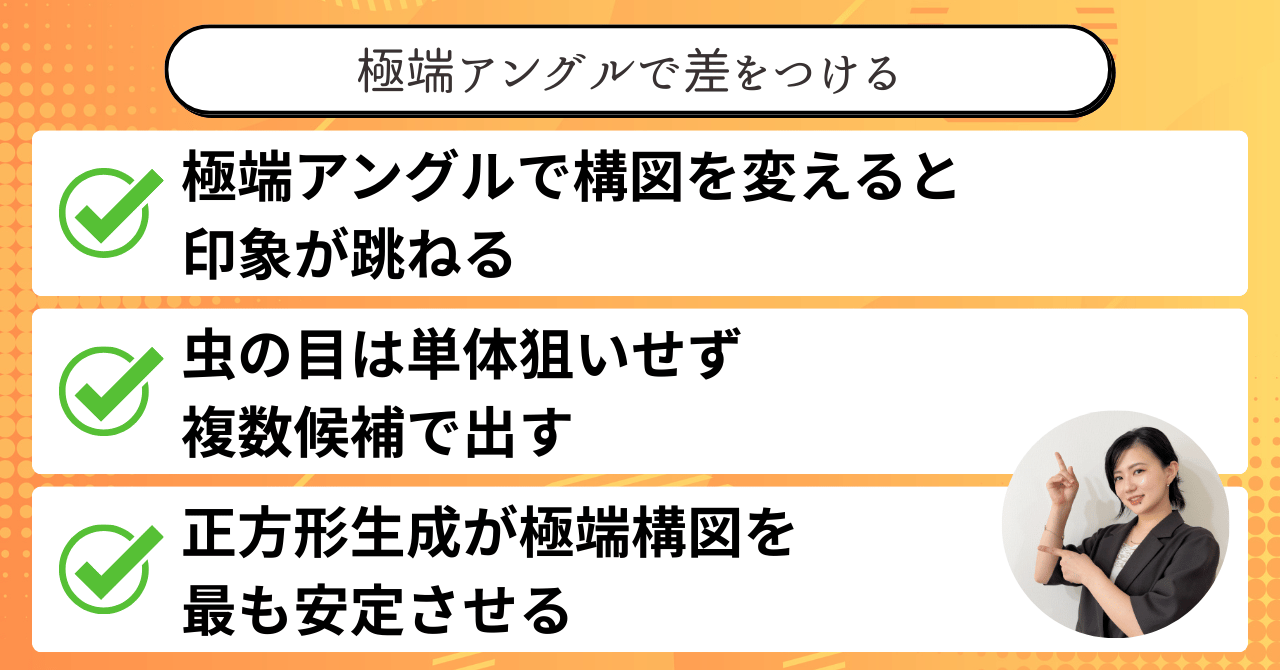
コツ3:極端アングルで差をつける
画像生成で「なんか普通だな」と感じる原因は、画質や人物ではなく構図にあることが多いです。
特に、正面・斜め・横顔だけで画像を作っていると、どうしても〝見慣れた絵〟になります。
そこで差をつけるのが、以下のような極端アングルです。
- 虫の目視点
- 鳥の目視点
- フォアショートニング
- ダッチアングル
これらを使いこなせるようになると、同じ被写体でも一気に〝印象に残る画像〟へと変わります。
この章では、極端アングルがなぜ刺さるのか。
そして、失敗しない使い方を順番に整理していきます。
極端アングルが刺さる理由:〝迫力〟と〝物語〟が一気に出る
極端アングルが強く印象に残る理由は、人が日常でほとんど見ない視点だからです。
私たちは普段、正面や斜め、せいぜい横からの視点で世界を見ています。
そのため、虫の目視点や真上からの視点が出てくると、一瞬で目が止まります。
虫の目視点は、被写体を実際以上に大きく、力強く見せます。
その結果、画面に強い〝迫力〟が生まれます。
鳥の目視点は、人物だけでなく周囲の環境まで一度に伝えられます。
これによって、その場のスケール感や世界観が一気に伝わります。
フォアショートニングは、手や足が飛び出して見えることで、動きやスピード感を強調します。
ダッチアングルは、画面をあえて傾けることで、不安定さや緊張感を演出できます。
これらに共通しているのは、情報量を増やしているわけではなく、視点を変えるだけで、感情を動かしているという点です。
同じ人物、同じ服装、同じ背景でも、アングルが変わるだけで〝物語〟が立ち上がります。
だから極端アングルは、SNSや広告、サムネイルなど、一瞬で目を止めたい場面で特に効果的です。
ここまでの内容を整理すると、重要なのは次の点です。
- 極端アングルは人が見慣れていない視点である
- 迫力・スケール感・動きが一瞬で伝わる
- 構図を変えるだけで物語性を演出できる
極端アングルの本質は、視点をずらすだけで感情が揺れることにあります。
虫の目視点の注意点:単体指定が詰まりやすいので〝複数候補から選ぶ〟
極端アングルの中でも、特に扱いが難しいのが虫の目視点です。
虫の目視点は、被写体を下から見上げる構図になるため、迫力のある絵を作りやすいです。
一方で、このアングルだけを単体で指定すると、生成が不安定になりやすいという特徴があります。
実際にやってみると、正面構図に戻されてしまったり、無難な角度に置き換えられることがあります。
場合によっては、生成そのものが止まってしまうこともあります。
これは、虫の目視点が文脈次第では不自然、あるいは不適切と判断されやすい構図だからです。
そこで重要になるのが、単体で狙わないという考え方です。
おすすめなのは、複数のアングルを一度に出してしまう方法です。
正面。斜め。横顔。
そこに、虫の目視点をひとつ混ぜます。
こうすると、AIは虫の目視点を「数ある候補のひとつ」として安全に解釈します。
その結果、虫の目視点も問題なく生成され、後から番号指定で抽出できるようになります。
虫の目視点は狙い撃ちするより、選ぶ前提で出すという発想に切り替えるだけで、失敗率は大きく下がります。
「極端な構図ほど、単体指定よりセット運用が安定する」という考え方は、実務でとても重要です。
ここまでの内容を整理すると、ポイントは次のとおりです。
- 虫の目視点は単体指定だと詰まりやすい
- 複数アングルと一緒に出すと安定する
- 後から番号指定で抽出する前提で考える
狙い撃ちではなく候補に混ぜるだけで、極端な構図も安定して選べるようになります。
なぜ正方形が効く?アングルを保ったまま縦横に展開するコツ
極端アングルを安定して使いこなすために、もうひとつ重要な考え方があります。
それが、「正方形で生成する」ということです。
最初から横長で生成すると、虫の目視点や鳥の目視点の迫力が削がれてしまうことがあります。
被写体が画面の端に寄りすぎたり、アングルの意図が弱まったりします。
一方で、正方形で生成すると、アングルの情報が画面の中央にしっかり残ります。
その状態で、縦にトリミングしても、横にトリミングしても、アングルの迫力が保たれます。
つまり正方形は、アングルを保持する〝母体〟として非常に優秀です。
SNS用の縦画像や広告用の横画像など、どちらが後から必要になっても、同じ元画像から対応できます。
特に極端アングルは、一度崩れると再生成が難しいため、最初の形がとても重要です。
探索は正方形、展開は後からという順番を守るだけで、極端アングルは一気に実務向きになります。
極端アングルは派手なテクニックに見えるかもしれませんが、本質は設計です。
正方形という土台を作ることで、使い回しの効く素材に変わります。
ここまでの内容を整理すると、重要なのは次の点です。
- 極端アングルは正方形生成が最も安定する
- アングル情報を中央に保持できる
- 後から縦横どちらにも展開できる
正方形を母体にすることで、アングルを崩さずに後からどの方向にも使える形が残ります。
極端アングルは、正方形で〝確保〟しておくと本当に使いやすくなります。
あとから縦横に展開できるのは、実務ではかなり大きなメリットですよ。
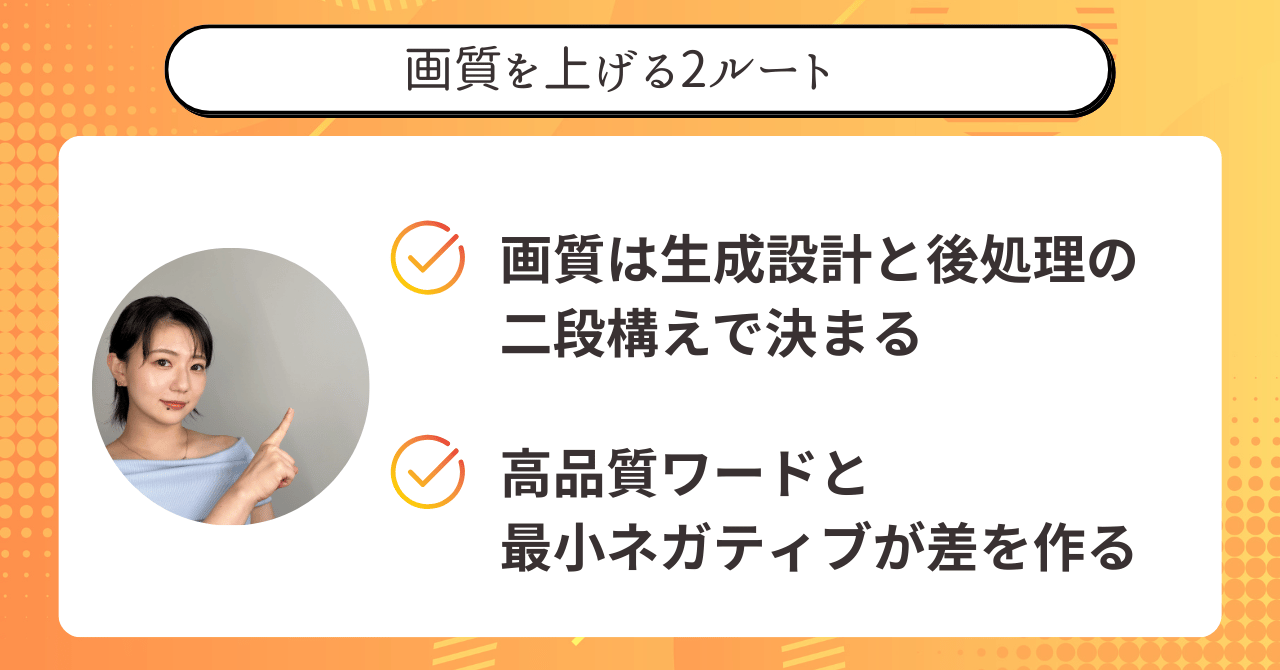
コツ4:画質を上げる2ルート
画像生成で〝あと一歩だけプロっぽくならない〟原因は、だいたい画質にあります。
構図も表情も良いのに、輪郭が甘いだけで一気にAIっぽく見えてしまいます。
逆に言えば、画質が整うだけで〝そのまま納品できる素材〟に見え方が変わります。
この章では、画質を上げる方法を2ルートに分けて整理します。
〝後から救う4Kアップスケール〟と、〝最初から詰める高品質ワード+ネガティブプロンプト〟です。
どれを使うべきかが分かれば、無駄な生成や作り直しが一気に減ります。
今日からすぐ使える形で、具体例付きで解説していきます。
低画質を救う:4Kアップスケールが効くケースと効かないケース
まず最初に押さえておきたいのが、4Kアップスケールの役割です。
4Kアップスケールは、画像を〝作り直す〟技術ではなく、すでに存在している画像を、より高精細に見えるよう補完する処理です。
そのため、使いどころを間違えると期待した効果が出ないこともあります。
まず、4Kアップスケールが非常に効くのは、元画像の解像度が明らかに低い場合です。
輪郭がボケていたり、細部が潰れているような画像は、アップスケールによって情報が補われ、見た目が大きく改善されます。
一方で、最初から構図や表情がイマイチな画像は、アップスケールしても根本的には良くなりません。
表情が硬ければ硬いまま、手の形が崩れていれば崩れたままの状態で高精細になります。
つまり4Kアップスケールは、〝内容は合格・画質だけ不合格〟な画像を救う技術です。
この前提を理解していないと、「思ったより変わらない」と感じてしまいます。
実務で使うなら、まず「この画像は本当に画質だけが問題か」を見極めることが重要です。
正しく使えば、過去に作った画像も現役素材として復活させることができます。
ここまでの内容を整理すると、重要なのは次の点です。
- 4Kアップスケールは既存画像の補完処理
- 低解像度の画像ほど効果が出やすい
- 構図や表情の問題は別工程で直す必要がある
画質が問題なのか、中身が問題なのか、その見極めが正しい使い方につながります。
最初から高品質に作る:高品質ワードを冒頭に置く理由
次に紹介するのが、最初から高品質で画像を作る方法です。
こちらは、後処理で整えるのではなく、生成の段階で画質の方向性を決めてしまいます。
使うのは、いわゆる高品質ワードです。
代表的なのが、次の4つのキーワードです。
- Masterpiece
- Best Quality
- Ultra Detail
- 8K
これらは、「とにかく最高品質で描いてほしい」という強い合図になります。
ここで重要なのは、必ずプロンプトの冒頭に置くという点です。
AIは、プロンプトを上から順に解釈する傾向があります。
そのため、最初に書いた内容ほど、優先度が高くなりやすいです。
高品質ワードを後ろに書くと、被写体やシチュエーションの指示に埋もれてしまい、効果が弱くなることがあります。
反対に、冒頭に置くことで、「この生成は品質最優先だ」という前提が最初に固まります。
その結果、同じ内容でも、髪の毛の質感や肌の陰影、輪郭の締まり方が変わってきます。
ここで、「8Kって意味あるの?」と思った人もいるかもしれません。
実際、Nano Banana Proの最大出力は4K相当です。
それでも8Kと入れるのは、AIに〝もっと上を目指せ〟というシグナルを送るためです。
AIは8KやUltra Detailと結びついた高品質な画像を大量に学習しています。
そのため、出力サイズが同じでも、細部の描写が丁寧になりやすいです。
高品質ワードは、特に人物画像で効果を実感しやすいです。
ここまでの内容を整理すると、重要なのは次の点です。
- 高品質ワードは生成の方向性を決める合図
- 必ずプロンプトの冒頭に置く
- 8Kは解像度よりも品質優先のシグナル
冒頭に置くことで、生成の最初から品質優先というモードが固まっていきます。
仕上げの一手:ネガティブプロンプトは〝3〜5個〟が最適
高品質ワードを正しく使えるようになると、画像の完成度はかなり高い水準になります。
それでも、「あと少しだけ詰めたい」と感じる場面が出てきます。
そのときに効果を発揮するのが、ネガティブプロンプトです。
ネガティブプロンプトとは、〝こうならないでほしい〟を指定する指示です。
AIは、ポジティブな指示だけでなく、避けるべき要素を伝えることで、判断がより明確になります。
例えば、画質を下げやすい原因として多いのが、ボケ・ノイズ・低解像度・不自然な肌・歪みです。
こうした要素をあらかじめ「避けてほしい」と伝えるだけで、全体の安定感が上がります。
ただし、ここで注意点があります。
ネガティブプロンプトは、入れすぎると逆効果になりやすいです。
制限が多すぎると、AIが何を優先すべきか分からなくなり、不自然な画像になってしまいます。
そのため、おすすめの数は3〜5個です。
- まずは、ボケとノイズだけ
- 必要に応じて、低解像度や歪みを追加する
- 人物画像であれば、不自然な肌を加える
このように少数精鋭で運用するのがコツです。
ネガティブプロンプトは、主役ではなく、あくまで高品質ワードを引き立てる〝仕上げ〟です。
この位置づけを間違えなければ、画質は安定して高い水準に保てます。
ここまでの内容を整理すると、重要なのは次の点です。
- ネガティブプロンプトは〝避けたい要素〟を伝える指示
- 入れすぎると逆に不安定になりやすい
- 3〜5個に絞るのが最もバランスが良い
「制限は少数精鋭」が、仕上げの精度を引き上げます。
ネガティブはたくさん入れればいいわけじゃないんです。
〝3〜5個だけ〟 を守ると、画質が一気に安定しますよ。
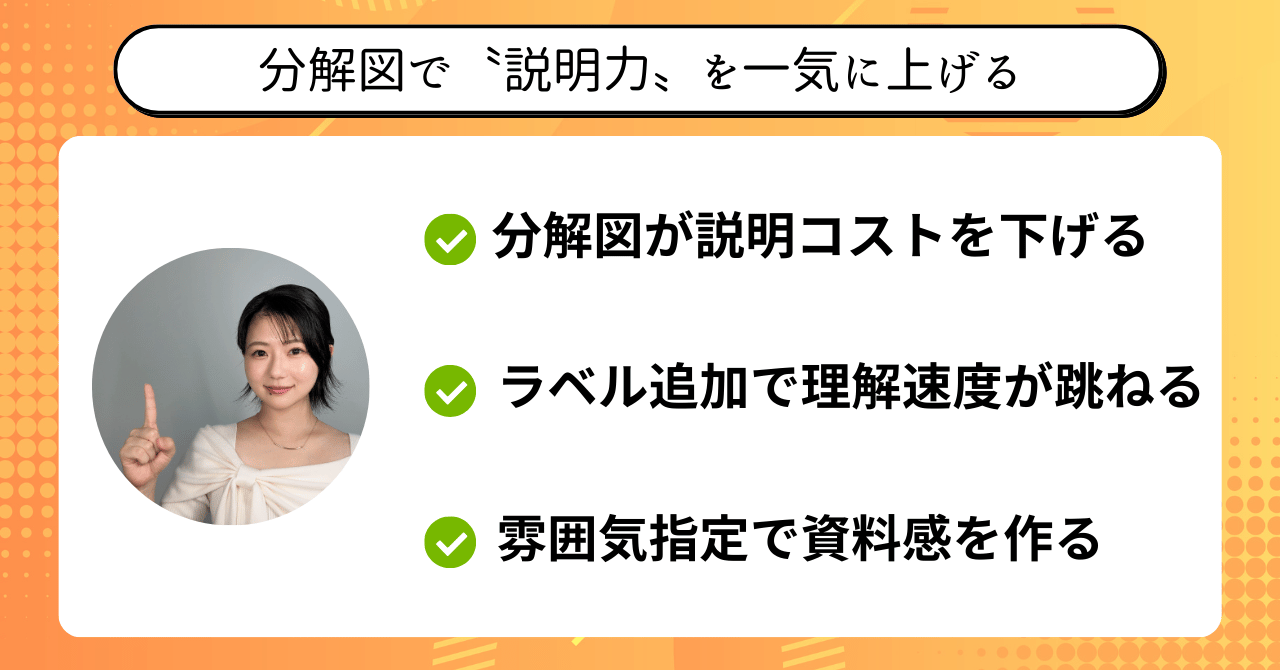
コツ5:分解図で〝説明力〟を一気に上げる
画像生成は、〝見せる〟だけでなく〝説明する〟ためにも使えます。
その代表例が、分解図です。
分解図は、構造や仕組みを一目で伝えられる非常に強力な表現です。
Nano Banana Proは、この分解図の生成が特に得意です。
文字・図・構造を同時に扱えるため、資料レベルの画像を作れます。
この章では、分解図を使って説明力を一気に引き上げる方法を整理します。
実務でそのまま使える考え方だけに絞って解説していきます。
分解図が強い理由:〝構造〟と〝関係性〟を一瞬で伝えられる
分解図が強力なのは、人は分解図を見るだけで、全体像と中身を同時に理解できるからです。
文章説明では、構造を頭の中で組み立てる必要があります。
分解図では、その組み立て作業を視覚に任せられます。
部品がバラバラに配置されていることで、役割の違いが直感的に分かります。
配置の上下左右が、そのまま関係性のヒントになり、どの部品が内側で、どれが外側かも一目で把握できます。
さらに、ラベルを加えることで理解速度が一気に上がります。
名前・素材・役割を同時に伝えられるのが分解図の強みです。
その結果、説明を読まなくても内容が伝わります。
これは、資料やプレゼンで非常に大きな強みであり、見る側が考えずに理解できるため、ストレスがありません。
分解図は、専門的な内容ほど効果を発揮し、複雑な仕組みほど価値は高まります。
説明力を上げたいなら、文章を増やすより分解図です。
ここまでの内容を整理すると、重要なのは次の点です。
- 分解図は全体像と中身を同時に伝えられる
- 構造や関係性を直感的に理解できる
- 説明文を減らしても伝わる資料になる
構造を言葉で説明するより、バラして見せるだけで理解が一瞬で完結します。
基本プロンプト:〝分解図を作って〟だけでここまでできる
分解図は、難しいプロンプトを書かないと作れないと思われがちですが、実は「分解図を作って」と指示するだけで、十分に形になります。
Nano Banana Proは、分解という概念を非常によく理解しています。
そのため、対象物を指定するだけで内部構造を想像して描いてくれます。
例えば「スマートフォンの分解図を作って」と指示すると、外装だけでなく、内部パーツまで分けた図が生成されます。
バッテリーや基板、カメラなどが個別に配置されます。
この時点で、すでに説明用として成立するレベルです。
さらに精度を上げたい場合は、「部品ごとに名前をラベル付けして」とひとこと追加します。
これで各パーツにテキストが表示されます。
文字情報が加わることで、理解度が一段上がります。
分解図+ラベルは、資料として非常に相性が良い組み合わせです。
さらに「素材も表示して」と加えれば、専門資料にも使えます。
ここまで来ても、プロンプトは短いままです。
重要なのは、最初から細かく指示しすぎないことです。
まずはシンプルに出して、必要に応じて足すことが、分解図生成を安定させます。
ここまでの内容を整理すると、重要なのは次の点です。
- 「分解図を作って」だけでも十分に形になる
- ラベル追加で説明力が一気に上がる
- 最初はシンプルに出して後から調整する
シンプルに出してから必要な情報を足していくことが、安定した分解図につながります。
スタイル指定で〝資料感〟を自在に変える方法
分解図は、内容だけでなく見た目でも印象が大きく変わります。
同じ構造でも、スタイル次第で用途がまったく別物になります。
- 学習用の図
- 製品資料
- マーケティング素材
- エンタメ用のビジュアル
これらは、すべて分解図のスタイル指定で切り替えられます。
やり方はとても簡単で、分解図の指示に、雰囲気を言葉で足すだけです。
例えば、設計図っぽくしたい場合は、これを入れるだけで、技術資料のような印象になります。
1970年代のNASAの設計図風、古びたベージュの紙に描かれたスタイル
製品カタログ風にしたい場合は、これで、実写に近い分解図になります。
リアルな質感、白背景、ミニマルな製品資料スタイル
スタイル指定は、正確さより〝伝わりやすさ〟を優先します。
多少デフォルメされていても、目的に合っていれば問題ありません。
むしろ、完璧さを求めすぎると伝わりにくくなります。
分解図は、説明を任せるための道具です。
見る人が一瞬で理解できるかどうかを基準に考えれば十分です。
ここまでの内容を整理すると、重要なのは次の点です。
- 分解図はスタイル指定で用途を切り替えられる
- 雰囲気は文章で指定すれば問題ない
- 正確さより伝わりやすさを優先する
スタイルを変えるだけで、同じ構造が学習資料にも製品ビジュアルにも化けていきます。
分解図は、〝正しく描く〟より〝伝わる形にする〟ほうが大事なんです。
スタイル指定は、その近道ですよ。
AI画像生成や図解の実用性を解説した記事です。
単なるビジュアル生成ではなく、構造や関係性を視覚で整理する方法が詳しく学べるため、分解図の活用法や説明力向上にも役立ちます。
コツ6:現実世界を再現する
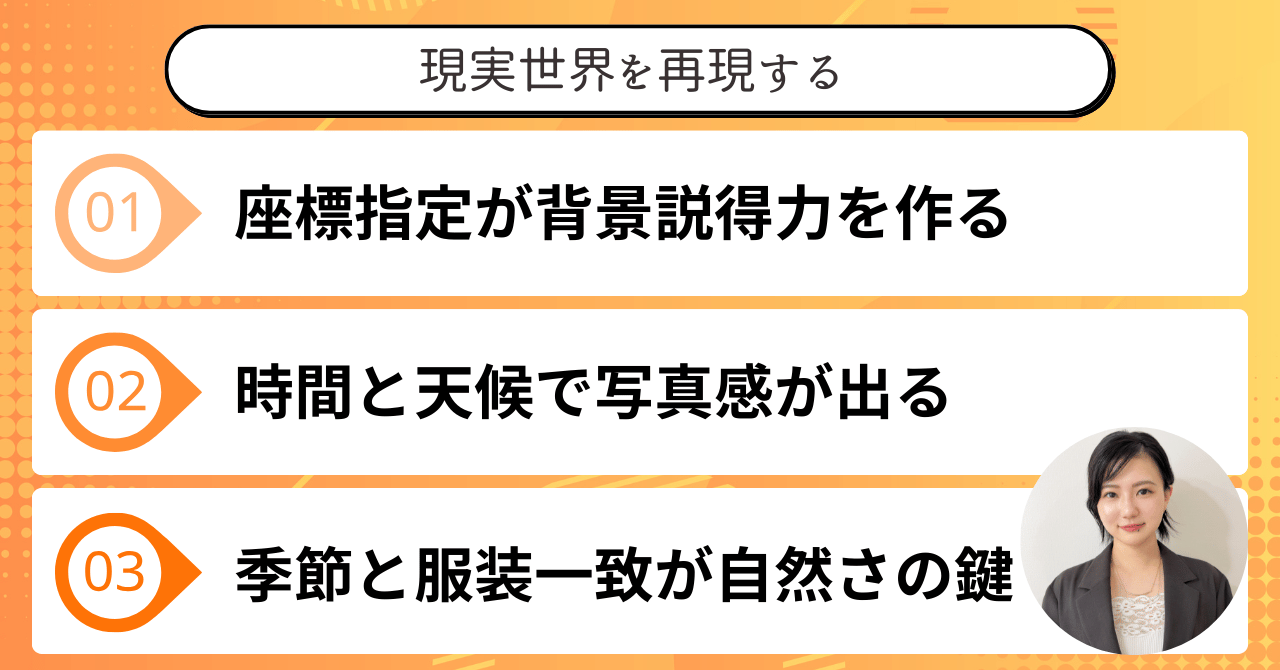
AI画像は、架空の世界だけでなく現実の場所も再現できます。
しかも、ただ背景をそれっぽくするだけではありません。
場所・時間・季節まで指定することで、〝実際に行った感〟が出ます。
この再現性の高さが、Nano Banana Proの大きな強みです。
写真合成が苦手な人ほど、この機能の恩恵を受けられます。
この章では、現実世界を自然に再現するための考え方と手順を整理します。
悪用を避けるための注意点も含めて解説していきます。
緯度経度を使うと〝場所の説得力〟が一気に上がる理由
現実の場所を再現するうえで、最も重要なのが緯度と経度です。
地名ではなく座標を使うことで、AIの再現精度が一段階上がります。
地名だけの指定では、AIはイメージ検索に近い判断をするため、似た雰囲気の別の場所が混ざることがあります。
一方で緯度経度は、場所を一点に固定できます。
この一点指定が、背景の説得力を大きく引き上げます。
やり方はとても簡単です。
- Googleマップで行きたい場所を検索
- 地図上で右クリックすると、数字の座標が表示される
- この数字をそのままプロンプトに使う
プロンプトは「緯度〇〇、経度〇〇の場所で」と書くだけです。
これだけで、背景の一貫性が一気に高まります。
建物の配置や道路の向きも現実に近く、光の入り方や空の抜け感も自然になります。
結果として、合成感のない画像になります。
写真加工の知識がなくても、ここまでできるのが強みです。
ここまでの内容を整理すると、重要なのは次の点です。
- 緯度経度は場所を一点に固定する指示
- 地名指定より再現性が高い
- 背景の説得力が大きく向上する
座標で場所を一点に固定すると、背景全体の整合性が驚くほど上がっていきます。
時間帯と天候を足すだけで〝写真感〟が跳ね上がる
場所を固定できたら、次に効いてくるのが時間帯と天候です。
この2つを足すだけで、画像は一気に〝写真っぽく〟なります。
同じ場所でも、昼と夜では印象がまったく異なり、晴れと曇りでも、光の硬さが変わります。
夕暮れ時になると、色温度が一気にドラマチックになります。
AIは、この光の変化をとてもよく理解しています。
そのため、時間帯の指定は必須です。
やり方はとても簡単です。
「時間は夕暮れ時」「夜のネオンが灯る時間帯」などと書き足します。
それだけで影の向きや空の色が変わり、背景と人物のなじみ方も、自然になります。
さらに天候を指定すると、臨場感が増します。
「晴れ」「曇り」「雨」「雪」などで十分です。
雨を指定すると、地面の反射が追加されます。
雪を指定すると、空気の冷たさまで表現されます。
この情報量が、合成っぽさを消してくれます。
時間帯と天候は、必ずセットで考えるのがコツです。
ここまでの内容を整理すると、重要なのは次の点です。
- 時間帯指定で光と影が自然になる
- 天候指定で臨場感が大きく上がる
- 場所+時間+天候のセットが写真感を作る
場所に時間と天候を重ねていくだけで、写真らしさが立ち上がります。
季節と服装を連動させると〝違和感〟が消える
場所と時間帯が合っていても、違和感が出るケースがあります。
その原因の多くは、季節と服装がズレていることです。
真冬の背景なのに、半袖を着ている。
真夏の青空なのに、厚手のコートを着ている。
このズレは、一瞬で合成感を生みます。
反対に言えば、季節と服装を合わせるだけで自然さが一気に上がります。
やることはとても簡単で、季節を指定する際に、服装も一緒に指示するだけです。
季節は冬。雪が降っている。服装も冬仕様に変更してください
これだけで、コートやマフラーが追加されます。
AIは、季節と服装の関係性を理解しているため、細かく指定しなくても破綻しにくいです。
春なら薄手の服。夏なら軽装。秋ならレイヤード。冬なら防寒。
この自然な選択が、〝本当にそこにいる感〟を作ります。
さらに応用として、季節と時間帯を組み合わせると効果的です。
冬の夕暮れ。夏の早朝などの指定は、空気感まで変えてくれます。
ここまでの内容を整理すると、重要なのは次の点です。
- 季節と服装のズレは違和感の原因になる
- 季節指定と同時に服装も指示する
- 季節×時間帯でリアルさがさらに増す
季節と服装を連動させるだけで、人物が背景に馴染む自然さが生まれてきます。
場所だけリアルでも、服装がズレてるとすぐバレちゃうんです。
季節と服装、必ずセットで指定してくださいね。
コツ7:画像を〝講評〟させて完成度を引き上げる
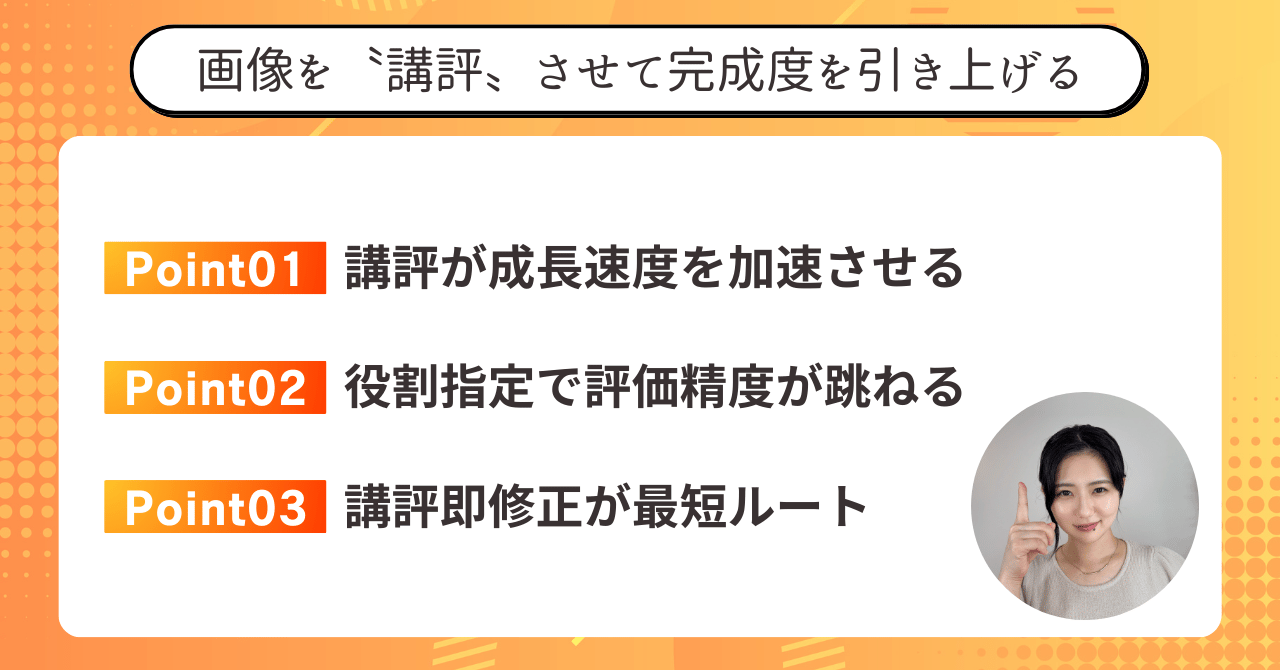
画像生成で伸び悩む最大の原因は、どこが悪いのか分からないことです。
自分で作った画像ほど、客観的に見られなくなります。
その問題を一気に解決してくれるのが、AIによる〝講評〟です。
Nano Banana Proは、画像を評価し、改善点を言語化できます。
しかも、抽象的ではなく具体的に指摘してくれます。
この章では、画像を講評させて完成度を引き上げる実践的な方法を解説します。
修正まで一気通貫で行う流れを身につけていきましょう。
AIに講評させると〝ダメな理由〟が言語化される
画像が微妙に感じるとき、多くの場合は理由を説明できません。
〝なんとなく違う〟を放置すると、改善の方向も見えなくなります。
ここで力を発揮するのが、AIによる講評です。
AIは、画像を構図・光・色・視線誘導などの要素ごとに分解して評価します。
これらを個別に見て、問題点を指摘します。
人間が感覚で判断していた部分を、言葉にしてくれます。
「視線が分散している」「主役が弱い」「背景がうるさい」といった指摘があるだけで、修正方針が一気に明確になります。
自分では気づけなかったポイントにも光が当たります。
客観視できることが、講評の最大の価値です。
しかも、感情を挟まずに淡々と評価してくれるので、落ち込まずに改善に集中できます。
これは、作業効率を大きく高めます。
ここまでの内容を整理すると、重要なのは次の点です。
- AIは画像を要素ごとに分解して評価できる
- 〝なんとなく〟を言語化してくれる
- 改善の方向性が一気に明確になる
感覚で止まっていた違和感を言語化してもらうだけで、修正の道筋が見えてきます。
役割を与えると講評の精度が一段階上がる
AIに講評をさせるとき、結果の質を左右する重要な要素があります。
それが、AIにどんな〝役割〟を与えるかです。
役割を与えない場合、講評はやや平均的になりがちで、深さに欠けることがあります。
例えば「写真コンテストの審査員の視点で」「登録者100万人超のYouTubeサムネデザイナーの視点で」など、具体的な立場を指定します。
それだけで、評価基準が一気に専門寄りになります。
AIは、与えられた役割の価値観を前提に判断するため、指摘の粒度が細かくなります。
構図の理由や色使いの意図、視線誘導の欠点などを、職業目線で説明してくれます。
これは、第三者のプロに見てもらう感覚に近く、自分一人では得られない視点が手に入ります。
また、用途別に役割を変えるのも効果的です。
サムネ・広告・イラストなど、それぞれに合った役割を与えることで、ズレのない講評になります。
ここまでの内容を整理すると、重要なのは次の点です。
- 講評の質は役割設定で大きく変わる
- 具体的な職業や立場を指定する
- 用途に合わせて役割を切り替える
役割を与えることで、AIの視点と講評の深さが変わります。
講評→即修正まで一気通貫でやると伸びが加速する
講評を受けて満足してしまう人は、実はとても多いです。
一番もったいないのは、講評で終わってしまうことです。
講評の本当の価値は、指摘された内容をそのまま修正に使える点です。
講評を出してもらった直後に、次のように指示するだけで、修正版が生成されます。
今の講評を踏まえて、改善した画像を出してください
しかも、どこを直したかが分かる形で改善されます。
光の当たり方や主役の強調、背景の整理など、講評で指摘された点が、きちんと反映されます。
自分で試行錯誤する工程を、丸ごと短縮できるため、これを繰り返すことで、改善スピードが一気に上がります。
失敗しても、修正コストはほぼゼロです。
だから、挑戦回数を増やすことができ、結果として、上達が加速します。
講評と修正は、必ずセットで使ってください。
ここまでの内容を整理すると、重要なのは次の点です。
- 講評は修正まで行って初めて価値が出る
- 講評直後に改善指示を出すのが最短ルート
- 試行回数を増やせる人ほど上達が早い
講評で止めずに修正まで回す習慣が、上達速度を分ける要素になっていきます。
講評だけ見て「なるほど」で終わると、何も変わらないんです。
必ず「じゃあ直して」までセットで使ってくださいね。
コツ8:スライドを量産する
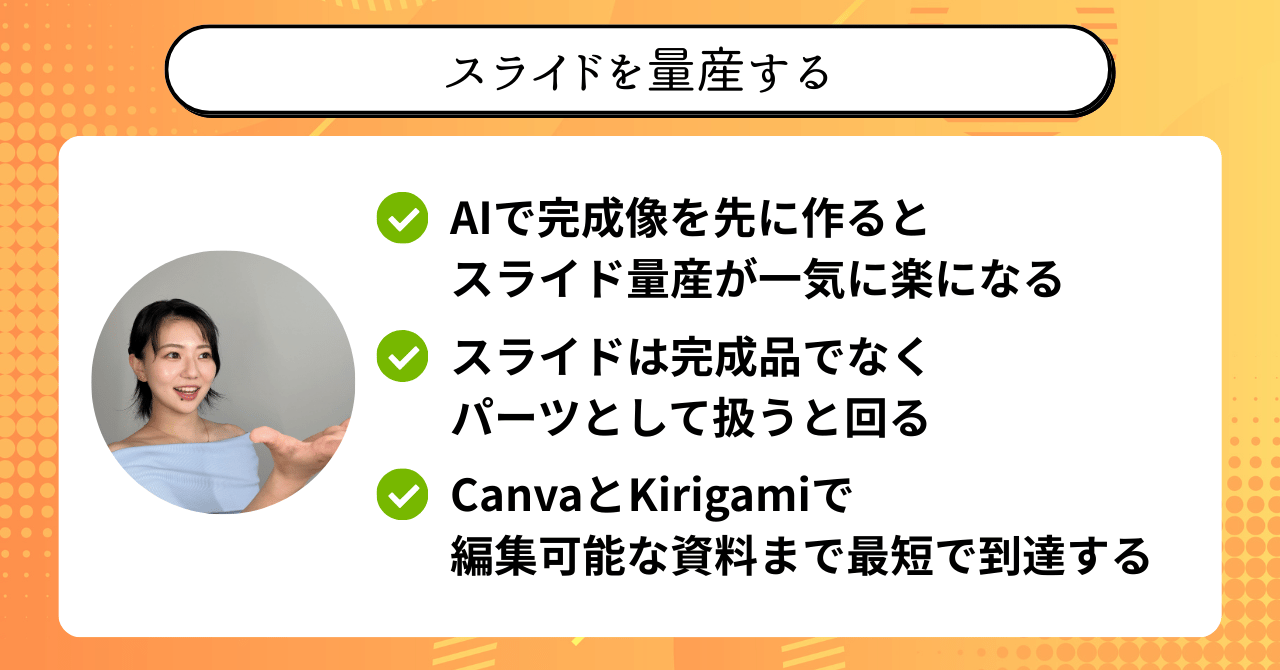
スライド作成は、時間がかかるわりに成果が見えにくい作業です。
レイアウト・配色・文字サイズを毎回考えるのは、正直かなり大変です。
この章では、デザインを考えずにスライドを量産する方法を紹介します。
Nano Banana Proで土台を作り、CanvaとKirigamiで仕上げます。
デザインが苦手な人ほど効果を実感でき、プレゼン、セミナー、資料作成まで一気に楽になります。
まずはAIに〝完成イメージ〟を作らせるのが最短ルート
スライド作成で一番時間を奪われるのは、最初の設計です。
白紙の状態から考えるのが、最大のストレスになります。
そこで最初にやるべきことは、自分で考えないことです。
まずはAIに、完成形を作らせます。
やり方は、とても簡単です。
参考になりそうなスライド画像を1枚用意します。
その画像をNano Banana Proに添付して次のように指示します。
このスライドを作るためのプロンプトを考えて
ここで重要なのは、完成度を求めすぎないことです。
目的は、完璧なスライドを作ることではなく、レイアウトの方向性を決めることです。
タイトルの配置。文字量のバランス。要素の並び順。
これらが見えるだけで、作業は一気に楽になります。
AIが出した案は、〝たたき台〟として使えば十分です。
多少ズレていても問題なく、むしろズレている方が修正しやすいです。
ゼロから考えるより、直す方が圧倒的に早いです。
これが、スライド量産の基本姿勢です。
ここまでの内容を整理すると、重要なのは次の点です。
- 最初は完成度より方向性を決める
- 参考スライドを使ってAIにたたき台を作らせる
- ゼロから考えないことが最短ルート
たたき台さえあれば、あとは直すだけで完成に向かえる状態が作れます。
パーツ単位で抜き出すとCanva編集が一気に楽になる
AIが作ったスライドを、そのまま使おうとすると限界があります。
本当に楽になるのは、スライドを〝パーツ〟として扱う発想です。
完成イメージをそのまま修正する必要はありません。
必要なのは、使える要素だけを抜き出すことです。
タイトル部分・見出し・装飾用の図形・背景の雰囲気などを、個別に生成し直します。
やり方は、次のように指示するだけです。
このスライドのタイトル部分だけを高画質で生成して
すると、タイトルだけが独立した画像として出てきます。
同じ要領で、他の要素も抜き出します。
こうしてパーツを揃えてから、Canvaで組み立てます。
Canvaを使う理由は、配置やサイズ調整、文字の微調整を直感的に操作できるからです。
デザインはAI、仕上げはCanvaという役割分担が、作業を一気に軽くします。
背景透過が必要な場合も、Canvaなら簡単です。
結果として、修正耐性の高いスライドになり、量産するほどこの方法の強さを実感できます。
ここまでの内容を整理すると、重要なのは次の点です。
- スライドは完成形ではなくパーツとして扱う
- 必要な要素だけを個別に生成する
- Canvaで組み立てると編集が圧倒的に楽になる
パーツごとに生成して組み立てることで、修正も差し替えも自由に効くようになります。
「Kirigami」を使えばPPTX化まで一気に終わる
Canvaでスライドを組み立てたあと、もう一手、楽をする方法があります。
それが、「Kirigami」というツールを使ったPPTX変換です。
Kirigamiとは、AI生成スライドを編集可能なパワーポイントに変換するアプリケーションです。
会社や取引先の都合で、PowerPoint形式が必須なケースは多いです。
画像のままでは、文字編集ができず困ることもあります。
ここでKirigamiを使うと、流れが一気に変わります。
完成したスライド画像を、そのままKirigamiにアップロードします。
そして「編集可能なテキストを抽出する」をオンにするだけで、PPTX形式に変換されます。
しかも、文字はテキストボックスとして認識され、図形も分解され、個別に編集できます。
フォント変更や色調整、配置修正もすべてPowerPoint上で行えます。
画像を〝編集できる資料〟に変換できるのが最大の強みです。
一からPowerPointを作り直す必要はありません。
デザインはAIに任せて、仕上げだけ人が行う分業によって、資料作成を圧倒的に楽にします。
特に、量産が必要な場面では効果が大きく、スライド作成にかかる時間が、体感で半分以下になります。
ここまでの内容を整理すると、重要なのは次の点です。
- 切り紙で画像スライドをPPTXに変換できる
- 文字と図形を編集可能な状態で扱える
- AIデザイン+人の微調整が最短ルート
画像のままで終わらせず、編集可能な形に変換する一手で、資料の使い勝手が格段に上がります。
PowerPoint指定があると、そこで止まる人が多いんです。
Kirigamiを挟めば、その制約ごと一気に突破できますよ。
AIが生成した画像素材をCanvaで編集するノーコードデザイン術を解説しています。
AIとCanvaの組み合わせは、スライドの仕上げやパーツ編集を劇的に効率化します。
コツ9:JSON形式でプロンプトを書くと〝再現性〟が安定する
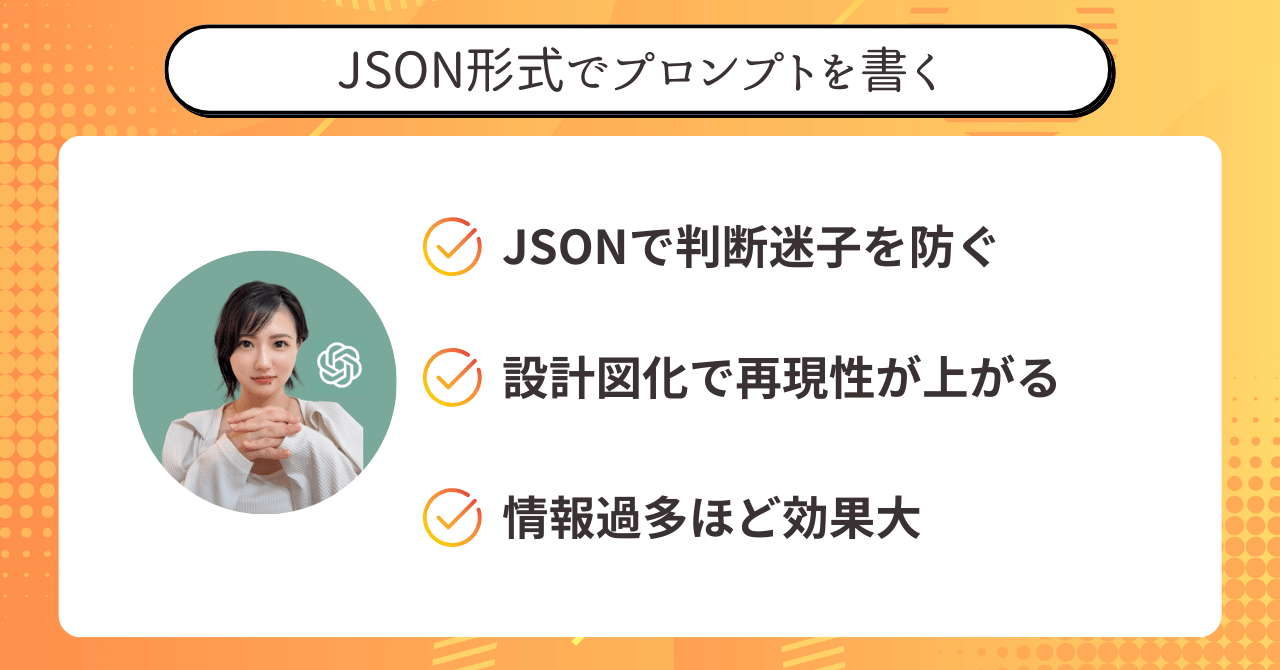
画像生成が安定しない原因は、指示が曖昧なことです。
要素が増えるほど、プロンプトは崩れやすくなります。
人物・服装・背景・文字など、これらを一文で詰め込むと、AIは判断に迷います。
そこで有効なのが、JSON形式でのプロンプト設計です。
JSONは、情報を整理して伝えるための書き方であり、人間にとっても、AIにとっても理解しやすくなります。
この章では、JSON形式を使って出力を安定させる考え方を解説します。
難しそうに見えて、実際はコピペ中心なので安心してください。
なぜJSONにすると出力が安定するのか
JSON形式が有効な理由は、情報を〝整理された形〟でAIに渡せるからです。
通常のプロンプトは、文章として書かれるため、情報の重要度や関係性が曖昧になります。
要素が増えるほど、AIはどこを優先すべきか迷いますが、JSON形式では、その迷いを減らせます。
人物・背景・服装・構図・文字などの情報を、それぞれ別の項目として渡します。
AIは、項目ごとに判断できるため処理が安定します。
つまり、何をどう描くかが明確になり、結果として、ブレの少ない出力になります。
JSONは〝命令書〟というより〝設計図〟に近い存在です。
設計図があれば、作り直しても同じ形になります。
これが、再現性が高まる理由です。
特に、要素が多い画像ほど効果を実感できます。
広告・ポスター・インフォグラフィックなどの用途では、JSON形式が真価を発揮します。
ここまでの内容を整理すると、重要なのは次の点です。
- JSONは情報を構造化して伝えられる
- 項目ごとに判断できるため出力が安定する
- 要素が多い画像ほど効果が大きい
情報を構造として整理してから渡すことで、AIの判断が迷わず安定していきます。
JSONは自分で書かなくていい:AIに作らせてコピペする
JSONと聞くと、プログラミングを連想して身構える人が多いです。
でも安心してください。
JSONは、自分で一から書く必要はありません。
やることは、とても簡単です。
まず、作りたい画像の内容を普通の日本語で用意します。
例えば、広告用のビジュアルやインフォグラフィックです。
その内容をAIに渡して、こう指示します。
この内容で、Nano Banana Pro用のJSON形式プロンプトを作ってください
これだけで、JSONが自動生成されます。
あとは、そのJSONをそのままコピーし、Nano Banana Proに貼り付けて生成するだけです。
構文を理解する必要はなく、細かいルールを覚える必要もありません。
JSONは「理解するもの」ではなく「使い回すもの」です。
もし修正したい点があれば、そこだけ直します。
キャッチコピーを変える、色を変える、人物設定を変えるなど、必要な部分だけを書き換えれば問題ありません。
不安な場合は、再びAIに頼めば大丈夫です。
「このJSONの〇〇だけを変更して」と伝えれば修正版が出てきます。
人は判断に集中し、構造はAIに任せることが、JSON活用の基本スタンスです。
ここまでの内容を整理すると、重要なのは次の点です。
- JSONはAIに作らせてコピペで使う
- 自分で構文を覚える必要はない
- 修正は必要な部分だけで十分
JSONはAIに作らせて使い回す存在として扱えば十分です。
JSONは文字量が多い画像ほど効果を発揮する
JSON形式の真価が最も発揮されるのは、文字量が多い画像です。
文字が増えるほど、通常のプロンプトは崩れやすくなります。
箇条書きや説明文、キャッチコピー、補足テキストなどを一文で指示すると、文字化けや配置崩れが起きやすくなります。
JSON形式では、文字情報を項目ごとに分けて指定できます。
どの文章が、どこに配置されるかが明確になり、その結果、文字の欠落や混線が起きにくくなります。
特に効果的なのが、インフォグラフィックです。
情報量が多くても、整理されたまま出力されます。
「伝えたい情報が多いほど、JSONにする価値がある」と考えてください。
反対に、文字が少ない画像では必須ではありません。
可愛いイラストやシンプルな写真では、通常プロンプトで十分です。
重要なのは、使い分けです。
- 要素が増えたらJSON
- シンプルなら通常プロンプト
この判断ができるようになると、生成は一気に安定します。
JSONは万能ではありません。
〝必要な場面でだけ使う〟のが、最も賢い使い方です。
ここまでの内容を整理すると、重要なのは次の点です。
- 文字量が多い画像ほどJSONの効果が大きい
- 項目分けで文字化けや崩れを防げる
- シンプルな画像とは使い分ける
情報量の多さで使い分けを判断することが、JSONを過不足なく活用する基準になります。
JSONは、何でも使う魔法じゃないです。
文字が多くなったら出番、それくらいでちょうどいいですよ。
まとめ|正しい〝設計〟でNano Banana Proを使いこなそう
ここまで、Nano Banana Proを〝実務で使えるレベル〟まで引き上げる9つのコツを解説してきました。
今回お伝えした内容は、特別な才能やセンスが必要なものではありません。
必要なのは、正しい順番で試すことと、少しだけ視点を変えることです。
- 人物の一貫性を保ち、狙ったポーズや表情を正確に作る
- 複数アングルを一気に出し、選ぶ作業に集中する
- 極端なアングルで、迫力や物語性を意図的に作る
- 画質は〝後から救う〟か〝最初から詰める〟かを使い分ける
- 分解図で、説明を言葉ではなく視覚に任せる
- 緯度経度や時間帯を使い、現実世界を自然に再現する
- AIに講評させ、改善点を見える形で受け取る
- スライドはAIに作らせ、人は仕上げに集中する
- JSON形式でプロンプトを整理し、再現性を安定させる
これらはすべて、〝知っている人だけが使っている使い方〟です。
一気に全部を完璧にする必要はありません。
まずは、今日紹介した中から1つだけ選んで試してみてください。
その1つが使えるようになるだけで、生成される画像のレベルは確実に変わります。
Nano Banana Proは、使いこなした人の作業時間と成果を同時に引き上げてくれるツールです。
ぜひ今回の内容を、自分の制作や仕事の中で活用してみてください。
【ここなさんの公式YouTube】『ここなのAI大学』はこちら!
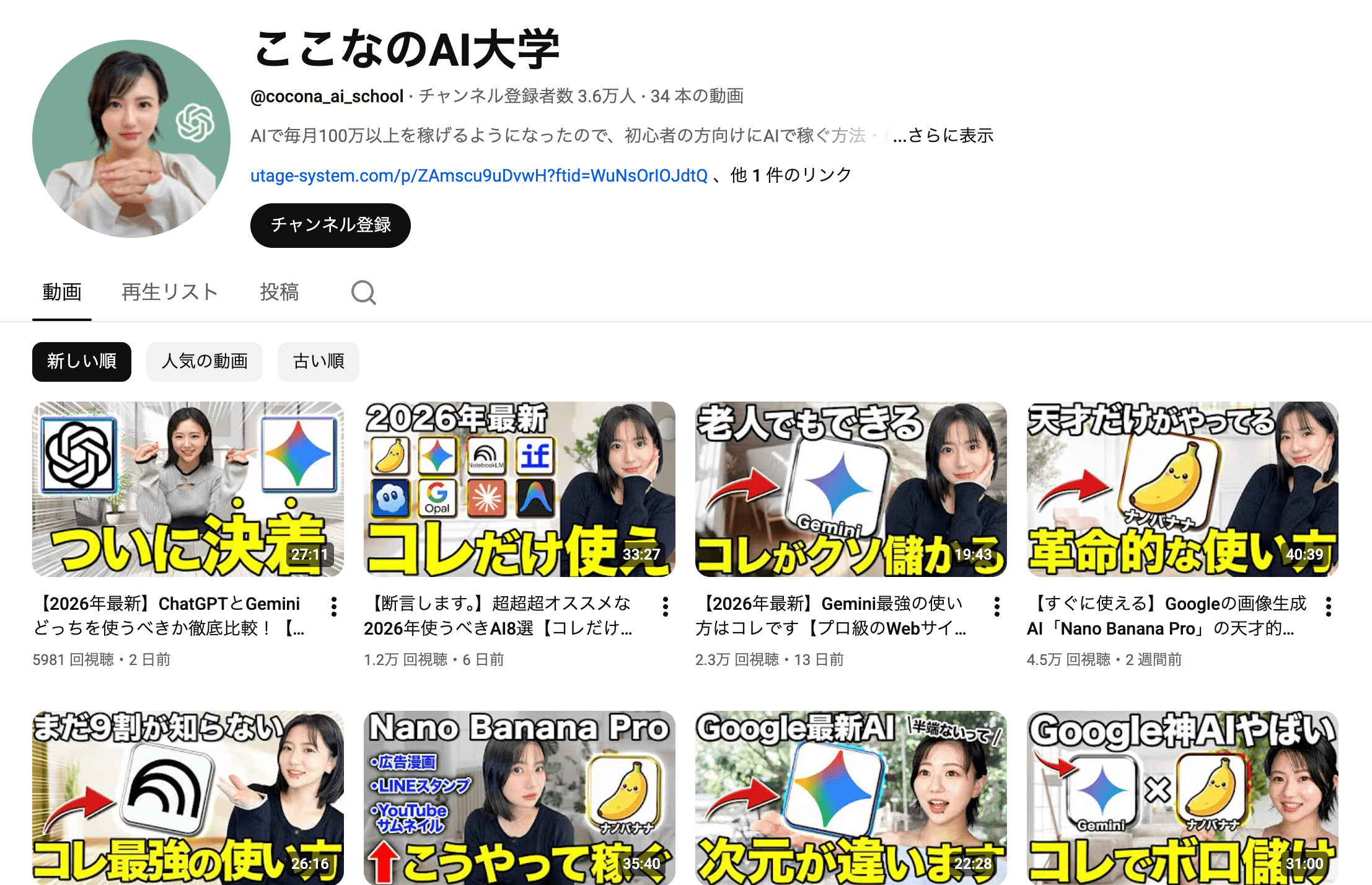
ここなさんのYouTubeチャンネル『ここなのAI大学』では、初心者の方向けにAIで稼ぐ方法・最新情報を発信しています。
- 【緊急】1日30分で月22万稼げたAI副業を暴露します【初心者でも簡単にできるAI×Threadsアフィリエイト完全解説】
- 【3000万再生超え】AIで歴史POV動画の作り方・稼ぎ方【AI副業初心者でも月10万稼ぐ】
- 【9割が知らない】初心者でも稼げる穴場おすすめAI副業7選【月100万稼げた方法も公開】
- 【20分でわかる】Veo3で映画級のAI動画の作り方【プロンプト・動画生成AIとの比較】
- 【153万稼げた】初心者でもAI×noteで稼ぐ方法を暴露します。【AI副業/ChatGPT副業/note副業】
- 【2025年最新】AI×無料noteで月40万こうやって稼ぐ
「スキルを学んでいるのに、成果がなかなか出ない…」
「数字は伸びたのに、心の中が満たされない…」
「たくさん勉強しても、行動に移せず時間だけが過ぎていく…」
実は、こうした悩みを抱える人は少なくありません。
そして、行動に移せる人から順に、成果と幸せを手に入れているのです。
僕自身も、大学生で起業してから年商10億円の企業を作るまでに、さまざまな経験をしてきました。
その中で学んだのは、「スキルを磨いた先にある、表舞台では語られない稼ぎの裏側」でした。
そこで僕は、〝成果と幸せを両立するための方法〟を「無料LINEマガジン」で公開しています。
- 「情報発信×不動産」で数千万を生んだ実践の裏側
- 日本一予約が取れない料理人から学んだ、一流の哲学
- 23歳で銀行と1億の取引をして表彰された話
- 10億円を稼いでも残った虚しさと余命宣告
「SNSで稼ぎながら、本当に満たされる生き方」を掴みたいなら、今すぐご登録ください。