
Brainメディア運営部です!
今回は、AI・SNS領域で7桁収益を達成している専門家ここなさんからの知見をもとに、記事を執筆させていただきました。
ここなさんの紹介をさせていただきます。
Brainメディア運営部です!
今回の記事では、AI活用の専門家であるココナさんに情報提供いただき、Gemini の Gem(ジェム)の作り方を実演つきで解説していきます。
「上司から打ち合わせしたいって連絡がきたけど、いつ空いてるんだっけ?」
カレンダーを開いて予定を確認して、相手のスケジュールも考えて、やっとメールを返信する。
1つ1つは大した作業ではないのに、日程調整やメール返信で地味に時間を取られている方は多いのではないでしょうか。
最近はChatGPTに返信文を作ってもらう人も増えましたが、結局カレンダーの確認やコピペは手作業のままという方がほとんどです。
ところが、Gemini の Gem(ジェム)を使えば、その手作業がまるごとなくなります。
GemはGoogleカレンダーやGmailと直接連携できるので、〝カレンダーを見て返信文を作って〟と伝えるだけで、空き日程の確認からメール文面の作成まで全自動で完了します。
しかも、ChatGPTのGPTsとは違い、Google Workspaceとの連携が初心者でも簡単にできるのがGemの最大の強みです。
〝どうせ有料じゃないと使えないんでしょ〟と思われがちですが、Gemは無料プランでも作成できます。
さらに、〝ノートブックLM〟と連携させれば、Gem単体では最大10個しか入れられない知識ファイルの上限を突破し、回答精度を大幅に引き上げることも可能です。
実際にワークマンや京都府舞鶴市といった企業・行政でも、この連携を活用して業務効率化を実現しています。
本記事を読むと、以下のことがわかります。
・Gem(ジェム)の作り方を5ステップで実演つきで理解できる
・プロンプトが書けなくてもペンマーク機能で〝カスタム指示〟を自動整形できる方法がわかる
・ノートブックLMとの連携手順と、精度が上がる2つの理由を具体的に把握できる
〝Gemって聞いたことはあるけど、まだ触ったことがない〟という方にこそ読んでいただきたい内容です。
「スキルを学んでいるのに、成果がなかなか出ない…」
「数字は伸びたのに、心の中が満たされない…」
「たくさん勉強しても、行動に移せず時間だけが過ぎていく…」
実は、こうした悩みを抱える人は少なくありません。
そして、行動に移せる人から順に、成果と幸せを手に入れているのです。
僕自身も、大学生で起業してから年商10億円の企業を作るまでに、さまざまな経験をしてきました。
その中で学んだのは、「スキルを磨いた先にある、表舞台では語られない稼ぎの裏側」でした。
そこで僕は、〝成果と幸せを両立するための方法〟を「無料LINEマガジン」で公開しています。
- 「情報発信×不動産」で数千万を生んだ実践の裏側
- 日本一予約が取れない料理人から学んだ、一流の哲学
- 23歳で銀行と1億の取引をして表彰された話
- 10億円を稼いでも残った虚しさと余命宣告
「SNSで稼ぎながら、本当に満たされる生き方」を掴みたいなら、今すぐご登録ください。
目次
- Gemini の Gem(ジェム)とは?GPTsとの決定的な違いはGoogleアプリ連携にある
- 【5ステップ】Gemini Gem(ジェム)の作り方を実演つきで完全解説
- プロンプトが書けなくても大丈夫!Gem のカスタム指示はペンマーク1つで自動整形できる
- Googleカレンダー連携Gemを実際に動かしてみた【デモ再現】
- Gem × ノートブックLM連携で精度が爆上がりする2つの理由
- ワークマン・舞鶴市も活用!ノートブックLM × Gem の実際の導入事例
- 【実演つき】ノートブックLM連携Gemの作り方を手順どおりに解説
- Gemini の Gem(ジェム)で〝地味に時間がかかる作業〟から解放されよう
- 【ここなさんの公式YouTube】『ここなのAI大学』はこちら!
Gemini の Gem(ジェム)とは?GPTsとの決定的な違いはGoogleアプリ連携にある
Gem(ジェム)を一言で表すと、自分専用にカスタマイズしたGeminiを作れる機能です。
ChatGPTには〝GPTs〟というカスタム機能がありますが、そのGoogle版だと考えるとイメージしやすいでしょう。
ただし、GPTsとGemではできることに明確な差があります。
その差こそが、Googleアプリとの直接連携です。
ここからは、Gemが具体的にどんな機能なのか、GPTsと何が違うのかを整理していきます。
Gem は無料で使える?〝有料じゃないと使えない〟は誤解
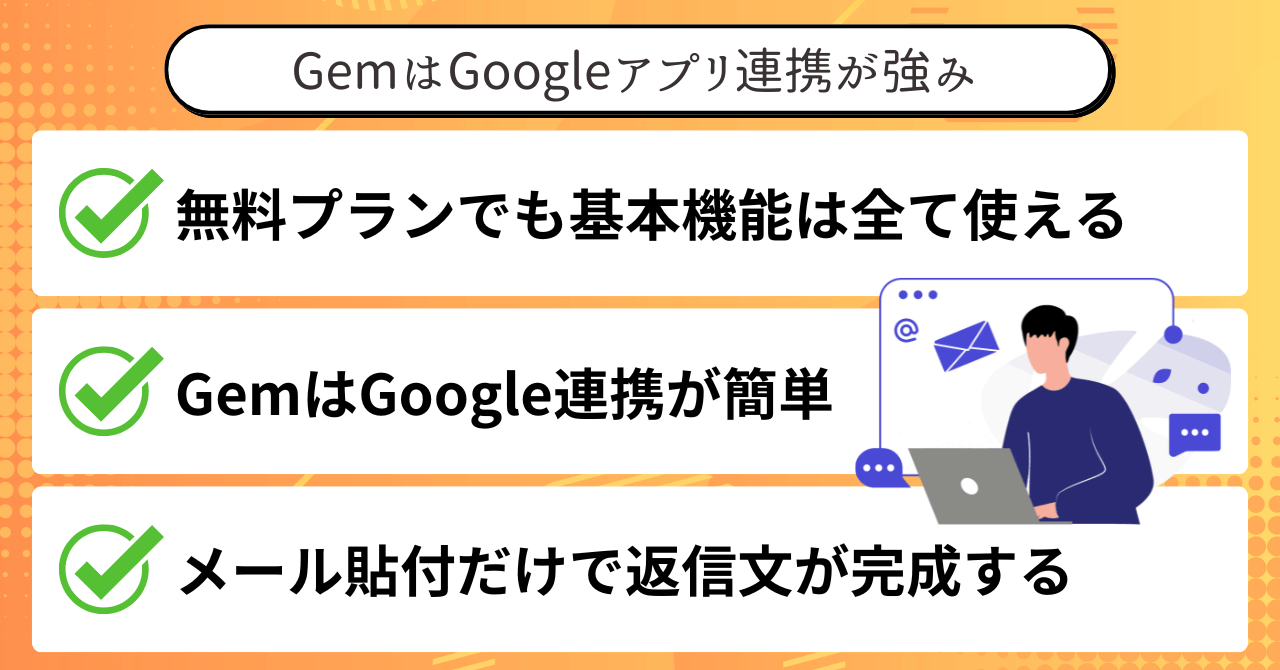
Gem(ジェム)は、Geminiの無料プランでも作成できる機能です。
〝どうせ有料じゃないと使えないんでしょ〟と思っている方も多いのですが、これは誤解です。
実際、Geminiの無料アカウントさえあれば、自分専用のGemを作成して使い始めることができます。
もちろん、有料版のGemini Advancedにアップグレードすると、回答速度やファイルの処理能力が上がるなどのメリットはあります。
ですが、Gemの作成・Googleアプリとの連携・カスタム指示(プロンプト)の設定といった基本的な機能は無料版でもすべて使えるのがポイントです。
〝お金をかけずに試せる〟という安心感は、初めてGemに触れる方にとって大きいはずです。
ChatGPTのGPTsも無料で作れるようになりましたが、Gemの場合はGoogle Workspaceとの連携が最初から組み込まれている点が異なります。
つまり、無料でありながらGoogleカレンダーやGmailとつながるAIを自分で作れるということです。
〝まずは無料で試してみて、使い勝手がよければ有料版を検討する〟というステップが踏めるので、気軽にスタートできます。
先に進む前に、ここまでの話を手短に振り返ります。
- Gem(ジェム)はGeminiの無料プランでも作成できる
- カスタム指示やGoogleアプリ連携など、基本機能は無料版ですべて使える
- 有料版のGemini Advancedは回答速度やファイル処理が向上するが、まずは無料で十分
〝有料じゃないと使えない〟という思い込みだけでGemを試さないのは、かなりもったいないと言えます。
Gem と GPTs の違いは?Googleカレンダー・Gmail連携が簡単にできるかどうか
Gem(ジェム)とChatGPTのGPTsの最大の違いは、Googleアプリとの直接連携が簡単にできるかどうかです。
GPTsでもZapierなどの外部ツールを使えばGoogleアプリとの連携は不可能ではありません。
ただ、初心者にはなかなか難しいのが現実で、設定に手間がかかるうえにトラブルも起きやすいです。
一方でGemなら、Google Workspaceとの連携が標準で組み込まれているので、特別な外部ツールを使わなくても最初から連携できます。
Googleカレンダー、Gmail、Googleドライブ、スプレッドシート、ToDoリスト、Keep、YouTubeなど、普段の仕事で使っているGoogleアプリをそのままGemに接続できるのです。
たとえば、〝カレンダーを見て空いている日程を確認して、返信メールを作って〟と伝えるだけで、Gemが自動で予定を確認し、丁寧なビジネス文面まで作成してくれます。
Googleドライブに入っている資料から必要な情報を探してきて、それをもとに報告書やメール文を作成することも可能です。
ChatGPTを使い慣れている方でも、日程調整のたびにカレンダーを開いてコピペして…という手作業が残っているなら、Gemに切り替える価値は十分にあります。
ここまでの内容を、手短にまとめておきます。
- GemとGPTsの最大の違いは、Googleアプリとの直接連携の手軽さにある
- GPTsでもGoogleアプリ連携はできるが、外部ツールが必要で初心者にはハードルが高い
- Gemなら外部ツール不要で、GoogleカレンダーやGmailと標準連携できる
普段の仕事でGoogleのアプリを使っている方にとって、この連携の手軽さはGemを選ぶ最大の理由になるはずです。
Google Workspaceと連携してメール返信・日程調整を自動化できる仕組み
GemがGoogleアプリと連携する仕組みの中心にあるのが、Google Workspaceです。
Google Workspaceとは、GoogleカレンダーやGmail、Googleドライブなど、Googleのアプリをまとめた総称を指します。
Gemを作成する際に、このGoogle Workspaceとの連携設定をオンにしておくだけで、Gemがカレンダーの予定やメールの内容を自動で参照できるようになります。
たとえば、上司から〝打ち合わせの日程を調整してほしい〟というメールが届いたとします。
通常であれば、カレンダーを開いて自分の空き時間を確認して、相手の都合も考えながら候補日を選んで、メールの返信文を一から書く、という流れになります。
ところがGemなら、届いたメールの文面を貼り付けるだけで、Googleカレンダーから自動で空き日程を確認し、候補日を含んだ丁寧なビジネスメールを数秒で作成してくれるのです。
実際に、情報提供者の方はメールを1通返すのに何分もかかっていた作業が一瞬で終わるようになり、〝もう手放せなくなった〟と語っています。
この〝日程調整とメール返信の自動化〟は、Gemの数ある活用法のなかでも最も身近で効果を実感しやすい使い方の一つです。
忘れたときに見返せるよう、ここに要点を残しておきます。
- Google Workspaceとは、GoogleカレンダーやGmailなどのアプリをまとめた総称
- Gem作成時に連携をオンにするだけで、予定やメールを自動参照できるようになる
- メール文面を貼り付けるだけで、空き日程の確認から返信文の作成まで全自動で完了する
地味に時間がかかる作業こそ、Gemに任せることで業務効率化の効果を一番実感できるポイントになります。

普段からGoogleのアプリで仕事をしている人にとっては、Gemは本当に最強の相棒になりますよ!
まずは無料で気軽に試してみてください!
【5ステップ】Gemini Gem(ジェム)の作り方を実演つきで完全解説
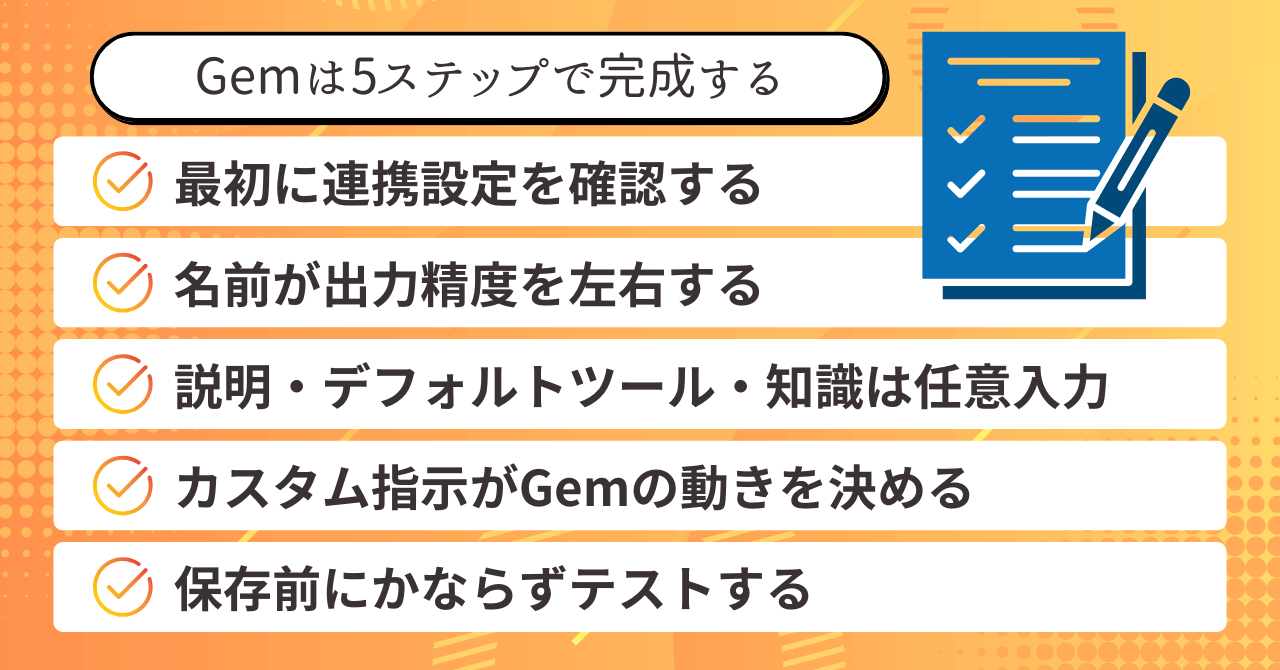
Gem(ジェム)の概要がつかめたところで、ここからは実際にGemを作っていきます。
今回作るのは、Googleカレンダーと連携して日程調整のメール返信文を自動で作成してくれるGemです。
手順はたった5ステップで、初めての方でも10分もあれば完成できます。
画面操作の流れをそのまま再現しているので、記事を見ながら一緒に手を動かしてみてください。
それでは、ステップ①から順番に進めていきます。
ステップ①:Gemの作成画面を開いてGoogle Workspace連携をオンにする
まずはGemの作成画面を開くところからスタートします。
Googleで〝Gemini〟と検索して、一番上に表示されるGeminiを開いてください。
Geminiを開いたら、左側の3本線メニューから〝Gem〟をクリックします。
するとGemのホーム画面が表示されるので、下の方にある〝Gemを作成〟をクリックすると作成画面に入れます。
ここで1つ、最初に確認しておくべき設定があります。
それがGoogle Workspaceの連携設定です。
この設定がオフのままだと、せっかくGemを作ってもGoogleカレンダーやGmailと連携できません。
確認方法はシンプルで、Geminiの画面下にある〝設定とヘルプ〟から〝アプリ連携〟を開きます。
Google Workspaceの項目がオンになっていれば準備完了です。
オフになっている場合は、ここでオンに切り替えてから作成画面に戻ってください。
この1ステップを忘れると〝なぜか連携できない〟という状況に陥るので、最初にかならず確認しておくことをおすすめします。
もし全部覚えられなくても、この3つだけ頭に入れておけば大丈夫です。
- Geminiを開いて左側メニューの〝Gem〟→〝Gemを作成〟で作成画面に入る
- Google Workspaceの連携設定がオフだとGoogleアプリと連携できない
- 〝設定とヘルプ〟→〝アプリ連携〟でオンになっているか最初に確認する
ここを飛ばして後から気づくと設定し直す手間が増えるので、作成画面を開く前にチェックしておくのがベストです。
ステップ②:Gemの〝名前〟で出力精度が変わる?具体的な名前の付け方のコツ
Gemの名前は、単なるラベルではなく出力の精度に直結する設定項目です。
Gemはこの名前を見て〝自分が何をすればいいのか〟を判断しているため、名前が曖昧だと出力もぶれやすくなります。
たとえば〝便利Gem〟のような漠然とした名前だと、Gemは自分の役割を正確に把握できません。
〝スケジュール調整メール返信Gem〟のように具体的な名前をつけると、AIが役割を理解して出力の精度が上がります。
この〝名前が精度に影響する〟という知見は、競合記事ではほとんど触れられていないポイントです。
名前を付けるときのコツは、〝このGemに何をやらせたいか〟をそのまま名前にすることです。
〝議事録要約Gem〟〝SNS投稿作成Gem〟〝経費精算サポートGem〟のように、やってほしいタスクを名前に含めるだけで精度が変わります。
ちなみに、名前は後からでも変更できるので、すぐに思いつかない場合は仮の名前でも問題ありません。
今回は〝スケジュール調整メール返信Gem〟と設定して先に進みます。
ここまでの内容を、手短にまとめておきます。
- Gemの名前は出力精度に影響するので、具体的なタスク名を含める
- 〝便利Gem〟のような曖昧な名前だと、AIが役割を正確に把握できない
- 名前は後から変更可能なので、仮でつけて先に進んでもOK
名前の付け方ひとつで回答の質が変わるので、ここは少しだけ意識してみてください。
ステップ③:〝説明〟〝デフォルトツール〟〝知識〟の設定方法
名前の次に設定するのが、〝説明〟〝デフォルトツール〟〝知識〟の3つの項目です。
まず〝説明〟は、Gemを開いたときに最初に表示される紹介文のようなものです。
〝このGemはどんなことをしてくれるのか〟を書いておくと、誰かに共有したときにも分かりやすくなります。
今回は〝メールを貼り付けるとGoogleカレンダーから空き時間を確認して日程調整の返信文を作成する〟と入力しておきます。
次の〝デフォルトツール〟は、Gemに使わせたい追加機能を選ぶ欄です。
たとえば、ネット上の情報を深く調べてくれる〝ディープリサーチ〟や、答えをすぐ教えるのではなくヒントを出しながら導いてくれる〝ガイド付き学習〟など、用途に合わせた機能が用意されています。
今回の日程調整Gemでは追加ツールは特に使わないので、選択せずに進めます。
最後の〝知識〟は、Gemに覚えておいてほしい資料をアップロードできる機能です。
〝ファイルのアップロード〟〝Googleドライブからの追加〟〝ノートブックLM〟など、5つの方法でファイルを追加できます。
たとえば商品紹介の文章を作るGemなら、あらかじめ商品資料を入れておくことで、毎回説明し直さなくてもGemが商品の特徴を理解した状態で回答してくれるようになります。
ただし今回は、Google Workspaceと連携して日程調整するのが目的なので、知識へのファイル添付はせずに進めます。
あとで振り返りやすいように、この部分だけまとめておきます。
- 〝説明〟にはGemの用途を端的に書いておくと、共有時にも分かりやすい
- 〝デフォルトツール〟は用途に応じて選ぶ。日程調整Gemでは選択不要
- 〝知識〟に資料を入れると、Gemが最初から情報を理解した状態で回答してくれる
3つの項目はすべて任意入力なので、まずは〝説明〟だけ入れて先に進むのも一つの方法です。
ステップ④:カスタム指示(プロンプト)を入力する
Gemの作成画面のなかで最も重要な設定項目が、このカスタム指示です。
カスタム指示とは、つまりプロンプトのことで、ここに書いた内容がそのままGemの動き方を決めます。
〝私は〇〇という仕事をしています〟のような前提条件や、〝絵文字は使わないで〟といったルール、〝こういう順番で進めてほしい〟というステップなど、Gemにやってほしいことを具体的に書くほど精度が上がります。
ただ、〝そんな細かくプロンプト書けないよ〟と思った方も安心してください。
実はカスタム指示の欄には、ざっくりとした内容を入力するだけでGeminiが自動で整形してくれるペンマーク機能が用意されています。
今回の場合は、〝日程調整のメールが来た際、添付するとGoogleカレンダーから予定を確認し、文を作ってくれる。丁寧なビジネス文で候補日を3つ出す〟とだけ入力してペンマークを押しました。
すると数秒で、Googleが推奨する構造に沿った本格的なプロンプトに書き換わります。
このペンマーク機能の詳しい仕組みや、うまくいかない場合の回避策については、次の章で具体的に解説していきます。
まずはここで、カスタム指示の基本だけ押さえておいてください。
この先を読む前に、ここまでの軸だけ確認しておいてください。
- カスタム指示(プロンプト)はGemの動きを決める最も重要な設定項目
- 前提条件・ルール・ステップなどを具体的に書くほど出力精度が上がる
- ざっくり書いてペンマークを押すだけでも自動整形してくれるので初心者でも安心
プロンプトの書き方に自信がなくても、ペンマーク機能があるのでGem作りを止める理由にはなりません。
ステップ⑤:プレビューで動作確認して保存する
すべての設定が終わったら、右側のプレビュー画面で動作を確認します。
プレビュー画面では、実際にGemにメッセージを送って期待どおりに動くかどうかをテストできます。
今回は、ある会社から〝オンラインで30分から1時間ほど打ち合わせさせていただけませんか〟という架空のメール文面を用意してテストしました。
メールの文面をコピー&ペーストして送信すると、Gemが動き始めます。
このとき画面上にGoogle Workspaceのアイコンと〝Workspace接続します〟の表示が出れば、Googleアプリとの連携が正常に機能している証拠です。
もしこの表示が出ない場合は、ステップ①で確認したGoogle Workspace連携の設定がオフになっている可能性があるので、もう一度チェックしてみてください。
動作確認で問題がなければ、右上の〝保存〟をクリックしてGemの作成は完了です。
保存したGemは、左側メニューの〝マイGem〟に追加されます。
次回からはマイGemをクリックするだけで、いつでもすぐに使えるので覚えておいてください。
読み返すときのために、ここだけでも目を通しておいてください。
- プレビュー画面で実際にメッセージを送って動作をテストする
- 〝Workspace接続します〟の表示が出れば、Googleアプリ連携が正常に動作している
- 保存後は〝マイGem〟からいつでもワンクリックで呼び出せる
動作確認をスキップすると、実際に使う場面で思わぬ不具合に気づくことになるので、保存前のテストは欠かさないようにしましょう。
ここまでの5ステップ、意外と簡単じゃないですか?
名前とカスタム指示を入れて保存するだけで、自分専用のGemが完成しますよ!
ChatGPTとGeminiの機能比較を4つの切り口で徹底解説している記事です。スライド生成、画像生成、長文処理、日本語精度など、実務における具体的な使い分けポイントが学べるため、Geminiの強みと弱みを理解してGem作成に活かしたい方に最適な内容です。
プロンプトが書けなくても大丈夫!Gem のカスタム指示はペンマーク1つで自動整形できる
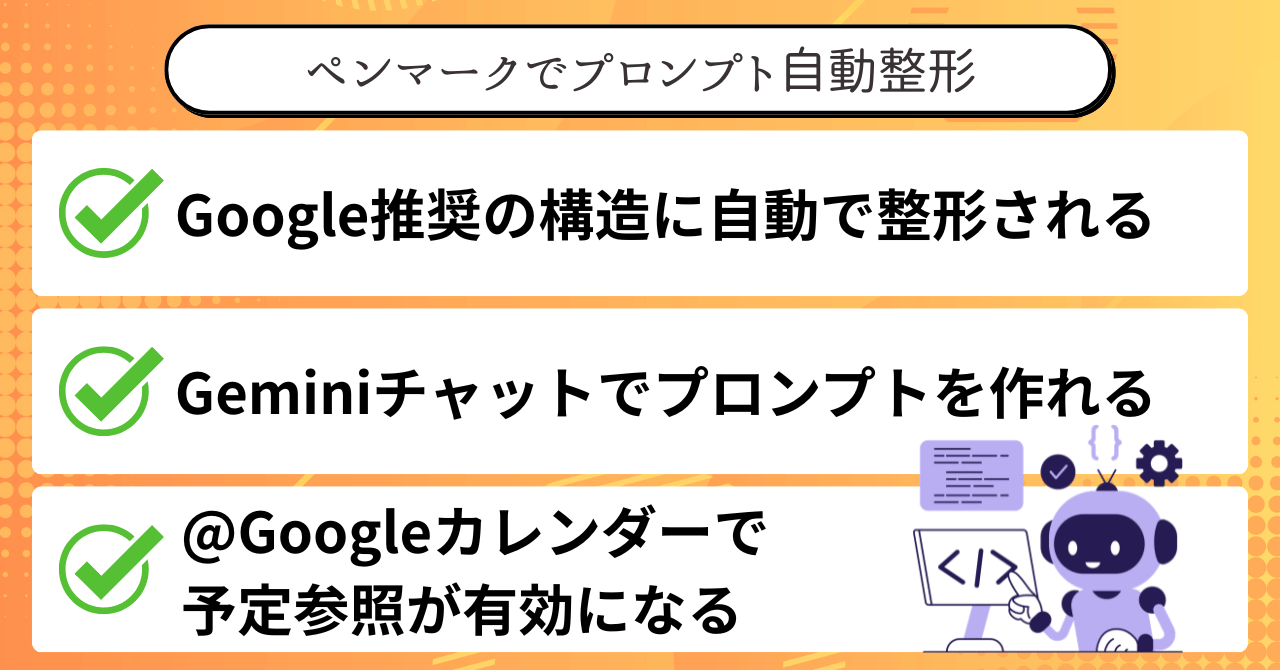
Gemの作成手順のなかで、最も重要なのがカスタム指示(プロンプト)の設定です。
ここに書いた内容がそのままGemの動きに直結するため、〝ちゃんと書かないと動かないのでは〟と不安になる方もいるかもしれません。
ですが、その心配はいりません。
カスタム指示の欄にざっくりとした内容を入れるだけで、Gemが足りない部分を補ってくれる機能があります。
ここからは、プロンプトが苦手な方でも安心してGemを作れる方法を具体的に紹介していきます。
ざっくり書くだけでOK:Googleが推奨する〝ペルソナ・タスク・コンテキスト・フォーマット〟の4要素に自動変換
カスタム指示の欄の下にあるペンマーク、これがプロンプト作成の強力な味方です。
正式には〝Geminiを使用して指示を書き換える〟ボタンと呼ばれるこの機能は、ざっくり書いたカスタム指示をGeminiが読み取って自動で整形してくれます。
たとえば今回の場合、カスタム指示の欄に〝日程調整のメールが来た際、添付するとGoogleカレンダーから予定を確認し、文を作ってくれる。丁寧なビジネス文で候補日を3つ出す〟とだけ入力しました。
この状態でペンマークを押すと、数秒で項目が整理された本格的なプロンプトに書き換わります。
書き換え後のプロンプトには、Googleが公式のヘルプページで推奨している4つの要素がしっかり含まれています。
その4つとは、Gemの役割を表す〝ペルソナ〟、やってほしいことを表す〝タスク〟、背景情報を表す〝コンテキスト〟、出力の形式を表す〝フォーマット〟です。
実際の書き換え結果を見ると、〝ペルソナ〟は〝役割と目標〟という項目に、〝タスク〟は〝動作とルール〟のなかの〝カレンダー確認〟〝返信文作成〟に対応しています。
〝コンテキスト〟は〝Google Workspaceを参照する〟という前提条件として、〝フォーマット〟は〝宛名・挨拶の提示〟という出力形式として反映されていました。
つまり、プロンプトの書き方を知らなくても、ペンマークを押すだけでGoogleが推奨する構造に自動変換してくれるということです。
〝そんな細かくプロンプト書けないよ〟と感じている方にとって、この機能はかなり心強いはずです。
次の話につながる部分なので、ここで一度おさらいしておきます。
- ペンマークを押すだけで、ざっくりとしたカスタム指示がGoogle推奨の構造に自動整形される
- Google推奨の4要素は〝ペルソナ〟〝タスク〟〝コンテキスト〟〝フォーマット〟
- プロンプトの書き方を学ばなくても、この機能で実用レベルの指示文が完成する
プロンプトに苦手意識がある方ほど、このペンマーク機能は積極的に活用してみてください。
ペンマークが効かない場合の回避策:Geminiチャットでプロンプトを作ってもらう方法
ペンマーク機能は便利ですが、たまに押しても指示文を書き換えてくれないことがあります。
何度押しても反応しない場合や、書き換え結果が意図と異なる場合に備えて、もう一つの方法を知っておくと安心です。
その回避策は、Geminiのチャットを新規で開いて、プロンプトの作成そのものをGeminiに依頼するという方法です。
具体的には、Geminiのチャット画面で〝Googleカレンダーと連携してメールを添付すると日程調整をして返信文を考えてくれるGemを作りたいからプロンプトを作って〟と指示します。
するとGeminiが、ペンマークで書き換えた場合と同じように4つの要素を含んだプロンプトを生成してくれます。
生成されたプロンプトを確認して、問題がなければそのままカスタム指示の欄にコピー&ペーストするだけで完了です。
この方法なら、ペンマークの不具合に左右されることなく、いつでも安定してプロンプトを作成できます。
ペンマークがうまく動かないからといってGem作成を諦める必要はまったくありません。
〝ペンマークがダメならGeminiチャットに頼る〟という引き出しを持っておくだけで、プロンプト作成のハードルは一気に下がります。
ここまでの話を、ざっくり振り返っておくとこうなります。
- ペンマークを押しても書き換えてくれないケースがまれにある
- その場合はGeminiチャットを新規で開き、〝プロンプトを作って〟と指示すればOK
- Geminiが生成したプロンプトをカスタム指示欄にコピペするだけで同じ品質が得られる
ペンマークが使えるときはペンマークで、使えないときはGeminiチャットで、という二段構えを覚えておけば困ることはありません。
〝@Googleカレンダー〟の一言がアプリ連携の鍵になる理由
ペンマークやGeminiチャットで生成されたプロンプトのなかに、1つだけ見逃してはいけないワードがあります。
それが〝@Googleカレンダー〟という記述です。
ペンマークで書き換えた後のカスタム指示を確認すると、〝動作とルール〟のなかに〝@Googleカレンダーなどのツールを使用してユーザーの予定を確認する〟と書かれている箇所があります。
この〝@Googleカレンダー〟というワードが、GemにGoogleアプリとの連携を指示するトリガーになっているのです。
このワードがプロンプト内に含まれていることで、GemはGoogleカレンダーの予定データにアクセスし、空いている日程を自動で確認できるようになります。
逆に言えば、このワードが入っていないプロンプトでは、たとえGoogle Workspace連携がオンになっていてもカレンダーの情報を参照してくれない可能性があります。
もしGeminiチャットで作ったプロンプトにこの記述がなかった場合は、手動で〝@Googleカレンダー〟を追記しておくのがおすすめです。
同様に、Gmailと連携させたいなら〝@Gmail〟、Googleドライブなら〝@Googleドライブ〟と記述することで、それぞれのGoogleアプリとの連携がプロンプト上で有効になります。
カスタム指示のなかで〝@〟のついたGoogleアプリ名を書いておくだけで連携が成立する、というシンプルさもGemの魅力の一つです。
忘れたときに見返せるよう、ここに要点を残しておきます。
- 〝@Googleカレンダー〟というワードが、Gemにアプリ連携を指示するトリガーになっている
- このワードがないとGoogle Workspace連携をオンにしてもカレンダーを参照しない場合がある
- Gmail連携なら〝@Gmail〟、ドライブ連携なら〝@Googleドライブ〟と記述すればOK
プロンプトのなかに〝@アプリ名〟を入れておくだけなので、Gemを作るときはかならずチェックしておいてください。
プロンプトが苦手な方でも、ペンマークとGeminiチャットの二段構えがあれば安心です!
まずはざっくり書いてペンマークを押すところから始めてみてください!
Googleカレンダー連携Gemを実際に動かしてみた【デモ再現】
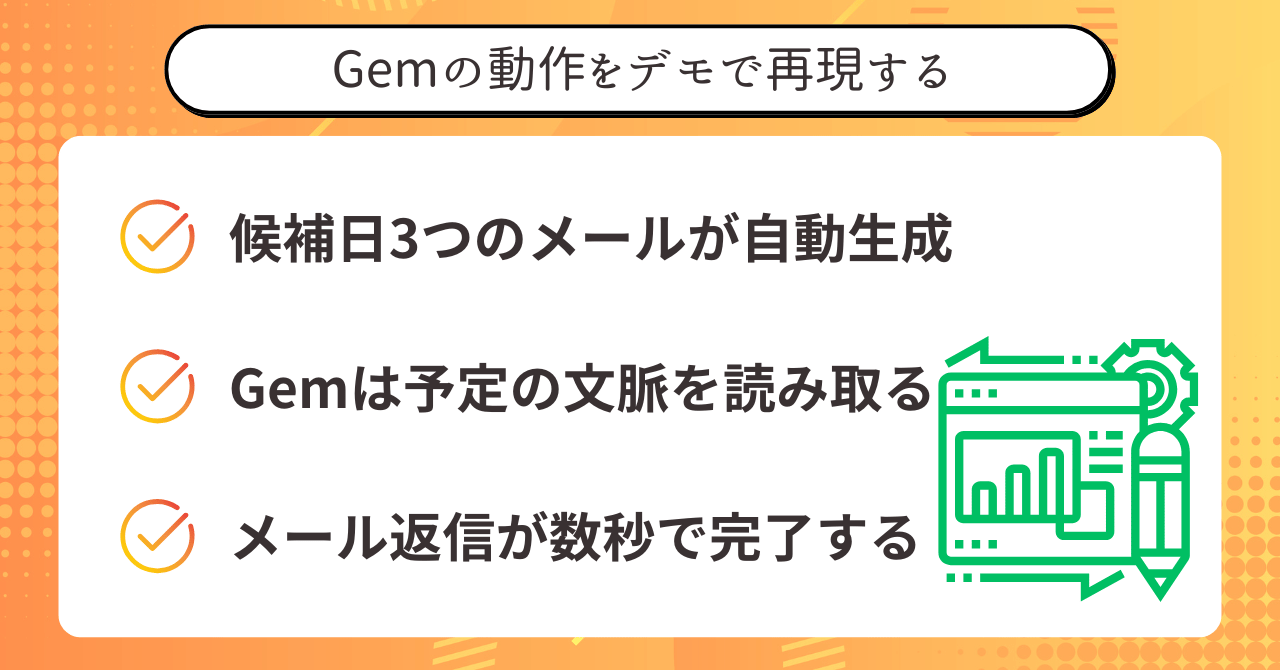
Gemの作成手順とカスタム指示の設定が完了したところで、気になるのは〝本当にちゃんと動くのか?〟という点ではないでしょうか。
ここからは、実際にGoogleカレンダー連携Gemを動かした結果を再現していきます。
架空のメールと架空のカレンダー予定を使ったデモなので、Gemがどのように判断して返信文を作るのかがリアルに伝わるはずです。
〝実際に動いているところを見れば、Gemの実力がはっきり分かります。〟
それでは、デモの内容を詳しく見ていきましょう。
架空のフライト予定を入れて日程調整メールを自動作成させた結果
今回のデモでは、ある会社から打ち合わせの依頼メールが届いたという想定でテストを行いました。
メールの内容は、〝オンラインで30分から1時間ほど打ち合わせさせていただけませんか〟というシンプルなものです。
Googleカレンダーには、出張をイメージした架空のフライト予定をあらかじめ入れておきました。
Google Workspaceとの連携が正常に機能していれば、Gemがこのフライト予定を踏まえたうえで候補日を選んでくれるはずです。
メールの文面をコピー&ペーストしてGemに送信すると、画面上にGoogle Workspaceのアイコンと〝Workspace接続します〟の表示が出ました。
これはGemがGoogleカレンダーにアクセスして予定データを読み取っているサインです。
数秒待つと、候補日を3つ含んだ丁寧なビジネスメールの返信文が生成されました。
カスタム指示で〝候補日を3つ出す〟〝丁寧なビジネス文で〟とお願いしていたとおりの出力になっています。
しっかり敬語が使われていて、そのまま相手に送っても違和感のないメール文に仕上がっていました。
少し話が広がったので、ここで一度整理しておきます。
- 架空のフライト予定をGoogleカレンダーに入れた状態で日程調整のテストを実施
- Gemがカレンダーの予定を自動で読み取り、候補日を3つ含む返信文を生成した
- 敬語を使った丁寧なビジネス文として、そのまま送れるレベルの品質だった
〝AIが作ったメール文〟と聞くと不自然な文章をイメージする方もいるかもしれませんが、Gemの出力は想像以上に実用的です。
〝出張前の週前半を中心に候補日を選んだ〟Gemの判断力がすごい
デモで特に注目すべきだったのは、Gemが提示した候補日の選び方です。
生成されたメールには〝出張前の週前半を中心に候補を選んでおります〟と記載されていました。
つまりGemは、単にカレンダーの空き時間を機械的に拾っただけではありません。
フライト予定の前後関係を考慮して、出張に影響しない日程を優先的に選んでいたのです。
これは人間が日程調整をするときと同じ判断プロセスをGemが再現しているということです。
たとえば人間であれば、出張の直前にわざわざ打ち合わせを入れたりはしませんよね。
余裕を持って週前半に予定を入れておきたいと考えるのが自然で、Gemもまさにその判断をしていました。
〝空いている時間を探して候補日を出す〟だけなら単純な作業ですが、予定の文脈を読み取って最適な日程を提案してくれるのがGemの強みです。
この判断力こそが、Gemを〝ただの便利ツール〟ではなく〝仕事のパートナー〟にしている理由と言えます。
ここまでの内容を、手短にまとめておきます。
- Gemは空き時間を機械的に拾うだけでなく、予定の前後関係を考慮して候補日を選ぶ
- 出張前の週前半を中心に候補日を提案するなど、人間と同じ判断プロセスを再現
- 予定の文脈を読み取る判断力が、Gemを仕事のパートナーにしている
カレンダーの空きを見るだけならどのツールでもできますが、文脈を踏まえた提案ができるのはGemならではの強みです。
メール返信に何分もかかっていた作業が一瞬で終わった実体験
今回のデモで見たように、Gemを使えば日程調整のメール返信が数秒で完了します。
情報提供者の方自身も、以前はメールを1通返すのに何分もかかっていたそうです。
カレンダーを開いて空いている日を探して、相手の都合も考えながら候補日を3つほど選び、失礼のない文面で返信文を一から書くという流れは、想像以上に時間がかかります。
それが今では、メール文面をGemに貼り付けるだけで全部終わるようになり、〝もう手放せなくなった〟と語っています。
1通あたり5分かかっていたメール返信が数秒で済むなら、1日に10通返すだけで約50分の時間が浮く計算です。
浮いた時間で企画書を1本仕上げることもできますし、早めに仕事を切り上げて自分の時間に充てることもできます。
〝1つ1つは大したことないけど地味に時間がかかる作業〟を効率化する。
Gemの真価は、まさにこうした日常の積み重ねを変えるところにあります。
業務効率化は、派手な改革よりも日々の小さな時短の積み重ねで実現するものです。
忘れたときに見返せるよう、ここに要点を残しておきます。
- メール返信に何分もかかっていた作業が、Gemを使えば数秒で完了する
- 1通あたり5分の時短でも、1日10通なら約50分の時間が浮く
- 地味に時間がかかる作業こそGemに任せることで、業務効率化の効果が最大になる
Gemを使うか使わないかの差は、1日単位ではわずかでも、1ヶ月・半年と積み重なると大きな違いになります。
私も実際に使っていますが、メール返信が一瞬で終わるのは本当に感動しますよ!
地味な作業ほどGemに任せてみてください!
Gemini Canvasを使ったノーコード開発の全手順を解説している記事です。プログラミング知識ゼロでもAIツールを自作できる手法が学べるため、Gemの作成と同じく「言葉で指示するだけでAIに作業させる」という考え方を深く理解したい方におすすめです。
Gem × ノートブックLM連携で精度が爆上がりする2つの理由
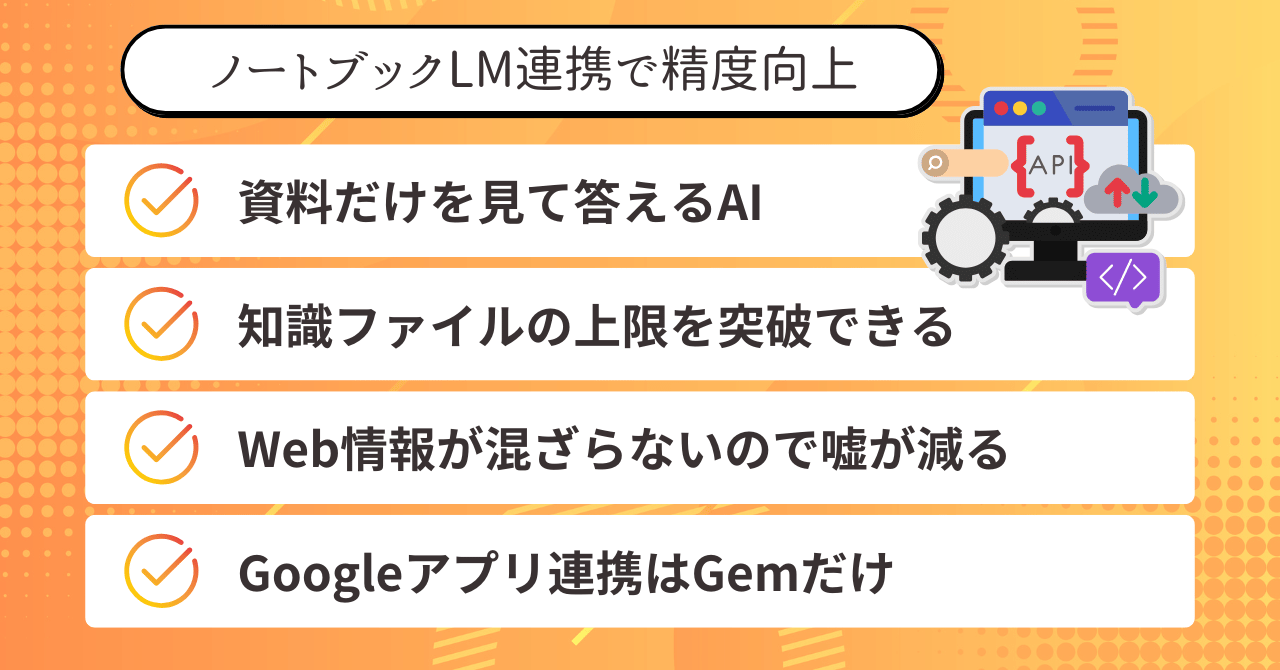
ここまでで、Gem単体でもかなり便利だということは実感できたと思います。
ですが、ここからがさらにGemのすごいところです。
ノートブックLMというツールと連携させると、Gemの精度が一段階上がります。
知識の上限を突破しながら、回答の正確さまで引き上げる連携方法があるのです。
ここからは、ノートブックLMの基本と、Gemと連携させる2つのメリットを具体的に解説していきます。
ノートブックLMとは?〝読み込ませた資料だけを見て答えるAI〟だからハルシネーションが起きにくい
NotebookLM(ノートブックLM)は、Googleが提供しているAIツールで、〝読み込ませた資料だけを見て答えてくれる自分専用のAI〟です。
ChatGPTやGeminiといった一般的なAIは、ネット上の情報を検索してそれを参考にしながら回答を作ります。
そのため、どこから持ってきたか分からない情報が混ざることがあります。
これを〝ハルシネーション(AI幻覚)〟と呼び、AIがそれらしい嘘をついてしまう現象です。
一方でノートブックLMは、自分が読み込ませたPDFやWebサイト、YouTube動画などの資料だけを情報源として回答を生成します。
外部のWeb情報を勝手に参照しないので、ハルシネーションが起きにくいという大きな特徴を持っています。
たとえば、社内マニュアルをノートブックLMに読み込ませて〝経費精算の手順を教えて〟と聞けば、そのマニュアルに書かれている内容だけをもとに回答してくれます。
ネット上の古い情報や関係のない情報が混ざることがないので、安心して業務に使えるのがポイントです。
このノートブックLMの〝資料だけを見て答える〟という性質が、Gemと連携したときにも大きな力を発揮します。
先に進む前に、ここまでの話を手短に振り返ります。
- ノートブックLMはGoogleが提供する〝読み込ませた資料だけを見て答えるAI〟
- 一般的なAIはWeb情報を参照するため、ハルシネーション(AI幻覚)が起きやすい
- ノートブックLMは外部情報を参照しないので、回答の正確さが担保されやすい
ハルシネーションが業務上のミスにつながるケースは少なくないので、この〝資料限定〟の仕組みは実務で大きな安心材料になります。
メリット①:Gem単体の知識上限10個を突破し、無料版50個・有料版300個まで拡張できる
GemとノートブックLMを連携させる1つ目のメリットは、読み込める資料の数が圧倒的に増えることです。
Gemの作成画面にある〝知識〟の欄に直接資料を入れる場合、最大10個のファイルしか参照できません。
10個と聞くと、ちょっとしたマニュアルや企画書を入れただけですぐに上限に達してしまいますよね。
ところがノートブックLMと連携すれば、1つのノートブックに無料版で50個、有料版のGemini Advancedなら300個まで資料を入れることができるようになります。
しかも、1つの資料あたり最大50万文字まで読み込めるので、100ページくらいのPDFでも余裕で対応できます。
さらに、PDFだけでなくWebサイトやYouTube動画のリンクなど、さまざまな形式のソースを入れられるのも特徴です。
たとえば、会社のマニュアル・過去の議事録・社内規定・研修動画などを全部読み込ませたノートブックを作り、それをGemと連携させることができます。
Gem単体の10個という上限で妥協していた方にとって、この拡張性はGemの活用範囲を根本から変えるレベルのメリットです。
あとで振り返りやすいように、この部分だけまとめておきます。
- Gem単体の知識上限は10ファイルだが、ノートブックLM連携で無料版50個・有料版300個まで拡張可能
- 1資料あたり最大50万文字まで対応し、100ページ級のPDFも読み込める
- PDF・Webサイト・YouTube動画など、多様な形式のソースを知識として活用できる
知識の上限が10個のままだと、複雑な業務に対応するGemは作れません。ノートブックLMとの連携で、その壁を一気に超えられます。
メリット②:Web情報に頼らず資料だけを参照するから回答精度が上がる
2つ目のメリットは、Gemの回答精度そのものが向上することです。
Gemの知識に直接資料を入れる方法もありますが、その場合、Gem自体がWeb上の情報も検索しながら回答を生成します。
そのため、資料に書かれている内容とWeb上の情報が混ざってしまうことがあり、たまにハルシネーションが発生するのが弱点でした。
しかしノートブックLMを連携させると、読み込ませた資料の内容だけを参照して回答してくれるようになります。
資料に書かれていないことは〝情報がありません〟と返してくれるので、嘘の情報が混ざるリスクが大幅に下がるのです。
もちろん、100%ハルシネーションがなくなるわけではないので最終的な確認は欠かせません。
ですが、Web上の不確かな情報に引っ張られることがなくなるだけで、回答の信頼性は体感レベルで変わります。
特に、社内マニュアルや業務フローのように正確さが求められる情報をGemに扱わせたい場合、ノートブックLMとの連携は欠かせない選択肢になります。
〝便利だけどたまに嘘をつく〟から〝便利で正確〟に変わるのが、この連携の最大の価値です。
ここまでの内容を、手短にまとめておきます。
- Gem単体だとWeb情報も検索するため、資料の内容とWeb情報が混ざるリスクがある
- ノートブックLM連携により、読み込ませた資料だけを参照するのでハルシネーションが起きにくい
- 正確さが求められる業務情報を扱うなら、ノートブックLM連携は欠かせない
精度の高い回答が返ってくるとGemへの信頼感が増し、任せられる業務の範囲も自然と広がっていきます。
〝ノートブックLM単体で良くない?〟に対する答え:Googleアプリ連携はGemにしかできない
ここまで読んで、〝じゃあノートブックLM単体で使えばいいんじゃないの?〟と感じた方もいるかもしれません。
確かに、ノートブックLM単体でも資料に基づいた正確な回答は得られます。
ですが、ノートブックLMにはGoogleカレンダーやGmail、スプレッドシートとの連携機能がありません。
つまり、〝カレンダーを見て空き日程を確認して返信文を作って〟というような、Googleアプリと連動した作業はノートブックLM単体ではできないのです。
最初に作った日程調整Gemを思い出してみてください。
あのGemが便利だったのは、Googleカレンダーと直接つながっていたからです。
ノートブックLMの強みは〝資料に基づく正確な回答〟、Gemの強みは〝Googleアプリとの直接連携〟です。
この2つを組み合わせることで、〝Googleアプリ連携+正確な知識ベース〟を兼ね備えた最強のGemが完成します。
どちらか一方だけでは足りない部分を、もう一方が補ってくれる関係です。
読み返すときのために、ここだけでも目を通しておいてください。
- ノートブックLM単体にはGoogleカレンダーやGmailとの連携機能がない
- Googleアプリと連動した作業ができるのはGemだけの強み
- ノートブックLMの正確さ+GemのGoogleアプリ連携で、最強のGemが完成する
〝ノートブックLMだけで十分〟と思い込んでいると、Gemとの連携で得られる大きなメリットを見逃してしまいます。
GemとノートブックLMは、それぞれの強みを掛け合わせてこそ真価を発揮します!
この組み合わせを知っているだけで、AIの活用レベルがぐっと上がりますよ!
ワークマン・舞鶴市も活用!ノートブックLM × Gem の実際の導入事例
ノートブックLMとGemの連携メリットは理解できたけれど、〝実際にどんな場面で使われているの?〟と気になった方もいるのではないでしょうか。
実は、この連携はすでに企業や行政の現場でも活用されています。
ここからは、作業服で有名なワークマンと京都府舞鶴市の実例を紹介していきます。
個人の業務効率化だけでなく、組織レベルでも成果が出ている事例を知ると、活用のイメージがさらに広がるはずです。
それぞれの導入背景と成果を具体的に見ていきましょう。
ワークマンが業務マニュアルをノートブックLMに入れて新人の自己解決環境を構築した方法
作業服で有名なワークマンでは、ノートブックLMを活用して新人やパートスタッフの教育環境を整備しています。
具体的には、業務マニュアルや関連資料をノートブックLMに読み込ませ、スタッフが業務中に分からないことがあったときに自分で調べて自己解決できる仕組みを構築しました。
たとえば、新人さんが〝レジの返品処理ってどうやるの?〟と疑問に思ったとき、先輩に聞かなくてもノートブックLMに質問すれば、マニュアルに書かれている手順をもとに正確な回答が返ってくるのです。
通常の新人教育では、先輩スタッフが手を止めて質問に答える時間が発生しますよね。
忙しい時間帯だと〝あとで聞いて〟と後回しにされてしまい、新人さんが不安を抱えたまま作業を続けるケースもあります。
ノートブックLMなら24時間いつでも質問できて、しかもマニュアルに基づいた正確な回答が得られるので、先輩の負担も新人の不安も同時に減らせます。
ここで注目したいのは、ノートブックLMが読み込ませた資料だけを見て答えるという特性です。
Web上の関係のない情報が混ざらないので、〝マニュアルと違うことをAIが言った〟というトラブルが起きにくいのがポイントです。
業務マニュアルの内容をそのまま正確に伝えてくれるからこそ、現場で安心して使えるということですね。
ここまでの話を、ざっくり振り返っておくとこうなります。
- ワークマンは業務マニュアルをノートブックLMに読み込ませて新人教育に活用している
- スタッフが業務中に分からないことを自分で調べて自己解決できる環境を構築
- 資料だけを参照するので、マニュアルと異なる情報が混ざるリスクが低い
〝先輩がいないと何もできない〟状態から〝自分で調べて解決できる〟状態に変わるだけで、現場の生産性は大きく向上します。
舞鶴市がたった2時間でチャットボットを構築し問い合わせ1/3・対応時間67%削減を実現
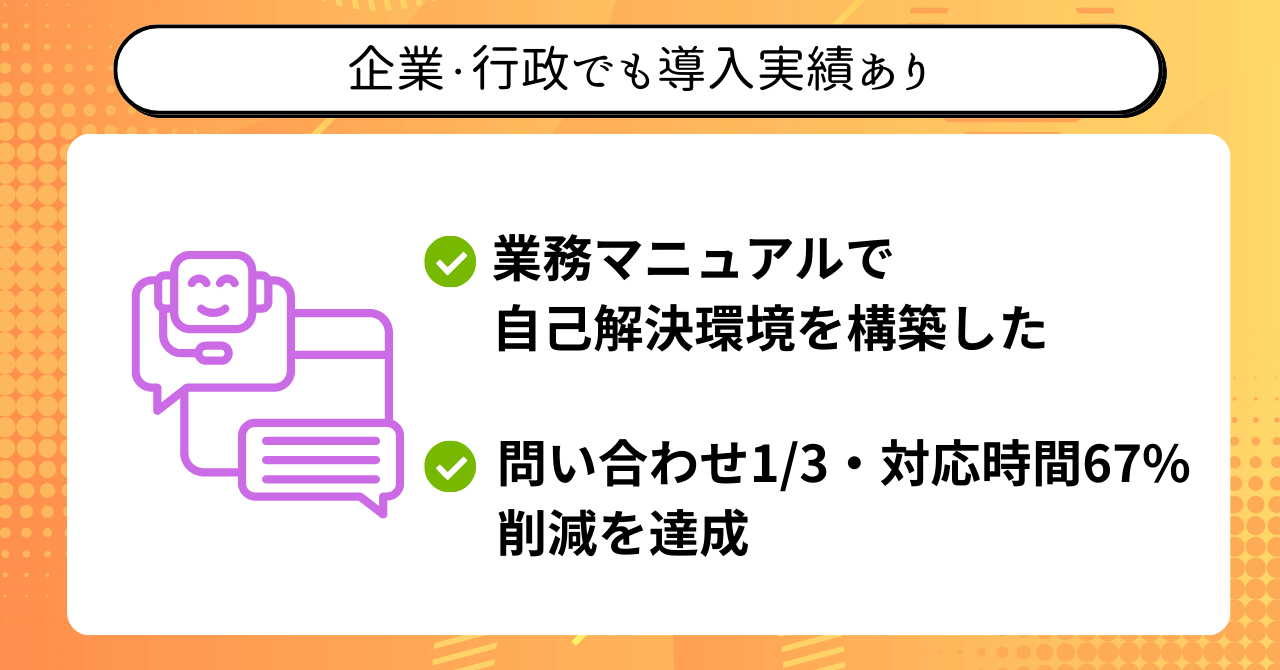
京都府舞鶴市では、Chromebook導入時に殺到した問い合わせへの対応にノートブックLMを活用しました。
Chromebookの使い方に関する問い合わせが一気に増え、職員だけでは対応しきれない状況に追い込まれたのです。
そこで舞鶴市が取った方法は、ノートブックLMにマニュアルやFAQを読み込ませて対応用のチャットボットを作るというものでした。
驚くべきは、このチャットボットがたった2時間で構築されたという点です。
通常、チャットボットを開発するには専門知識や長い開発期間が必要ですが、ノートブックLMなら資料を読み込ませるだけで対応用のAIが完成します。
このチャットボットがうまく機能した最大の理由は、職員が読み込ませたマニュアルやFAQだけを見て答えてくれるからです。
Web上の関係ない情報が混ざらないので、問い合わせに対して正確な回答を返せるのがノートブックLMならではの強みでした。
その結果、問い合わせ件数が1/3に減少し、職員の対応時間は67%削減されたそうです。
年間で約147万円分の工数削減になる試算が出ており、行政レベルでも十分な費用対効果が証明されています。
2時間の構築作業で年間147万円の工数削減が実現できるなら、導入しない理由を探すほうが難しいかもしれません。
忘れたときに見返せるよう、ここに要点を残しておきます。
- 舞鶴市はChromebook導入時の問い合わせ対応にノートブックLMのチャットボットを活用
- たった2時間で構築し、問い合わせ1/3・対応時間67%削減を達成
- 年間約147万円分の工数削減という具体的な成果が出ている
企業や行政の現場で実際に成果が出ているという事実は、ノートブックLM × Gem連携の信頼性を裏付ける強力な証拠です。
ワークマンさんも舞鶴市さんも、特別な技術力がなくてもノートブックLMで成果を出しています!
個人の業務効率化にも同じ考え方がそのまま使えますよ!
プロンプト作成の効率化手法「ゴールシークプロンプト」を詳しく解説している記事です。AIに質問させて答えるだけで高品質なプロンプトが自動生成される仕組みが学べるため、Gemのカスタム指示(プロンプト)設定をより効率的に行いたい方に役立つ内容です。
【実演つき】ノートブックLM連携Gemの作り方を手順どおりに解説
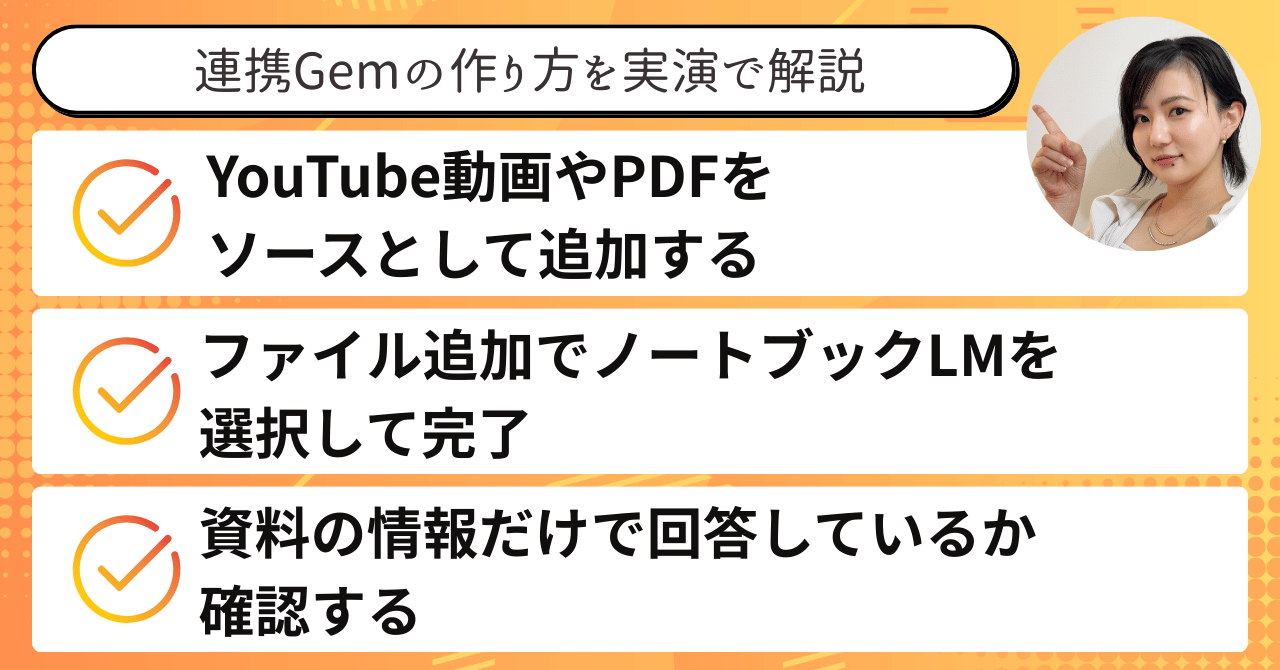
ノートブックLMとGemの連携メリットや導入事例を見てきたところで、〝自分も作ってみたい〟と感じている方も多いのではないでしょうか。
ここからは、ノートブックLMと連携したGemの作り方を実演形式で解説していきます。
前半で作った日程調整Gemとは違い、今回はYouTube動画やドキュメントを知識として読み込ませたサポート型のGemを作ります。
手順どおりに進めれば、ノートブックLM連携Gemが誰でも完成します。
それでは、ノートブックLMの準備から始めていきましょう。
ノートブックLMにYouTube動画やドキュメントを読み込ませてソースを準備する
ノートブックLM連携Gemを作るには、まずノートブックLM側でソース(資料)を準備するところから始めます。
Googleで〝ノートブックLM〟と検索して、一番上に表示されるNotebookLMを開いてください。
トップページの〝ノートブックを新規作成〟を選ぶと、ソースの追加画面が表示されます。
今回は、情報提供者の方がYouTube動画のリンクとGemの作り方に関するドキュメントファイルをソースとして追加しました。
まず画面中央のチャット欄にYouTubeのリンクを貼り付けます。
リンクを1つ入れるとノートのホーム画面に切り替わるので、左上の〝ソースの追加〟から続けて追加していきます。
2つ目のYouTube動画リンクを追加したあと、最後に〝ファイルをアップロード〟からドキュメントファイルを入れます。
ノートブックLMには、PDFやWebサイト、YouTube動画のリンクなどさまざまな形式のソースを読み込ませることができます。
これで、Gemに持たせたい知識が全て詰まったノートブックの準備が完了しました。
もし全部覚えられなくても、この3つだけ頭に入れておけば大丈夫です。
- NotebookLMを開いて〝ノートブックを新規作成〟からソースの追加画面に入る
- YouTube動画のリンク・Webサイト・PDFなど、さまざまな形式のソースを追加できる
- ソースを追加し終わったら、Gemと連携するためのノートブックの準備は完了
ソースの追加自体はリンクを貼るかファイルをアップロードするだけなので、難しい操作は一切ありません。
Gemの〝知識〟からノートブックLMを追加して連携を完了させる手順
ノートブックの準備ができたら、次はGem側の設定に移ります。
第2章で解説したのと同じ手順で、Geminiを開いてGemの作成画面に入ってください。
今回作るGemの名前は〝Google AI サポート〟、説明は〝Gemini 3.0、ノートブックLM、Gemの使い方について質問に答える〟と設定しました。
カスタム指示には〝ユーザーからのGemini 3.0、ノートブックLM、Gemの使い方についての質問に、初心者にも分かりやすいように回答する〟とざっくり入力して、ペンマークを押して自動整形します。
ペンマークの書き換え機能がここでも活躍し、Google推奨の構造に沿った指示文に整えてくれました。
ここまで来たら、いよいよノートブックLMとの連携です。
Gemの作成画面にある〝知識〟のセクションでファイル追加をクリックします。
追加方法の選択肢のなかに〝ノートブックLM〟があるので、これを選んでください。
先ほど作成したノートブックが一覧に表示されるので、対象のノートブックを選ぶだけで連携は完了です。
たったこれだけの操作で、ノートブックLMに読み込ませた全ソースがGemの知識として使えるようになります。
次の話につながる部分なので、ここで一度おさらいしておきます。
- Gemの作成画面で名前・説明・カスタム指示を設定するのは基本Gemと同じ手順
- 〝知識〟セクションのファイル追加から〝ノートブックLM〟を選んで対象のノートブックを指定する
- ノートブックを選ぶだけで連携が完了し、全ソースがGemの知識になる
連携の手順自体は驚くほどシンプルなので、ノートブックLMの準備さえできていれば数分で完了します。
プレビューで動作確認:読み込ませた情報だけをもとに正確に回答するか検証
連携が完了したら、プレビュー画面で実際に動作を確認します。
今回は〝Gemの作り方を教えて〟と質問を入力してテストしました。
数秒待つと、ノートブックLMに読み込ませたYouTube動画やドキュメントの情報をもとに、Gemの作り方の手順が正確に回答されました。
ここで確認したいのは、回答の情報源がノートブックLMに読み込ませた資料に限定されているかという点です。
Web上の情報が混ざっていないかどうかを、回答内容と元の資料を照らし合わせてチェックしてみてください。
今回のテストでは、読み込ませたドキュメントの内容に沿った回答が返ってきていて、Web上の関係ない情報は混ざっていませんでした。
動作確認で問題がなければ、右上の〝保存〟を押してGemの作成は完了です。
これで、Googleアプリ連携の利便性とノートブックLMの正確な知識ベースを兼ね備えたGemが完成しました。
自分専用のGemが1つ完成するだけで、日々の業務の進め方が大きく変わります。
あとは用途に合わせてノートブックLMに入れるソースを変えれば、新人教育用のGem、営業資料サポート用のGem、社内FAQ用のGemなど、さまざまな業務に特化したGemをいくつでも作ることができます。
忘れたときに見返せるよう、ここに要点を残しておきます。
- プレビュー画面で質問を入力し、読み込ませた資料の情報だけで回答しているか確認する
- Web情報が混ざっていないかを元の資料と照合してチェックする
- ノートブックLMに入れるソースを変えれば、さまざまな業務に特化したGemを作れる
1つ目のGemを作り終えた経験があれば、2つ目以降はもっとスムーズに作れるようになるので、まずは手を動かして完成させてみてください。
自分専用のGemが完成すると、空いた時間で新しいことにチャレンジできるようになります!
自分に合ったAIの使い方を見つけることが、すごく大事ですよ!
Gemini の Gem(ジェム)で〝地味に時間がかかる作業〟から解放されよう
今回の記事では、Gemini の Gem(ジェム)の作り方を、Googleカレンダー連携の実演からノートブックLMとの連携手順まで、一通り解説してきました。
Gemは、自分専用にカスタマイズしたGeminiを作れる機能です。
ChatGPTのGPTsとは違い、GoogleカレンダーやGmail、Googleドライブと直接連携できるのが最大の強みでした。
しかも無料プランでも作成でき、カスタム指示(プロンプト)はペンマーク1つで自動整形してくれるので、プロンプトが苦手な方でも安心して始められます。
Gemの名前を具体的につけるだけで出力精度が上がるという知見や、ペンマークが効かない場合にGeminiチャットで代替する方法など、実際に手を動かすなかで役立つポイントも紹介しました。
さらに、ノートブックLMとの連携によって、Gem単体では最大10個だった知識ファイルの上限を無料版50個・有料版300個まで拡張できること、そして読み込ませた資料だけを参照するのでハルシネーションが起きにくくなることも解説しました。
ワークマンが新人教育に活用している事例や、舞鶴市がたった2時間でチャットボットを構築して問い合わせ1/3・対応時間67%削減を実現した事例は、個人の業務だけでなく組織レベルでも成果が出ていることの証拠です。
日程調整、メール返信、資料の検索、社内FAQへの対応。
1つ1つは大した作業ではなくても、地味に時間がかかるこうした業務をGemに任せるだけで、1日のなかに余白が生まれます。
その余白で新しいことにチャレンジしたり、自分のやりたいことに集中したりできるようになったら、働き方そのものが変わっていくはずです。
〝自分に合ったAIの使い方を見つけること〟が、これからの時代にはすごく大事になります。
まずは1つ、自分専用のGemを作るところから始めてみてください。
この記事がその最初の一歩を踏み出すきっかけになれば嬉しいです。
【ここなさんの公式YouTube】『ここなのAI大学』はこちら!
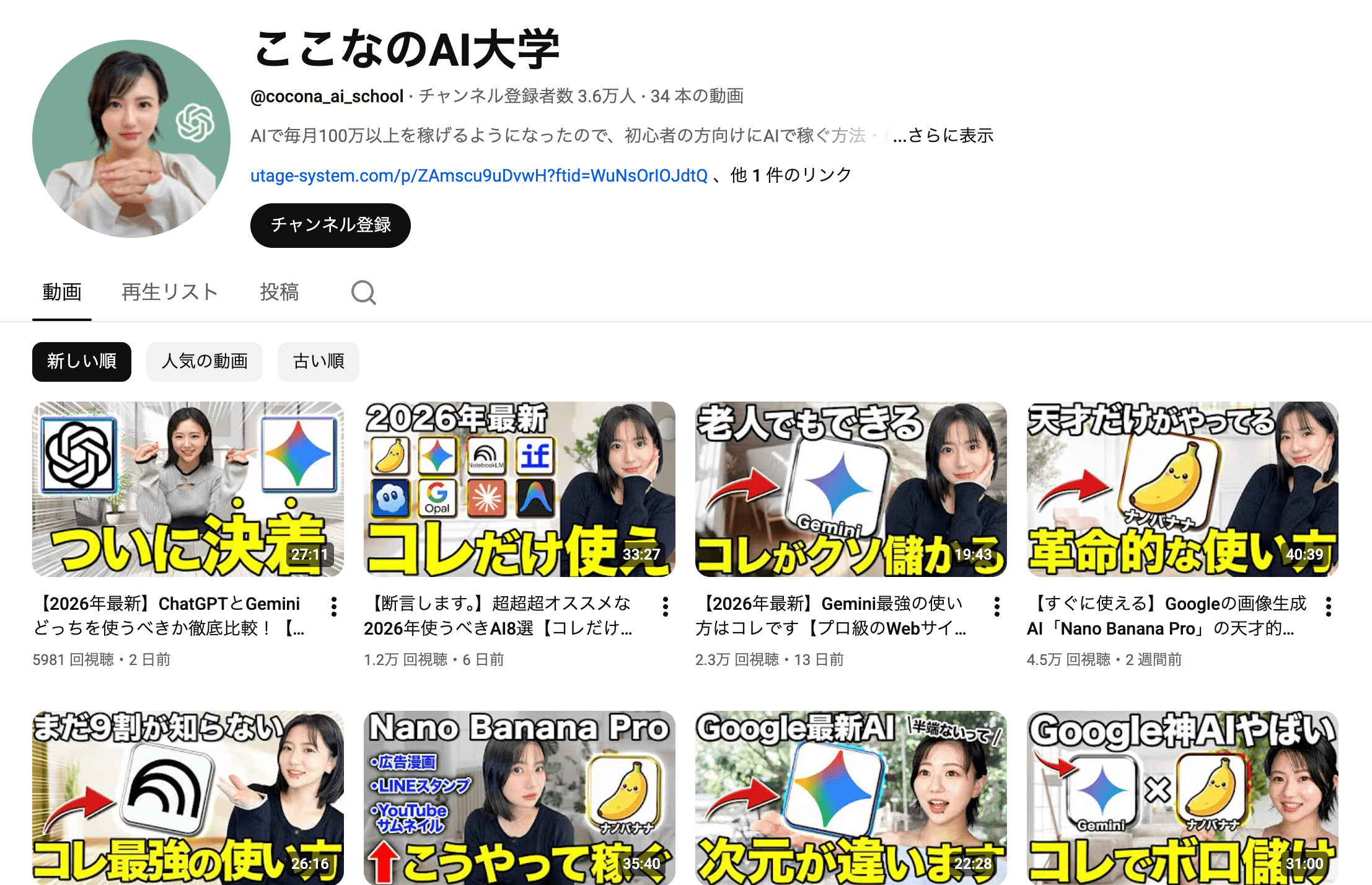
ここなさんのYouTubeチャンネル『ここなのAI大学』では、初心者の方向けにAIで稼ぐ方法・最新情報を発信しています。
- 【緊急】1日30分で月22万稼げたAI副業を暴露します【初心者でも簡単にできるAI×Threadsアフィリエイト完全解説】
- 【3000万再生超え】AIで歴史POV動画の作り方・稼ぎ方【AI副業初心者でも月10万稼ぐ】
- 【9割が知らない】初心者でも稼げる穴場おすすめAI副業7選【月100万稼げた方法も公開】
- 【20分でわかる】Veo3で映画級のAI動画の作り方【プロンプト・動画生成AIとの比較】
- 【153万稼げた】初心者でもAI×noteで稼ぐ方法を暴露します。【AI副業/ChatGPT副業/note副業】
- 【2025年最新】AI×無料noteで月40万こうやって稼ぐ
「スキルを学んでいるのに、成果がなかなか出ない…」
「数字は伸びたのに、心の中が満たされない…」
「たくさん勉強しても、行動に移せず時間だけが過ぎていく…」
実は、こうした悩みを抱える人は少なくありません。
そして、行動に移せる人から順に、成果と幸せを手に入れているのです。
僕自身も、大学生で起業してから年商10億円の企業を作るまでに、さまざまな経験をしてきました。
その中で学んだのは、「スキルを磨いた先にある、表舞台では語られない稼ぎの裏側」でした。
そこで僕は、〝成果と幸せを両立するための方法〟を「無料LINEマガジン」で公開しています。
- 「情報発信×不動産」で数千万を生んだ実践の裏側
- 日本一予約が取れない料理人から学んだ、一流の哲学
- 23歳で銀行と1億の取引をして表彰された話
- 10億円を稼いでも残った虚しさと余命宣告
「SNSで稼ぎながら、本当に満たされる生き方」を掴みたいなら、今すぐご登録ください。