
Brainメディア運営部です!
今回は、AI・SNS領域で7桁収益を達成している専門家ここなさんからの知見をもとに、記事を執筆させていただきました。
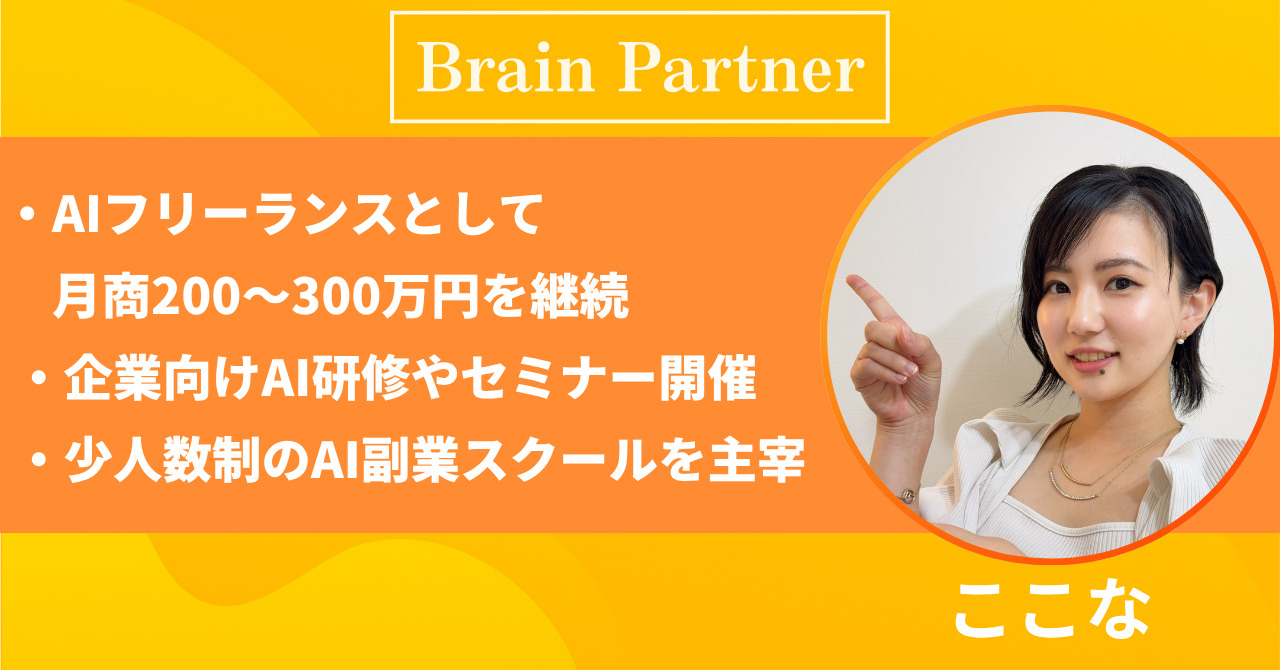
ここなさんの紹介をさせていただきます。
「AIでスライドを作ったけど、デザインがいまいち…」
「情報の正確性が心配で、結局自分で修正してる」
そんな経験、ありませんか?
実際、GammaやCanvaといったスライド生成AIを使ったことがある方なら、こうした課題に直面したことがあるはずです。
1つのAIだけで完璧なスライドを作るのは、正直難しいんです。
でも、安心してください。
その悩み、複数AIの組み合わせで解決できます。
具体的には、NotebookLMで正確な情報を収集し、Geminiでスライドの構成と形を作り、Nano Banana Proでデザインを仕上げる。
この3ステップのワークフローを使えば、〝情報の正確性〟と〝デザインの質〟を両立できるんです。
これは映画制作に似ています。
監督、カメラマン、編集が役割分担するように、AIもそれぞれの得意分野を組み合わせた方がクオリティが上がるんですよね。
2026年は、この〝AI神連携〟が主流になると言われています。
本記事では、NotebookLMのDeep Research機能でソースを確認しながら情報を集める方法から、GeminiのCanvas機能で構成を固めてスライドを生成する手順、そしてNano Banana Proで〝スライドの見栄えを良くする〟ボタンを使ったデザイン仕上げまで、実際の操作手順と所要時間を含めて解説します。
この記事を読めば、AIが作った〝たたき台〟を最小限の手直しでプロ品質に仕上げる方法が分かります。
しかも、この考え方はスライドだけでなく、文章生成やアプリ作成にも応用できるんです。
「スキルを学んでいるのに、成果がなかなか出ない…」
「数字は伸びたのに、心の中が満たされない…」
「たくさん勉強しても、行動に移せず時間だけが過ぎていく…」
実は、こうした悩みを抱える人は少なくありません。
そして、行動に移せる人から順に、成果と幸せを手に入れているのです。
僕自身も、大学生で起業してから年商10億円の企業を作るまでに、さまざまな経験をしてきました。
その中で学んだのは、「スキルを磨いた先にある、表舞台では語られない稼ぎの裏側」でした。
そこで僕は、〝成果と幸せを両立するための方法〟を「無料LINEマガジン」で公開しています。
- 「情報発信×不動産」で数千万を生んだ実践の裏側
- 日本一予約が取れない料理人から学んだ、一流の哲学
- 23歳で銀行と1億の取引をして表彰された話
- 10億円を稼いでも残った虚しさと余命宣告
「SNSで稼ぎながら、本当に満たされる生き方」を掴みたいなら、今すぐご登録ください。
目次
なぜ1つのAIだけでスライド作成すると失敗するのか
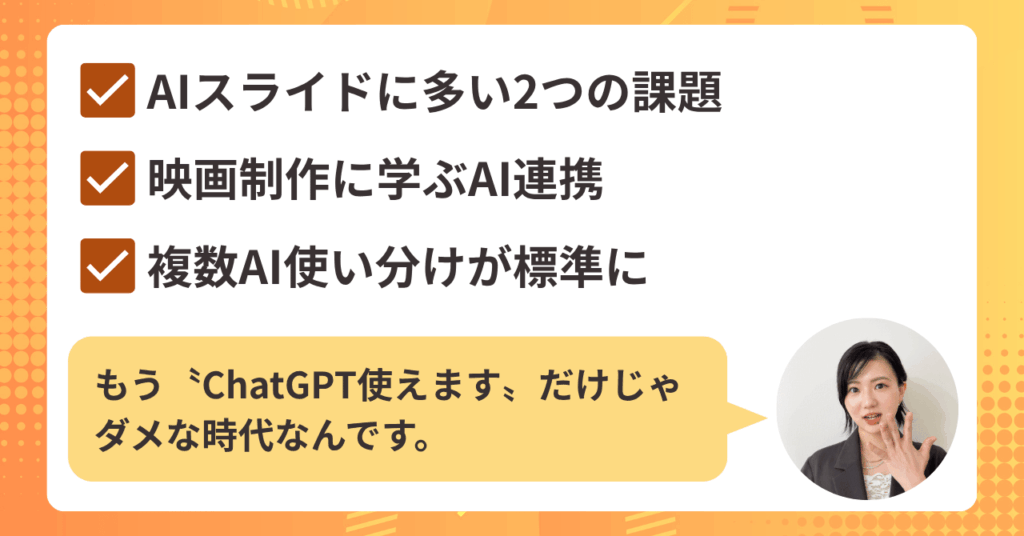
AIでスライドを作ったことがある方なら、一度は感じたことがあるはずです。
〝デザインがなんだかダサい〟〝情報の正確性が心配で、結局自分で修正している〟。
実は、この問題の本質は、1つのAIだけに全てを任せようとしていることにあります。
GammaやCanvaといったスライド生成AIは便利なツールですが、それぞれに得意分野と苦手分野があるんです。
この章では、なぜ単一のAIだけでは質の高いスライドが作れないのか、そしてどう組み合わせればその課題を解決できるのかを解説していきます。
AIスライドツールでよくある2つの失敗パターン
AIでスライドを作ったとき、多くの人が直面する失敗パターンは大きく2つあります。
1つ目は、デザインがイマイチで使えないというパターンです。
AIが自動生成したスライドを開いてみると、配色が微妙だったり、図形や文字の配置がずれていたり、全体的に〝いかにもAIが作りました〟という感じになってしまうことがあります。
プレゼン資料として使うには、デザインの質が足りないんですよね。
2つ目は、情報の正確性に不安があるというパターンです。
AIが生成した内容を読んでみると、〝この情報、本当に正しいの?〟と疑問に思うことがあります。
特に、数字やデータが含まれているスライドの場合、ソースが明記されていないと使いづらいですし、クライアントや上司に見せるには不安が残ります。
結局、自分で情報を調べ直して修正することになり、〝AIを使った意味がなかった〟という状態に陥ってしまうわけです。
ここまでの内容を、手短にまとめておきます。
- デザインがイマイチで、プレゼン資料として使えないレベルになることがある
- 情報の正確性に不安があり、結局自分で調べ直す必要が出てくる
- 単一のAIツールだけでは、デザインと情報の両方を満たすのが難しい
この2つの失敗パターンを解決するには、複数のAIを組み合わせる必要があるんです。
〝映画制作〟から学ぶAI組み合わせの必然性
なぜ1つのAIだけでは不十分なのか、それを理解するには〝映画制作〟の例が分かりやすいです。
映画を作るとき、監督、カメラマン、編集担当といったように、役割分担が明確にされていますよね。
1人で全部やるよりも、それぞれの領域のプロが担当した方が、圧倒的にクオリティが上がります。
AIも同じで、それぞれのツールに得意分野があるので、組み合わせて使った方がいいんです。
たとえば、NotebookLMは情報収集が得意です。
Web上の様々なサイトを検索して、正確な情報をレポート形式で整理してくれます。
一方、Geminiは構成作成とスライド生成が得意で、Canvas機能を使えばテキストから直接スライドを作ることができます。
そして、Nano Banana Proはデザイン仕上げが得意で、ボタン1つでスライドの見栄えを劇的に改善してくれるんです。
この3つのAIを連携させることで、情報の正確性とデザインの質を両立できます。
ここで一度、ポイントを整理しておきます。
- 映画制作のように、AIも役割分担させることでクオリティが上がる
- NotebookLMは情報収集、Geminiは構成作成、Nano Banana Proはデザイン仕上げが得意
- それぞれの得意分野を組み合わせることで、単一ツールの弱点を補える
この役割分担の考え方が、AI活用の鍵になります。
2026年は複数AI組み合わせが主流になる理由
実は、2026年はこの〝AI神連携〟が主流になると言われています。
ChatGPTやGeminiといった単一のAIだけを使う時代から、複数のAIを組み合わせて使う時代へと移行しているんです。
その理由は、AIの専門化が進んでいるからです。
以前は〝何でもできる汎用AI〟を目指す流れがありましたが、最近は特定の領域に特化したAIが次々と登場しています。
たとえば、NotebookLMはGoogleが提供する情報収集に特化したツールで、Deep Research機能を使えば3〜5分で詳細なレポートを作成してくれます。
一方、Nano Banana ProはGoogleスライドのデザイン機能として組み込まれており、既存のスライドをAIで装飾するという点に特化しています。
こうした専門性の高いAIを組み合わせることで、単一ツールでは不可能だったクオリティが実現できるんです。
また、調査データでも裏付けられています。
PLAN-Bの調査によると、AIユーザーの53.3%が複数のAIツールを使い分けているという結果が出ているんです。
つまり、すでに半数以上の人が〝1つのAIだけでは足りない〟と気づいて、組み合わせを試しているわけですね。
忘れたときに見返せるよう、ここに要点を残しておきます。
- 2026年は複数AI組み合わせが主流になると予測されている
- AIの専門化が進み、それぞれの得意分野が明確になってきている
- 既に53.3%のユーザーが複数ツールを使い分けているというデータがある
この流れに乗り遅れないためにも、AI組み合わせのスキルを身につけることが重要です。

もう〝ChatGPT使えます〟だけじゃダメな時代なんです。それぞれのAIの強みを理解して、組み合わせて使える人が求められるようになっていますよ!
AI組み合わせスライド作成の3ステップワークフロー
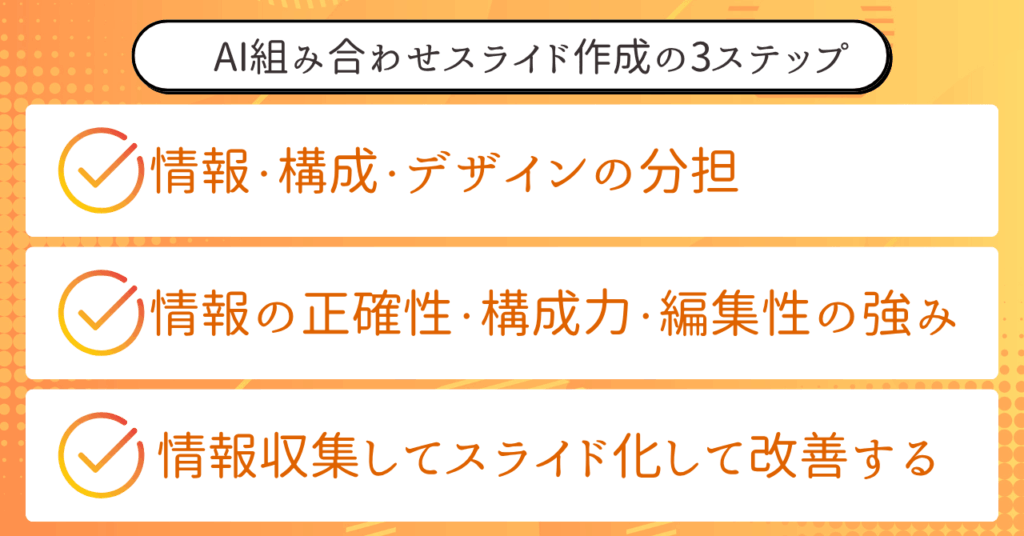
ここからは、実際にどのようなワークフローでスライドを作っていくのか、具体的な流れを解説していきます。
NotebookLM、Gemini、Nano Banana Proという3つのAIをどの順番で使うのか、そして各ツールで何をするのかを明確にしておくことで、迷わず作業を進められます。
この3ステップさえ理解すれば、誰でも質の高いスライドを効率的に作れるようになります。
全体像を把握してから実践に入ることで、作業の無駄がなくなり、スムーズに完成まで辿り着けるんです。
では、それぞれのステップを詳しく見ていきましょう。
NotebookLM・Gemini・Nano Banana Proの役割分担
まず、3つのAIがそれぞれ何を担当するのか、役割分担を明確にしておきます。
NotebookLMは、スライドの元になる情報収集を担当します。
Deep Research機能を使えば、AIがWeb上の様々なサイトを検索して、必要な情報を整理してレポート形式でまとめてくれます。
しかも、どのサイトから情報を引っ張ってきたのかというソースも明記されるので、情報の正確性を確認できるんです。
つまり、NotebookLMが〝正確な情報〟という土台を作ってくれるわけですね。
次に、Geminiは、集めた情報をもとにスライドの構成と形を作ります。
Canvas機能を使えば、テキストから直接スライドを生成できるので、構成案を固めてから一気にスライド化できます。
さらに、思考モードを選択すれば、高速モードよりもクオリティの高い内容を出力してくれます。
そして最後に、Nano Banana Proがデザインの仕上げを担当します。
Googleスライド上で〝スライドの見栄えを良くする〟ボタンを押すだけで、AIがスライドの中身を読み込んで適切なデザインを提案してくれるんです。
少し話が広がったので、ここで一度整理しておきます。
- NotebookLMは情報収集を担当し、正確な情報とソースを提供する
- Geminiは構成作成とスライド生成を担当し、Canvas機能で効率的に形にする
- Nano Banana Proはデザイン仕上げを担当し、ボタン1つで見栄えを改善する
この役割分担を理解しておけば、どのツールで何をすればいいのか迷わなくなります。
各ツールを選ぶ理由と所要時間の目安
では、なぜこの3つのツールを選ぶのか、そして実際にどれくらい時間がかかるのかを説明します。
まず、NotebookLMを選ぶ理由は、情報の正確性を担保できるからです。
ChatGPTやGeminiでも情報収集はできますが、ソースが明記されないことが多く、〝この情報、本当に正しいの?〟という不安が残ります。
NotebookLMのDeep Research機能なら、どのサイトから情報を引っ張ってきたのかが明確なので、信頼性の高い情報だけを選別できるんです。
所要時間は、Fast Researchなら30秒前後、Deep Researchなら3〜5分が目安です。
待っている間に別の作業をすれば、時間を無駄にせず効率的に進められます。
次に、Geminiを選ぶ理由は、構成案を固めてからスライドを作れるからです。
いきなりスライドを生成すると、全体の流れがおかしくなったり、情報の抜け漏れが出たりします。
でも、Geminiで先に構成案を作って全体を確認してから生成すれば、クオリティの高いスライドが一発で作れるわけです。
そして、Nano Banana Proを選ぶ理由は、Googleスライド上で直接デザインを改善できるからです。
他のツールでスライドを作った場合、PDFでエクスポートされることが多く、後から編集するのが面倒なんですよね。
でも、Nano Banana ProならGoogleスライドに直接組み込まれているので、手動での微調整もスムーズにできます。
ここまでの話を、手短に振り返ります。
- NotebookLMはソースが明記されるため情報の信頼性が高く、Deep Researchは3〜5分で完了
- Geminiは構成案を固めてから生成できるため、クオリティの高いスライドが作れる
- Nano Banana ProはGoogleスライド上で編集できるため、後からの微調整が簡単
それぞれのツールを選ぶ理由が分かれば、納得して作業を進められますよね。
3段階で完成する具体的な流れ
では、実際の作業の流れを3段階に分けて説明します。
ステップ1は、NotebookLMで情報収集です。
Deep Research機能にプロンプトを入力すると、AIが3〜5分かけてWeb上の情報を集めてレポート形式でまとめてくれます。
このとき、ソースを必ず確認して、信頼できるサイトからの情報だけを選別することが重要です。
チェックボックスを外せば、怪しい情報を除外してインポートできます。
ステップ2は、Geminiで構成案を作り、スライドを生成します。
NotebookLMで作ったレポートをGeminiに添付して、まず構成案を出力させます。
全体の流れを確認してから、Canvas機能を使ってスライドを生成すれば、情報の抜け漏れなく、論理的なスライドができあがります。
このとき、デザイン指定のプロンプトを入れておくと、デフォルト感のあるデザインを避けられます。
ステップ3は、Nano Banana Proでデザインを仕上げます。
GeminiからGoogleスライドにエクスポートしたら、Nano Banana Proの〝スライドの見栄えを良くする〟ボタンを押すだけで、AIがデザインを改善してくれます。
もしイメージ通りにならなかった場合は、プロンプトを直接入力すれば、狙ったデザインに仕上げられます。
先に進む前に、ここまでの軸だけ確認しておいてください。
- ステップ1でNotebookLMが正確な情報を集め、ステップ2でGeminiが構成とスライドを作り、ステップ3でNano Banana Proがデザインを仕上げる
- 各ステップで役割が明確に分かれているため、迷わず作業を進められる
- デザイン指定プロンプトやソース確認など、各ステップでのコツを押さえることが重要
この3段階のワークフローを理解すれば、あとは実践あるのみです。
このワークフロー、一度覚えてしまえば応用がきくんです。スライドだけじゃなく、レポート作成や資料づくりにも使えますよ!
AIを活用してリサーチ工程を大幅に短縮し、制作期間を圧倒的に効率化する方法を解説した記事です。NotebookLMのような情報収集AIと組み合わせることで、作業全体のスピードと精度を高める考え方が学べます。
ステップ1:NotebookLMのDeep Researchで正確な情報を収集する
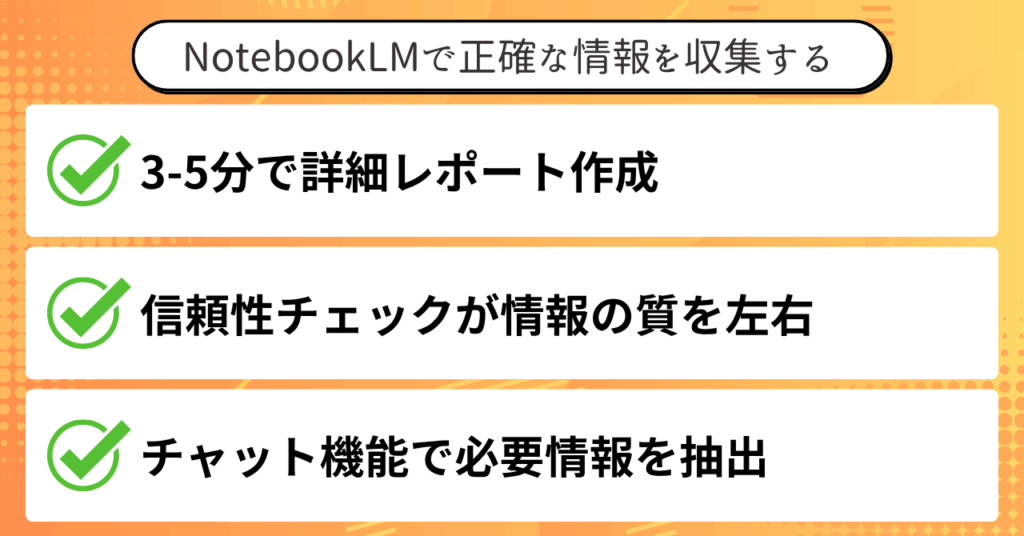
ここからは、実際の操作手順に入っていきます。
まず最初に行うのが、NotebookLMを使った情報収集です。
スライドの質は、元となる情報の質で決まります。
だからこそ、この最初のステップでしっかりと正確な情報を集めることが、後の作業をスムーズにする鍵になるんです。
NotebookLMのDeep Research機能を使えば、自分で何個もウェブサイトを開いて情報をまとめる手間が省けますし、ソースも明記されるので安心して使えます。
Deep Researchとは?プロンプト作成から実行まで
Deep Researchとは、AIがWeb上の様々なサイトを検索して情報を集め、レポート形式で整理してまとめてくれる機能です。
NotebookLMにはFast ResearchとDeep Researchの2種類があるんですが、違いは調べる範囲と所要時間です。
Fast Researchは数十秒で結果が出ますが、調べる範囲が狭くてざっくりした内容になります。
一方、Deep Researchは3〜5分かかりますが、より詳細な情報を集めて整理してくれるので、スライド作成にはDeep Researchがおすすめです。
3〜5分待つだけで、自分で何時間もかけて調べる作業を代わりにやってくれるんです。
では、実際の使い方を説明します。
まず、Googleのホーム画面から右上の点が並んでいるアイコンをクリックして、NotebookLMを選択します。
新規作成をクリックすると、上にプロンプトを入れる欄が出てくるので、そこにDeep Researchを選択してプロンプトを入力します。
プロンプトを書くコツは、何を調べて欲しいのかを具体的に書くことです。
たとえば、〝AI人材の将来性について詳しく調べてください。市場の成長予測、需要の動向、将来の展望を含めてください〟といった形で、どんな情報を含めて欲しいかを明確にしておきます。
あとで振り返りやすいように、この部分だけまとめておきます。
- Deep ResearchはFast Researchより詳細で、3〜5分で完成する
- プロンプトには、調べて欲しい内容を具体的に書くことが重要
- NotebookLMはGoogleアプリの一覧から選択して開ける
プロンプトを入力したら、あとは待つだけで詳細なレポートが完成します。
ソース確認が必須な理由と具体的な手順
Deep Researchが完成したら、必ずやって欲しいのがソースの確認です。
これ、めちゃくちゃ大事なんですよね。
なぜなら、Deep Researchでも100%情報が正しいとは限らないからです。
AIが集めてきた情報の中には、信頼性の低いサイトからのものや、古い情報が混ざっていることがあります。
NotebookLMの強みは、情報ごとにソースが保存されているので、〝この情報、どこに書いてあったっけ?〟と分からなくなっても確認できる点にあります。
だからこそ、ソース確認を怠ると、せっかくのNotebookLMの強みを活かせなくなってしまうんです。
では、具体的な確認手順を説明します。
Deep Researchの結果画面を開くと、下にソースが一覧で表示されています。
左側にある四角いリンクボタンを押すと、実際のページに飛ぶことができるので、ちゃんと信頼できるサイトから情報を引っ張ってきているかを確認してください。
〝このサイトはちょっと信用性が低いな〟とか、〝この情報は古いな〟と思ったら、右側にあるチェックボックスを外します。
そうすると、そのソースを除外してインポートすることができます。
この一手間を入れるだけで、スライドの情報の質が格段に上がります。
ここで一度整理しておきます。
- Deep Researchでも情報が100%正しいわけではないため、ソース確認が必須
- リンクボタンから実際のサイトに飛んで、信頼性を自分の目で確認する
- 信用性が低いソースはチェックボックスを外して除外できる
ソースの確認ができたら、インポートボタンを押してノートに取り込みます。
スライドに使う情報を精査してメモに保存する方法
Deep Researchで情報が集まったら、次はスライドに入れる情報を精査していきます。
今のままだと情報量が多すぎるんですよね。
集めた情報を全部スライドに入れたら、情報が多すぎて言いたいことが伝わらなくなってしまいます。
だから、NotebookLMのチャット機能を使って、必要な情報だけを絞り込んでいくわけです。
やり方は簡単で、画面中央のチャット欄に質問を打ち込んで送信するだけです。
たとえば、〝AI人材の市場規模は具体的にどれくらい?〟と聞いてみます。
すると、ソースの中から質問に対する情報を整理して答えてくれるので、具体的な数字やデータが明確になります。
ここがNotebookLMの強みで、左のソースにある情報だけを参考にして答えてくれるので、嘘が混ざりにくいんです。
いい回答ができたら、回答の下にある〝メモに保存〟ボタンを押してください。
保存したメモは右下のメモ欄に溜まっていくので、スライドに使いたい情報をどんどん貯めていくイメージですね。
このとき、ポイントは〝これスライドに入れたいな〟と思った情報だけを保存することです。
全部保存してたら、また情報が多くなりすぎちゃって絞り込んだ意味がなくなりますからね。
必要なメモが溜まったら、スタジオから〝概要説明資料〟のレポートを作っておくと、情報が整理されて次のステップに進みやすくなります。
忘れたときに見返せるよう、ここに要点を残しておきます。
- 情報が多すぎるとスライドが分かりにくくなるため、精査が必要
- チャット機能で質問し、いい回答だけをメモに保存していく
- スタジオの概要説明資料で情報を整理すると、次のステップがスムーズ
これで、正確で使いやすい情報が揃いました。
ソース確認をサボると、あとで〝この情報、本当?〟って不安になっちゃうんですよね。最初にしっかり確認しておけば、自信を持ってスライドを使えますよ!
ステップ2:Geminiで構成案を作りスライド生成する
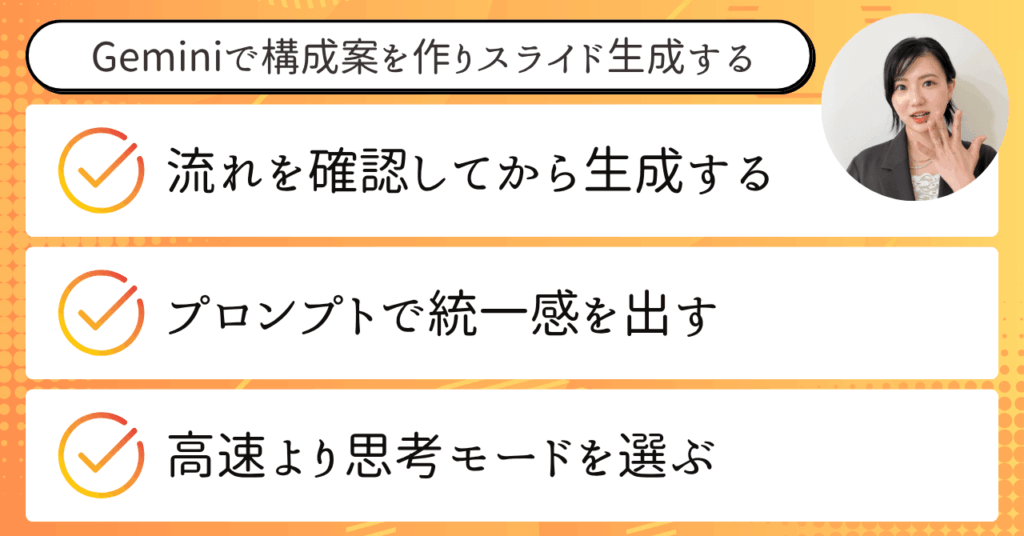
NotebookLMで情報収集ができたら、次はGeminiを使ってスライドの形にしていきます。
ここで重要なのが、いきなりスライドを作るのではなく、まず構成案を固めてから生成するという順番です。
構成を飛ばしてスライドを作ると、全体の流れがおかしくなったり、情報の抜け漏れが出たりするんです。
この章では、Geminiの使い方から、デザイン指定プロンプトの具体例、思考モードの活用方法まで、実践的な手順を解説していきます。
ここをしっかり押さえれば、クオリティの高いスライドが一発で作れるようになります。
構成案を先に固めるべき理由とGemini Canvas機能の使い方
なぜ先に構成案を作るのか、それは全体の流れを確認してから生成した方が、圧倒的にクオリティが上がるからです。
いきなりスライドを作っちゃうと、全てGoogle様任せになっちゃうので、流れがおかしくなったり情報の抜け漏れがあったりするんですよね。
でも、先に構成をしっかり固めておいて全体の流れを確認しておけば、そういった問題を事前に防げます。
では、実際の手順を説明します。
まず、Geminiを開きます。
Googleのホーム画面から右上のGoogleアプリのアイコンをクリックして、一覧からGeminiを選択してください。
チャット欄の左にあるプラスマークから〝ファイルを添付〟を選択して、NotebookLMで作った資料のドキュメントを添付します。
ここで、シンプルなプロンプトを入力するのがコツです。
〝添付した資料を元にスライド資料を作るための構成案を出してください〟と入力して送信すれば、何枚目にどんな内容を入れるのかを整理して出力してくれます。
もし修正したいところがあれば、〝この情報も入れて〟とか〝この順番変えて〟みたいに指示して調整してください。
構成案が固まったら、次はCanvas機能を使ってスライドを作っていきます。
Canvas機能とは、AIと対話しながら1つの画面上で直接文章や項目を編集したりブラッシュアップできる機能です。
チャットの左側にあるツールからキャンバスを選択すると、右側に専用の編集スペースが出てきて、リアルタイムで修正しながら作ることができるんです。
ここまでの内容を、手短にまとめておきます。
- 構成を先に固めることで、全体の流れを確認してから生成できる
- NotebookLMの資料を添付してシンプルなプロンプトで構成案を作る
- Canvas機能を使えば、リアルタイムで修正しながらスライドを作れる
構成案ができたら、いよいよスライド生成に進みます。
デザイン指定プロンプトの重要性と具体例
スライドを生成する前に、もう1つ大事なことがあります。
それが、デザインを指定するプロンプトを必ず入れておくことです。
これを入れておかないと、青っぽいデフォルト感のあるデザインになりがちなんですよね。
最初の時点でデザインをある程度指定しておくことで、全体に統一感が出ますし、いかにもAIが作りましたみたいなデフォルト感満載のスライドになりにくいです。
しかも、図やグラフのデザインも指示できるので、最初の段階でスライドのデザインを指定するプロンプトは入れておきましょう。
では、具体的なプロンプト例を紹介します。
〝構成を元にスライド資料を作成してください。デザインはフラットデザインで統一して、人物やアイコンは黒い線で描いて、アクセントにパステルカラーを入れてください。角は丸めにして柔らかい印象に。図やグラフを多めに使って文字だけのスライドにならないようにしてください。余白をしっかり取って見やすいレイアウトでお願いします〟
このように、デザインの方向性、配色、図の使い方、余白の取り方まで具体的に指示すると、イメージに近いスライドが生成されます。
ちなみに、プロンプトのバリエーションをもっと知りたい方向けに、公式LINEで〝スライドのデザインを一気に垢抜けさせるプロンプト集〟を配布しているので、受け取り方は記事の最後でお伝えしますね。
少し話が広がったので、ここで一度整理しておきます。
- デザイン指定プロンプトを入れないと、デフォルト感のある青っぽいスライドになりがち
- フラットデザイン、配色、図の使い方、余白など具体的に指示する
- 最初の段階でデザインを指定しておくことで、全体に統一感が出る
デザイン指定プロンプトを入れたら、あとは生成するだけです。
思考モードでクオリティを高める方法
Geminiには、高速モードと思考モードという2つのモードがあります。
チャット欄の右下にモード選択があって、それぞれの違いを簡単にまとめると、高速モードは生成する速度は早いんですけど、出力する内容がシンプルでクオリティは低めです。
それに対して思考モードは、高速モードよりも少し時間はかかるんですけど、その分高いクオリティのものが出てきます。
プレゼンを作る場合はクオリティが大事なので、思考モードを選択するのがおすすめです。
もちろん、無料版でもこの機能は使用することができるので安心してください。
思考モードを選択したら、先ほどのデザイン指定プロンプトを入力して生成します。
Geminiがスライドの内容を作ってくれて、右側のキャンバスにスライドが表示されます。
内容も良さそうなら、そのまま進めていきます。
Geminiで生成したスライドは、Googleスライドに直接書き出しできるのが大きなメリットです。
NotebookLMでもスライドは生成できるんですけど、エクスポートした時にどうしてもPDFになっちゃうんですよね。
でも、Geminiで生成した場合は、Googleスライドに直接書き出しできるので、直接編集できちゃうわけです。
次の話につながる部分なので、ここで一度おさらいしておきます。
- 思考モードは高速モードより時間がかかるが、クオリティが高い
- プレゼン作成では思考モードがおすすめで、無料版でも使える
- GeminiはGoogleスライドに直接書き出しできるため、後から編集しやすい
これで、構成のしっかりしたスライドが完成しました。
デザイン指定プロンプトを入れるか入れないかで、見た目が全然変わってくるんです。ここ、絶対にサボらないでくださいね!
NotebookLMやGeminiを含む最新AIツールの役割や使い分けを解説した記事です。情報収集→構成→生成といった流れを整理しながら、どのツールをどの工程で使うべきかが理解できるため、今回のAI連携ワークフローを全体像で把握したい方におすすめです。
ステップ3:Nano Banana Proでデザインを仕上げる
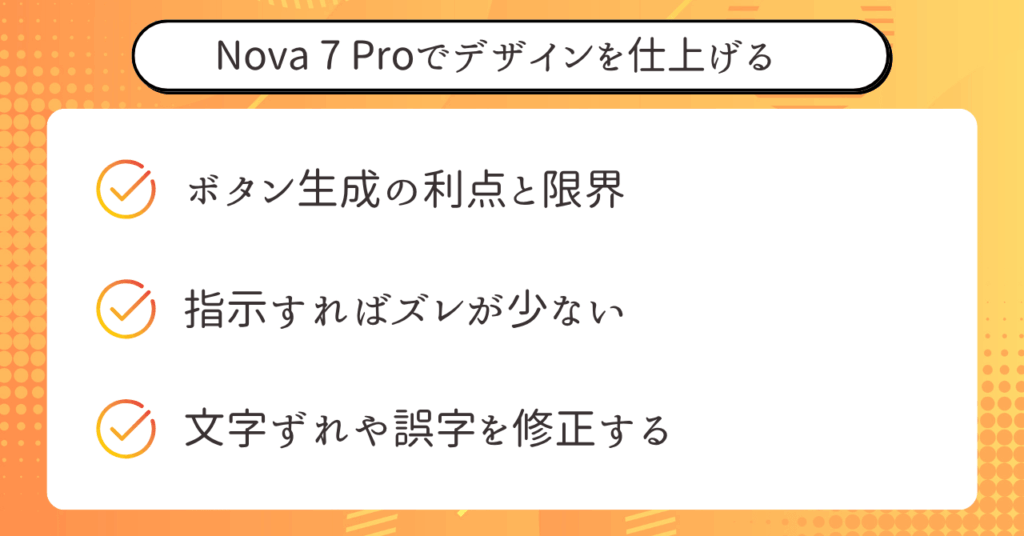
Geminiでスライドが完成したら、最後の仕上げとしてNano Banana Proを使ってデザインを改善していきます。
Geminiで生成したスライドもそのまま使えるくらいクオリティが高いんですけど、よくよく見るとちょっと文字とか図形がずれてるところがあるんですよね。
この最後の一手間を加えることで、プロ品質のスライドに仕上がります。
Nano Banana ProはGoogleスライドに組み込まれているデザイン機能なので、別のツールを開く必要もなく、スムーズに作業を進められます。
ここでは、ボタン1つでデザイン改善する方法と、その限界、そして手動調整のポイントを解説していきます。
〝スライドの見栄えを良くする〟ボタンの実力と〝ガチャ要素〟
Nano Banana Proの最大の特徴は、〝スライドの見栄えを良くする〟というボタンがあることです。
このボタンを押すだけで、AIがスライドの中身を読み込んで適切なデザインを考えて出力してくれるんです。
実際に使ってみると、色味が追加されてスライドの見栄えが良くなるのが分かります。
ボタン1つでデザインのクオリティが劇的に上がるなんて、もうすごい時代になりましたよね。
ただし、ここで知っておいて欲しいのが、〝ガチャ要素〟があるということです。
生成されるデザインが毎回違うので、イメージ通りのものが出るまで何回も繰り返し生成することになる場合があるんです。
たとえば、グラフのスライドで〝スライドの見栄えを良くする〟ボタンを押したら、ちょっと派手すぎるデザインが出てくることもあります。
イラストやデザインが気に入らない場合は、〝新しいスライドとして挿入します〟の隣のバツ印を押して、もう1度ボタンを押せば別のパターンで生成してくれます。
でも、正直これって結構めんどくさいじゃないですか。
納得いくデザインが出るまで何回も繰り返し生成することもできるんですけど、時間がもったいないですよね。
ここまでの話を、ざっくり振り返っておくとこうなります。
- 〝スライドの見栄えを良くする〟ボタンを押すだけで、AIがデザインを改善してくれる
- ただし、毎回違うデザインが出るガチャ要素があり、イメージ通りにならないこともある
- 気に入らない場合は何度も生成し直せるが、時間がかかる
このガチャ要素を避ける方法が、次のプロンプト直接入力です。
プロンプト直接入力でイメージ通りのデザインを作る方法
実は、Googleスライド上でプロンプトを直接入力して自由自在にデザインを生成できる方法があるんです。
ちなみに、テキストのみで情報が少ないスライドだったり、すでに画像中心のスライドだと、〝スライドの見栄えを良くする〟ボタンが表示されない場合もあるんですよね。
そういった方も、この方法でスライドのデザインを仕上げていきましょう。
やり方は簡単です。
スライドを選択して、右側のバナナマークを押すとチャット欄が出てくるので、直接指示を入力します。
プロンプトを入力して生成した方が、イメージ通りのデザインで作ってくれるので、何回も生成して繰り返す必要もなくていいんです。
たとえば、表紙ページで〝デザインの雰囲気は変えずにイラストを用いて見栄えを良くしてください。イラストはシンプルな線画でお願いします〟と指示します。
すると、全体の雰囲気は変わってないのに、ちょっとイラストが入ったことで見栄えが良くなりますよね。
このように、デザインの方向性、イラストのスタイル、配色の指定など、具体的に指示すれば狙ったデザインに仕上げられます。
特にデザインにこだわりがない方は、〝スライドの見栄えを良くする〟ボタンをポチッと押すだけでいい感じのデザインに仕上げてくれるので、こっちの方がいいかなって感じです。
でも、プロンプトを入れて生成する方が、イメージのズレが少なく、効率的なのでおすすめです。
先に進む前に、ここまでの軸だけ確認しておいてください。
- 右側のバナナマークからプロンプトを直接入力してデザインを生成できる
- プロンプト入力の方がイメージ通りのデザインになりやすく、効率的
- デザインにこだわりがない場合は、ボタン1つで簡単に改善できる
これで、ほぼ完成形のスライドができました。
手動調整が必要な理由と修正ポイント
Nano Banana Proでデザインを改善したら、最後に手動で微調整を行います。
なぜ手動調整が必要なのか、それはAIが作ったデザインは、細かい部分でズレが生じることがあるからです。
たとえば、表紙で図形から文字がはみ出ていたり、数字の文字の大きさがおかしかったりすることがあります。
Googleスライドにエクスポートしたことによって、手動で編集できるようになったので、文字やあと図形の大きさ、色を変えたり移動させたり、何でもできます。
この手動で調整するっていう過程がめちゃめちゃ大事なんです。
なぜかって言うと、この後Nano Banana Proを使ってスライド1ページずつにデザインをつけて仕上げていくんですけど、Nano Banana Proって画像生成をする機能なのでスライドが画像として生成されます。
つまり、変換した後は文字の修正ができなくなるんですよね。
だから、文字の大きさや改行位置、誤字脱字がないかをチェックして修正しておくのがポイントです。
具体的な修正ポイントは以下の通りです。
まず、文字のずれや図形からのはみ出しを確認します。
次に、文字の大きさが統一されているかをチェックします。
そして、誤字脱字や改行位置を見直します。
これらを修正したら、デザインの修正が必要なページは、バナナマークから生成したりプロンプトを入れて調整しながら、各ページ納得のいくデザインに仕上げていってください。
もし全部覚えられなくても、この3つだけ頭に入れておけば大丈夫です。
- AIが作ったデザインは細かい部分でズレが生じるため、手動調整が必須
- 変換後は文字修正ができなくなるため、事前に誤字脱字や改行位置をチェックする
- 文字のずれ、大きさの統一、誤字脱字の3点を重点的に確認する
これで、プロ品質のスライドが完成しました。
手動調整をサボると、あとで〝あ、誤字があった〟ってなっても直せないんです。AIに任せっきりじゃなくて、最後は人の目でチェックすることが大事ですよ!
このAI組み合わせが他の作業にも応用できる理由
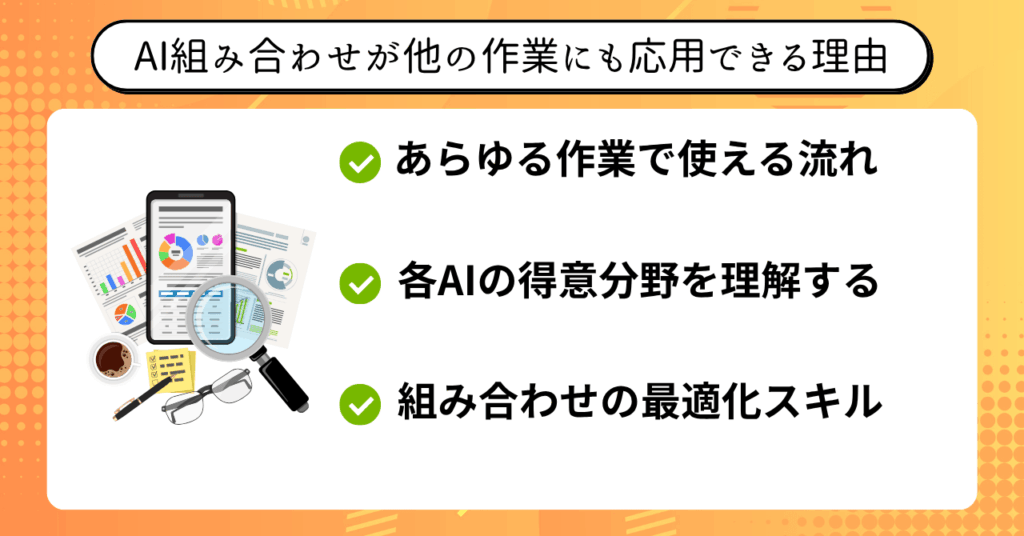
ここまで、NotebookLM・Gemini・Nano Banana Proを使ったスライド作成の方法を解説してきました。
でも実は、この3ツール連携の考え方は、スライド作成だけに使えるものではないんです。
複数のAIを組み合わせて弱点を補い合うという考え方は、他の作業にも応用できます。
文章生成、アプリ作成、画像生成など、あらゆる場面でこの考え方を活かせば、単一ツールでは実現できなかったクオリティが出せるようになります。
この章では、AI組み合わせの考え方をどう応用するのか、そして2026年以降に求められるAI活用スキルについて解説していきます。
文章生成・アプリ作成・画像生成への展開方法
今回紹介した3ツール連携の考え方は、情報収集→構成作成→仕上げという流れでした。
この流れは、スライド以外の作業にもそのまま当てはまります。
たとえば、文章生成の場合。
NotebookLMで正確な情報を集めて、Geminiで文章の構成を作り、Claudeで文体を整えて仕上げる、といった形で組み合わせられます。
アプリ作成なら、NotebookLMで機能要件や技術資料を収集して、Geminiでコードのベースを生成し、Cursorで細かい調整を加える、という流れが考えられます。
つまり、どの作業でも〝情報収集が得意なAI〟〝構成・生成が得意なAI〟〝仕上げが得意なAI〟という役割分担が成り立つんです。
画像生成の場合も同じです。
NotebookLMで参考資料やデザインのトレンドを調べて、Geminiでプロンプトを作成し、MidjourneyやStable Diffusionで画像を生成して、Photoshopで最終調整する、といった連携ができます。
大事なのは、各AIの得意分野を理解して、適材適所で使い分けることです。
1つのAIで全部やろうとするのではなく、それぞれの強みを活かして組み合わせることで、クオリティが劇的に上がります。
あとで振り返りやすいように、この部分だけまとめておきます。
- 文章生成、アプリ作成、画像生成など、あらゆる作業に3ツール連携の考え方が応用できる
- 情報収集→構成作成→仕上げという流れは、どの作業にも共通する
- 各AIの得意分野を理解して、適材適所で使い分けることが重要
この考え方を身につければ、AI活用の幅が一気に広がります。
AIの得意分野を理解して使い分ける考え方
AI組み合わせを成功させるためには、それぞれのAIが何を得意としているのかを理解することが不可欠です。
映画制作で監督、カメラマン、編集がそれぞれの役割を持つように、AIもそれぞれの強みがあります。
たとえば、NotebookLMは情報の正確性が強みです。
ソースが明記されるので、どこから情報を引っ張ってきたのかが分かりますし、信頼性の低い情報を除外することもできます。
一方、Geminiは構造化と生成が得意です。
Canvas機能を使えば、構成案を作ってからスライドやコードを生成できますし、思考モードを使えば高いクオリティの出力が得られます。
このように、各AIの強みを理解しておけば、〝この作業はこのAIに任せよう〟という判断ができるようになります。
逆に、各AIの弱点も知っておくことが大事です。
たとえば、ChatGPTは汎用性が高いですが、ソースが明記されないため、情報の正確性を確認するのが難しいです。
GammaやCanvaはデザイン生成が得意ですが、情報収集や構成作成には向いていません。
だからこそ、複数のAIを組み合わせて、それぞれの弱点を補い合うことで、単一ツールでは実現できないクオリティが出せるわけです。
2026年以降は、〝このAI1つで全部できます〟ではなく、〝この組み合わせで最高のものを作れます〟という考え方が求められます。
ここまでの内容を、手短にまとめておきます。
- 各AIの得意分野(情報収集、構造化、デザイン生成など)を理解することが重要
- 弱点を知った上で、複数AIを組み合わせて補い合う
- 単一ツールの汎用性ではなく、組み合わせの最適化が求められる時代になる
この視点を持つだけで、AI活用のレベルが一段上がります。
2026年以降のAI活用で求められるスキル
2026年以降、AI活用において求められるスキルは大きく変わっていきます。
これまでは、〝ChatGPT使えます〟〝Geminiでスライド作れます〟といった単一ツールの操作スキルが評価されていました。
でも、これからは複数AIを組み合わせて最適な結果を出せる人が求められるようになります。
なぜなら、AIの専門化が進み、それぞれのツールが特定の領域に特化していくからです。
実際、PLAN-Bの調査では、AIユーザーの53.3%が既に複数ツールを使い分けているというデータが出ています。
つまり、すでに半数以上の人が〝1つのAIだけでは足りない〟と気づいて、組み合わせを試しているわけです。
では、具体的にどんなスキルが必要になるのか。
1つ目は、各AIの得意分野を見極めるスキルです。
この作業はどのAIに任せるべきか、瞬時に判断できる能力が求められます。
2つ目は、ワークフローを設計するスキルです。
情報収集→構成作成→仕上げという流れを、自分の作業に合わせて最適化できる能力ですね。
3つ目は、AIが作った〝たたき台〟を仕上げるスキルです。
AIは完璧な成果物を作るわけではなく、あくまで〝たたき台〟を作ってくれるツールです。
最終的には人の手で調整して、クオリティを高める必要があります。
読み返すときのために、ここだけでも目を通しておいてください。
- 2026年以降は、単一ツールの操作ではなく、複数AI組み合わせのスキルが求められる
- 各AIの得意分野を見極め、ワークフローを設計し、たたき台を仕上げる能力が必要
- 既に53.3%のユーザーが複数ツールを使い分けており、この流れは加速する
この記事で紹介した3ツール連携を実践すれば、2026年以降のAI活用で求められるスキルが自然と身につきます。
今からこの考え方を身につけておけば、AIがどんどん進化しても対応できるようになります。まずはスライド作成から試してみて、感覚を掴んでくださいね!
AIを単体ツールとしてではなく、役割を持たせて連携させる「AIエージェント思考」を解説した記事です。本章で解説している「情報収集→構成→仕上げ」という分業型AI活用の本質を理解するうえで非常に重要な考え方が学べます。
AI組み合わせで、スライド作成の質を劇的に上げる
AIでスライドを作ったけれど、デザインがイマイチだったり、情報の正確性に不安を感じたり。
そんな経験をした方こそ、この記事で紹介した3ツール連携を試してみてください。
NotebookLMで正確な情報を集め、Geminiで構成とスライドを作り、Nano Banana Proでデザインを仕上げる。
この流れを実践すれば、単一のAIツールでは実現できなかった、〝情報の正確性〟と〝デザインの質〟を両立したスライドが作れます。
大事なのは、それぞれのAIの得意分野を理解して、適材適所で使い分けることです。
映画制作で監督、カメラマン、編集が役割分担するように、AIもそれぞれの強みを活かして組み合わせることで、クオリティが劇的に上がるんです。
NotebookLMのDeep Research機能でソースを確認しながら情報を集め、GeminiのCanvas機能で構成を固めてからスライドを生成し、Nano Banana Proでボタン1つ、あるいはプロンプト入力でデザインを改善する。
この3段階のワークフローを理解すれば、迷わず作業を進められるようになります。
しかも、この考え方はスライドだけでなく、文章生成、アプリ作成、画像生成など、あらゆる作業に応用できます。
2026年以降、AI活用において求められるのは、〝このAI1つで全部できます〟という汎用性ではなく、〝この組み合わせで最高のものを作れます〟という最適化のスキルです。
既に53.3%のユーザーが複数AIを使い分けているというデータが示すように、この流れはすでに始まっています。
今からこの考え方を身につけておけば、AIがどんどん進化しても対応できる力が自然と身につきます。
最初は、今回紹介した3ツール連携でスライドを1つ作ってみてください。
実際に手を動かして、情報収集の正確さ、構成の重要性、デザイン仕上げの効果を体感すれば、AI組み合わせの威力が実感できるはずです。
完璧なスライドを目指す必要はありません。
AIが作ってくれた〝たたき台〟を、自分の手で少しずつ調整していく。
その過程で、どのAIが何を得意としているのか、どう組み合わせればいいのかが見えてきます。
一度この感覚を掴めば、あとは応用していくだけです。
小さな一歩でも、それが確実に前進になります。
【ここなさんの公式YouTube】『ここなのAI大学』はこちら!
ここなさんのYouTubeチャンネル『ここなのAI大学』では、初心者の方向けにAIで稼ぐ方法・最新情報を発信しています。
- 【緊急】1日30分で月22万稼げたAI副業を暴露します【初心者でも簡単にできるAI×Threadsアフィリエイト完全解説】
- 【3000万再生超え】AIで歴史POV動画の作り方・稼ぎ方【AI副業初心者でも月10万稼ぐ】
- 【9割が知らない】初心者でも稼げる穴場おすすめAI副業7選【月100万稼げた方法も公開】
- 【20分でわかる】Veo3で映画級のAI動画の作り方【プロンプト・動画生成AIとの比較】
- 【153万稼げた】初心者でもAI×noteで稼ぐ方法を暴露します。【AI副業/ChatGPT副業/note副業】
- 【2025年最新】AI×無料noteで月40万こうやって稼ぐ
「スキルを学んでいるのに、成果がなかなか出ない…」
「数字は伸びたのに、心の中が満たされない…」
「たくさん勉強しても、行動に移せず時間だけが過ぎていく…」
実は、こうした悩みを抱える人は少なくありません。
そして、行動に移せる人から順に、成果と幸せを手に入れているのです。
僕自身も、大学生で起業してから年商10億円の企業を作るまでに、さまざまな経験をしてきました。
その中で学んだのは、「スキルを磨いた先にある、表舞台では語られない稼ぎの裏側」でした。
そこで僕は、〝成果と幸せを両立するための方法〟を「無料LINEマガジン」で公開しています。
- 「情報発信×不動産」で数千万を生んだ実践の裏側
- 日本一予約が取れない料理人から学んだ、一流の哲学
- 23歳で銀行と1億の取引をして表彰された話
- 10億円を稼いでも残った虚しさと余命宣告
「SNSで稼ぎながら、本当に満たされる生き方」を掴みたいなら、今すぐご登録ください。