

Brainメディア運営部です!
今回は、「AI自動化の専門家」であるFujinさんに情報をご提供いただき、記事を執筆いたしました。
簡単に紹介をさせていただきます。

Brainメディア運営部です!
今回の記事では、AI活用の専門家であるFujinさんに情報提供いただき、Codexアプリの使い方を初心者向けにわかりやすく解説していきます。
〝ChatGPTは使っているけど、もっと実用的なことに使えないのかな〟
そんなふうに感じたことはないでしょうか。
実際、ChatGPTを日常的に使っている方でも、やっていることは〝質問して、回答をもらう〟だけというケースがほとんどです。
ブログの下書きやスライド資料の作成、SNS投稿案の自動生成など、本来AIにやってほしい〝作業〟までは手が届いていない方が圧倒的に多いのが現状です。
かといって、CursorやClaude Codeなどの高度なツールに手を出そうとすると、ターミナルの黒い画面が出てきた瞬間に挫折するという声も少なくありません。
そこで注目したいのが、Codexアプリという選択肢です。
Codexアプリは、ChatGPTのサブスクリプション内で使えるAIエージェントツールで、インストールはわずか3ステップ、ターミナル操作は一切不要で始められます。
しかもChatGPTと同じ感覚で操作できるのに、ファイルの保存・作成、ループ処理、さらには画像生成までアプリ内で完結してしまいます。
〝チャット〟しかできなかったAIが、〝作業〟をこなすAIに変わる。
それがCodexアプリの正体です。
本記事を読むと、以下のことがわかります。
・Codexアプリで何ができるのか(非エンジニア向け実践ユースケース6選)
・インストールから初期設定までの具体的な手順
・自分専用のAIエージェントに育てる方法(エージェントスキル・オートメーション設定)
ChatGPTは使っているけれど、そこから一歩踏み出したいと感じている方に、ぜひ読んでいただきたい内容です。
「スキルを学んでいるのに、成果がなかなか出ない…」
「数字は伸びたのに、心の中が満たされない…」
「たくさん勉強しても、行動に移せず時間だけが過ぎていく…」
実は、こうした悩みを抱える人は少なくありません。
そして、行動に移せる人から順に、成果と幸せを手に入れているのです。
僕自身も、大学生で起業してから年商10億円の企業を作るまでに、さまざまな経験をしてきました。
その中で学んだのは、「スキルを磨いた先にある、表舞台では語られない稼ぎの裏側」でした。
そこで僕は、〝成果と幸せを両立するための方法〟を「無料LINEマガジン」で公開しています。
- 「情報発信×不動産」で数千万を生んだ実践の裏側
- 日本一予約が取れない料理人から学んだ、一流の哲学
- 23歳で銀行と1億の取引をして表彰された話
- 10億円を稼いでも残った虚しさと余命宣告
「SNSで稼ぎながら、本当に満たされる生き方」を掴みたいなら、今すぐご登録ください。
目次
- Codexアプリとは?ChatGPTユーザーが〝次に使うべき〟AIエージェントツール
- なぜCodexアプリが〝一択〟なのか|CursorやClaude Codeとの比較で見える決定的な差
- Codexアプリの使い方6選|非エンジニアが実践しているユースケースを公開
- Codexアプリのインストール方法|初心者でも迷わない3ステップの初期設定
- Codexアプリを〝自分専用のAIエージェント〟に育てる4つのステップ
- Codexアプリの応用テクニック|MCP連携とComputer Useで〝PC全体〟を動かす
- Codexアプリを使う前に知っておくべき注意点とセキュリティ対策
- Codexアプリの使い方を理解した今、最初の一歩を踏み出そう
- 【ChatGPTの“次”はもう来ている】Codexアプリ完全攻略・自分専用AIエージェント構築ロードマップ
Codexアプリとは?ChatGPTユーザーが〝次に使うべき〟AIエージェントツール
ChatGPTを使いこなしている方が、次のステップとして注目しているツールがあります。
それが、OpenAIが提供するCodexアプリです。
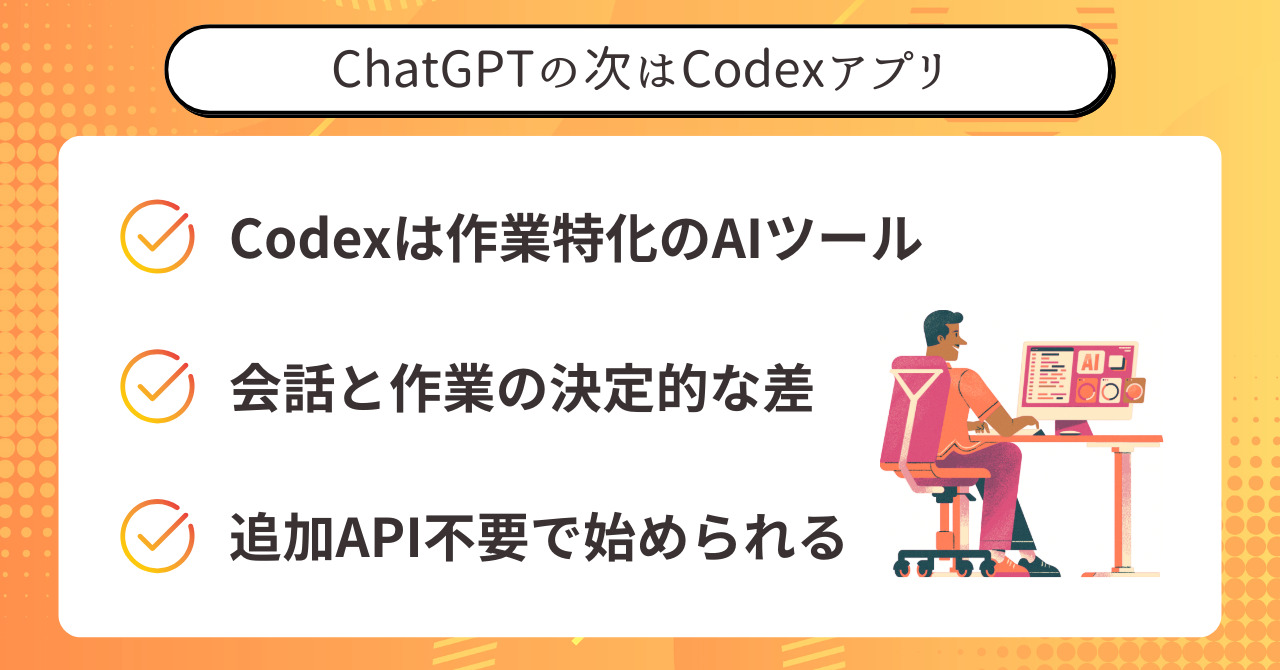
ChatGPTと同じ画面感覚で操作できるのに、できることが段違いに広がるのが最大の特徴です。
ファイルの保存や作成、複数ステップの自動実行、さらには画像生成までアプリ内で完結します。
この章では、Codexアプリの全体像と、ChatGPTとの違い、そして料金プランの実態まで整理していきます。
Codexアプリの正体は〝ChatGPTの作業特化版〟|できることが段違いに増える
Codexアプリとは、ChatGPTに〝作業実行〟の機能を持たせたデスクトップアプリケーションです。
もともとはプログラムやコードを書くためのツールとして開発されていましたが、GPT 5.5などの最新モデルが搭載されたことで、AIエージェントのような動きが可能になりました。
具体的には、ファイルの保存・作成、ループ処理、複数ステップにわたる作業の自動実行など、ChatGPTの〝会話〟では手が届かなかった領域をカバーしてくれます。
しかもインストールがとても簡単で、PCがあればアプリケーションとしてすぐに導入できます。
以前のAIエージェントツールは、OpenClawのようにターミナルを開いてコマンドラインで操作する手間がかかり、メンテナンスも大変でした。
その点、Codexアプリはダウンロードして起動するだけで使い始められます。
最近はアップデートも頻繁に行われていて、ペット機能のような遊び心のある新機能も追加されています。
ユーザーが自分の〝ペット〟のようなものを作って楽しんでいるケースもあり、ツールとしての進化が止まらない状態です。
先に進む前に、ここまでの話を手短に振り返ります。
- Codexアプリは、ChatGPTに〝作業実行〟の機能を追加したデスクトップツールである
- ファイル操作・ループ処理・画像生成など、会話だけではできなかった作業が可能になる
- インストールが簡単で、ターミナル操作は一切不要である
ChatGPTで〝会話〟だけしていた時間を、〝作業を任せる〟時間に変えられるのがCodexアプリの本質です。
CodexアプリとChatGPTの違いは?〝会話〟から〝作業〟へ進化する理由
CodexアプリとChatGPTの最大の違いは、〝聞いて答える〟だけか、〝実際に動いてくれる〟かという点にあります。
ChatGPTはユーザーが質問を投げかけ、それに対してテキストで回答を返す仕組みです。
ブレインストーミングや文章の添削、アイデア出しには便利ですが、〝AIに作業そのものをやってもらう〟ことはできません。
一方で、Codexアプリはファイルの保存や作成、複数のステップにわたる実行、ループ処理まで対応しています。
たとえば、ブログの下書きを自動で作成して保存したり、スライド資料をパワーポイント形式で一括出力したりといったことが可能です。
さらに大きなポイントが、画像生成がアプリ内で完結することです。
ChatGPTの画像生成AIがCodex内でそのまま使えるため、サムネイルやランディングページ(LP)の画像を別のツールで作って戻ってくる手間がなくなります。
Claudeなど他のツールでは画像生成までは対応していないため、ツールをまたぐ必要がないのはCodexアプリならではの強みです。
ここまでの内容を、手短にまとめておきます。
- ChatGPTは〝質問→回答〟の会話ツール、Codexは〝指示→作業実行〟のエージェントツールである
- ファイル操作・ループ処理・複数ステップの自動実行に対応している
- 画像生成がアプリ内で完結するため、別ツールとの行き来が不要になる
〝会話〟と〝作業〟の違いを理解しておくと、Codexアプリの価値がより明確に見えてきます。
Codexアプリは無料で使える?ChatGPT Plusの料金プランで始められるコスパの実態
Codexアプリは、ChatGPT Plusなどのサブスクリプション(月額約3,000円〜)の範囲内で利用可能です。
つまり、追加のAPI料金を支払わなくても、すでにChatGPTに課金している方ならそのままCodexアプリを使い始められます。
これまで同等のことをしようとすると、APIの従量課金が発生するツールを使うか、環境構築が難しいCLIツールに手を出すしかありませんでした。
この価格帯でここまでできるAIエージェントは、他に見当たりません。
特に画像生成はコストが高く、API経由だと1枚あたり数十円かかることもあります。
しかしCodexアプリなら、プラン内で1日あたり50枚ほどの画像をエージェントに生成させることができます。
仮に1枚20円で換算すると、それだけで1,000円分に相当する計算です。
AI関連のサービスにあちこち課金している方にとっては、Codexアプリに集約するだけでコストの最適化につながります。
ある実践者は〝課金額だけで社員を何人か雇えるレベル〟と話していましたが、Codexアプリを軸にすることで、そうしたコストの見直しも可能になるわけです。
あとで振り返りやすいように、この部分だけまとめておきます。
- ChatGPT Plusのサブスクリプション内でCodexアプリは利用できる(追加API不要)
- 画像生成もプラン内で対応しており、API従量課金に比べてコスパが高い
- 複数のAIサービスに分散していた課金を、Codexに集約できる可能性がある
〝使い始めるのにいくらかかるか〟が明確なツールだからこそ、初心者でも安心して導入に踏み切れます。

ChatGPTに課金している人なら、追加費用ゼロでCodexアプリを使えます。
まずはインストールして触ってみるだけで、〝こんなことまでできるのか〟と世界が変わりますよ!
なぜCodexアプリが〝一択〟なのか|CursorやClaude Codeとの比較で見える決定的な差
Codexアプリの概要と料金を把握したところで、次に気になるのは〝他のAIツールではダメなのか?〟という疑問ではないでしょうか。
実際、CursorやClaude Codeなど、高度なコーディングツールは他にも存在します。
それでもCodexアプリが〝一択〟と言える理由には、明確な根拠があります。
ここでは、AI活用の難易度を4段階に分けた独自のフレームワークをもとに、Codexアプリの立ち位置を整理していきます。
他ツールとの違いが腑に落ちれば、自分にとって最適な選択肢が見えてくるはずです。
AI活用には〝4つのレベル〟がある|あなたの現在地はどこ?
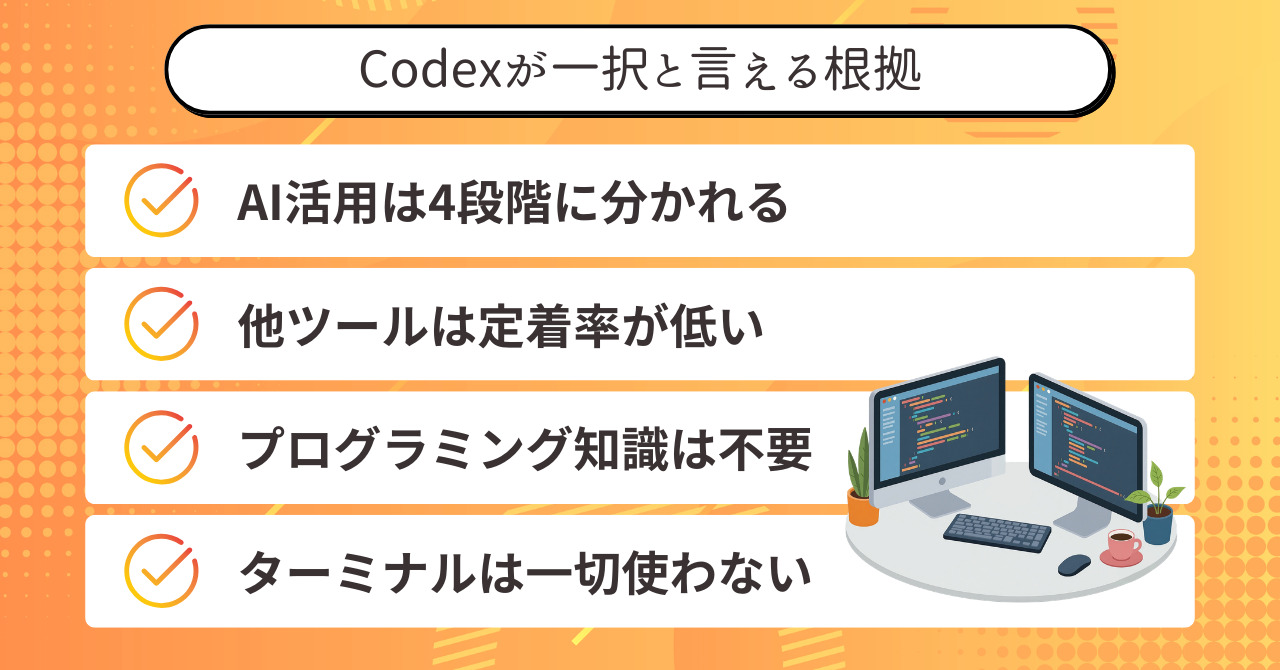
AI活用の難易度には、大きく分けて4つのレベルがあります。
レベル1は、ChatGPTやGeminiなどのチャットツールで会話する段階です。
質問を入力して回答をもらう、最も基本的な使い方にあたります。
レベル2が、今回紹介しているCodexアプリの領域です。
チャットと同じ感覚で操作しながら、ファイル操作や自動化といった〝作業〟までこなせます。
レベル3は、CursorなどのIT系・エンジニア向けツールです。
高機能ですが、ある程度のプログラミング知識がないと使いこなすのが難しくなります。
レベル4は、コマンドラインインターフェース(CLI)やClaude Code、Codex CLIなど、ターミナルを直接操作する上級者向けの環境です。
これまで、レベル1とレベル3の間には大きなギャップがありました。
〝もっとAIを活用したいけれど、エンジニア向けツールは難しすぎる〟という層に、ちょうどよくハマったのがCodexアプリなのです。
しかも、今までレベル4の高度なツールを使っていた人でさえ、Codexアプリを触ると〝これでいいじゃん〟となることが少なくありません。
機能がどんどん追加されているため、レベル2以上でできることの本質は実はそれほど変わらなくなってきています。
この先を読む前に、ここまでの軸だけ確認しておいてください。
- AI活用はレベル1(チャット)〜レベル4(CLI)まで4段階に分けられる
- Codexアプリはレベル1とレベル3の間を埋める〝レベル2〟に位置する
- 上級者でも〝これでいいじゃん〟と感じるほど、機能が充実してきている
自分がどのレベルにいるかを把握すれば、Codexアプリが最適な理由が自然と見えてきます。
CodexとCursor・Claude Codeはどう違う?難易度レベルで整理する使い分けの判断基準
CodexアプリとCursor、Claude Codeの違いは、操作の難易度とユーザー層で明確に分かれます。
Cursorはコードエディタをベースにしたツールで、プログラミング経験がある方にとっては生産性を大幅に高められる強力な選択肢です。
しかし、初めて触る方にはインターフェースの複雑さがハードルになります。
Claude Codeやコマンドラインインターフェース(CLI)系のツールは、さらに上級者向けで、ターミナルの操作に慣れていないと最初の一歩すら踏み出せません。
実際に、周囲の方にGeminiやClaudeを紹介しても、結局使いこなせずにChatGPTに戻ってしまう人が大半だったという実体験もあります。
〝どこを触ればいいかわからない〟〝難しい〟という声が、定着しない最大の原因です。
一方で、Codexアプリをインストールしてもらうと、次に会った時もちゃんと使い続けてくれていたという例がいくつもあります。
デザイン的にもChatGPTとほぼ同じ感覚で操作できるため、〝新しいツールを覚える〟というストレスがほとんどありません。
チャット画面ひとつで完結し、APIや複雑な環境構築も不要。
対応範囲が広いのに、使い方はシンプルという理想的なバランスを実現しています。
ここまでの話を、ざっくり振り返っておくとこうなります。
- Cursorはエンジニア向け、Claude CodeやCLIはさらに上級者向けのツールである
- 他ツールを勧めても定着しなかったのに、Codexアプリは使い続けてもらえた実例がある
- ChatGPTと同じ操作感で使えるため、学習コストがほぼゼロに近い
ツール選びで迷ったときは、〝自分が使い続けられるかどうか〟を判断基準にするのが確実です。
プログラミング不要で使える?非エンジニアがCodexを使いこなせる理由
Codexアプリはプログラミングの知識がなくても、チャット形式で指示を出すだけで作業を実行してくれます。
コードを書く必要はなく、やりたいことを日本語で伝えるだけで動いてくれるため、非エンジニアの方でも問題なく使いこなせます。
たとえば〝このポッドキャストの音声データをもとにブログ記事の下書きを作って〟と指示すれば、ファイルを参照しながら記事を自動生成してくれます。
スライド資料も〝この内容で10枚のスライドを作って、パワーポイントで出力して〟と伝えるだけです。
プログラミングの壁を感じることなく、AIエージェントの恩恵を受けられるのが、Codexアプリの最大の魅力と言えます。
背景として、ChatGPTのユーザーが圧倒的に多いことも見逃せません。
〝AIといえばChatGPT〟という認知が広まっている中で、その延長線上にあるCodexアプリは心理的な導入ハードルが格段に低いのです。
もし全部覚えられなくても、この3つだけ頭に入れておけば大丈夫です。
- Codexアプリはプログラミング不要で、日本語の指示だけで作業を実行できる
- ChatGPTと操作感が同じなので、新しいツールを学ぶ負担がほとんどない
- 非エンジニアでもブログ作成・スライド制作・自動化の恩恵を受けられる
プログラミングができるかどうかは、もはやAI活用の条件ではなくなっています。
ターミナル不要の安心感|〝あの黒い画面〟が出ないだけで続けられる
Codexアプリでは、ターミナル(黒い画面)を一切使いません。
裏側で処理が動いてくれる仕組みなので、ユーザーはチャット画面だけを見ていれば作業が進んでいきます。
〝あの画面が出るだけでうっとなる〟という声は、決して少数派ではありません。
最初のハードルを超える意識の高い方はいいのですが、普通の人はターミナルの画面が表示された瞬間に手が止まってしまいます。
これはユーザーが悪いのではなく、ターミナルのUI(ユーザーインターフェース)が悪いのです。
どんなに高性能なツールでも、使い続けてもらえなければ意味がありません。
実際に他のツールをインストールしてあげても、次に確認すると〝どこを触ればいいかわからなかった〟と使われていないケースが何度もあったそうです。
その点、CodexアプリはChatGPTと変わらないデザインで設計されているため、一度使い始めた人が離脱する率が圧倒的に低くなります。
〝続けられるかどうか〟は、機能の多さよりもUIの親しみやすさで決まります。
忘れたときに見返せるよう、ここに要点を残しておきます。
- Codexアプリはターミナルを一切使わず、チャット画面だけで完結する
- ターミナルに拒否反応を示す人が多いのは、UIの問題であってユーザーの問題ではない
- ChatGPTと同じデザインだからこそ、使い続けられる人が多い
ツール選びでは〝高機能かどうか〟だけでなく、〝自分が自然に使い続けられるか〟を基準にすると失敗しにくくなります。
ターミナルのUIが悪いのであって、使えない人が悪いわけではありません。
Codexアプリなら、ChatGPTを使える人ならみんな使いこなせますよ!
Codexアプリの〝裏側〟にあるAIエージェントの仕組みを理解したい方におすすめの記事です。ChatGPT・Claude・Geminiなど身近なツールがどのようにエージェント化されているかを解説しており、Codexをより深く活用するための土台知識が身につきます。
Codexアプリの使い方6選|非エンジニアが実践しているユースケースを公開
Codexアプリの立ち位置と、他ツールとの違いが整理できたところで、次に気になるのは〝具体的に何に使えるのか〟という点ではないでしょうか。
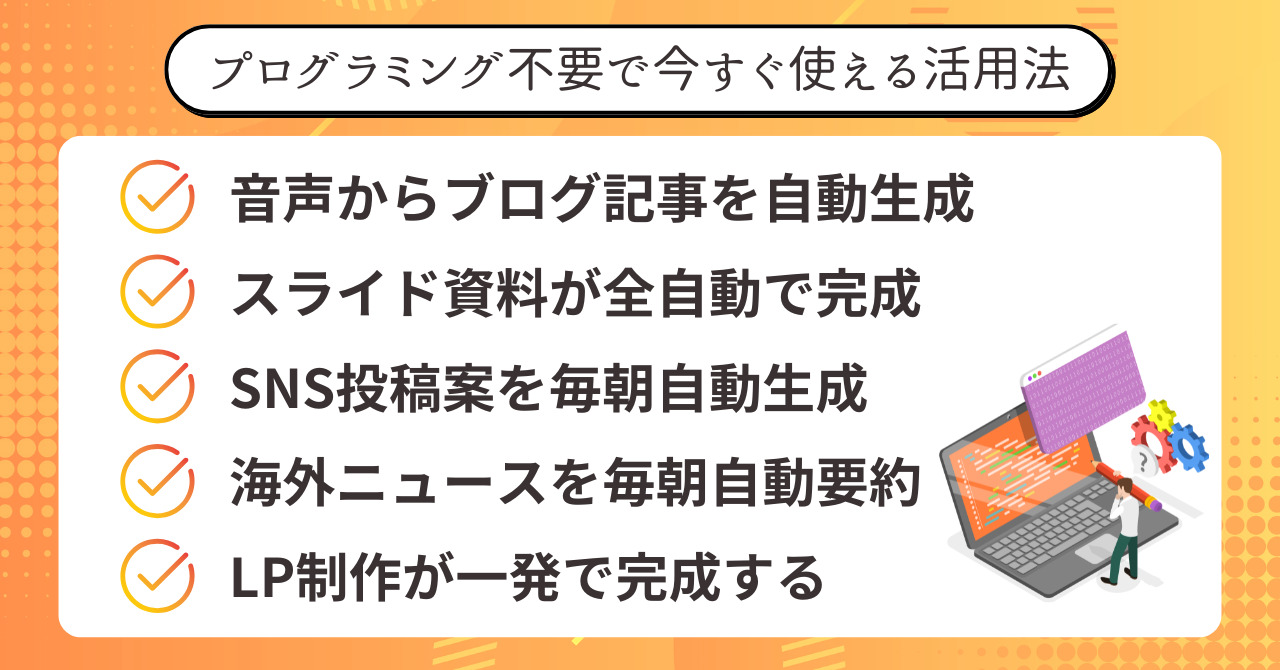
ここでは、実際にCodexアプリを日常的に活用している実践者のリアルなユースケースを6つ紹介します。
どれもプログラミング不要で、非エンジニアがすぐに取り入れられるものばかりです。
〝自分の仕事にも当てはまりそうだ〟と感じる使い方が、きっと見つかるはずです。
それでは、1つずつ見ていきます。
ブログの下書き作成|音声コンテンツからの横展開が一瞬で完了する
Codexアプリで特に活用されているのが、ブログ記事の下書き作成です。
ポッドキャストや音声配信など、すでに持っている音声コンテンツをブログ記事へと横展開する作業に、Codexアプリが大きな力を発揮します。
やり方はシンプルで、音声を文字起こししたファイルをCodexアプリに読み込ませ、〝この内容をもとにブログ記事の下書きを作って〟と指示するだけです。
エージェントスキルとしてAIの動かし方を定義しておけば、ファイルを指定するだけで完了します。
しかも、過去のコンテンツを参照しながら文脈を理解してくれるため、出力されるクオリティは〝一から書くよりもはるかに高い〟と感じられるレベルです。
ChatGPTでも文章生成はできますが、ファイルの読み込みから保存まで一連の流れを自動で処理してくれるのはCodexアプリならではの強みです。
音声コンテンツを持っているのに、ブログへの展開が追いついていないという方にはまさに最適な使い方と言えます。
ここまでの内容を、手短にまとめておきます。
- 音声コンテンツの文字起こしファイルを指定するだけで、ブログの下書きが自動生成される
- エージェントスキルを設定すれば、毎回の指示を最小限に抑えられる
- 過去コンテンツの参照も可能で、文脈を踏まえた高品質な出力が得られる
〝コンテンツはあるのに活用しきれていない〟という課題を、Codexアプリは一気に解決してくれます。
スライド資料作成|画像生成からパワーポイント出力まで全自動
Codexアプリの使い方として、スライド資料の自動作成も見逃せません。
やり方は、内容の概要やアウトラインをCodexアプリに伝えるだけです。
すると、ChatGPTの画像生成AIを使って一枚ずつスライドを自動で作成し、最終的にパワーポイント(.pptx)形式のファイルにまとめるところまで一気に進みます。
あとはダウンロードして開くだけで、そのままプレゼンに使える状態が手に入ります。
〝スライド資料はもうこれでいいんじゃないか〟と思えるレベルの出来栄えです。
これまでスライドを作ろうとすると、コードで構造は作れても画像素材を集めるのが大変という問題がありました。
別のAIサービスに行って画像を作り、ダウンロードして、またCodexに戻ってきて指示を出し直す。
この往復作業が、Codexアプリならすべてアプリ内で完結します。
画像生成が内蔵されていることで、〝AI臭さ〟が消え、実用的なスライドが短時間で仕上がるようになりました。
少し話が広がったので、ここで一度整理しておきます。
- スライドの構成から画像生成、パワーポイント出力まですべてCodexアプリ内で完結する
- 画像素材を別ツールで用意する必要がなくなり、制作時間が大幅に短縮される
- ダウンロードしてそのままプレゼンに使える品質の資料が自動生成される
スライド作成に毎回時間を取られていた方にとって、この自動化は作業効率を根本から変えてくれます。
SNSコンテンツ×オートメーション|毎朝7時に投稿案が届く仕組み
Codexアプリは、SNSコンテンツの作成と定期実行の自動化を組み合わせることもできます。
たとえば、〝毎朝7時にX(Twitter)のポスト案を3つ作って〟という指示をオートメーション機能で設定しておくと、毎日自動で投稿案が生成されます。
手動で毎回ネタを考えて文章を書く時間が、ほぼゼロになるわけです。
投稿案を無限に作らせることもでき、SNS運用の継続ハードルが一気に下がります。
SNS発信を続けたいと思っていても、〝毎日投稿するネタが思いつかない〟という悩みは多くの方が抱えています。
Codexアプリのオートメーション機能を活用すれば、自分が寝ている間にも投稿案が準備されている状態を作れます。
もちろん、生成された案をそのまま使うのではなく、自分の言葉で微調整してから投稿するのがおすすめです。
それでも〝ゼロから考える〟のと〝たたき台がある〟のでは、作業にかかる時間と心理的な負担がまったく違います。
読み返すときのために、ここだけでも目を通しておいてください。
- オートメーション機能で、SNS投稿案を毎日自動生成する仕組みが作れる
- ゼロからネタを考える必要がなくなり、SNS運用の継続が楽になる
- 生成された案をたたき台にして、自分の言葉で仕上げるのが効果的な使い方である
〝続けたいのに続かない〟というSNS運用の課題に、Codexアプリは仕組みで答えてくれます。
リサーチ自動化|英語・中国語ニュースを毎朝日本語で届ける
Codexアプリは、情報収集の自動化にも活用されています。
実際に行われている使い方として、毎朝、英語や中国語のニュースソースから最新情報を自動で収集し、日本語に要約してまとめる作業を完全に自動化しているケースがあります。
ブラウザ操作のプラグインを組み合わせることで、Codexアプリが指定したサイトを巡回し、記事の内容を取得してくれます。
海外の一次情報に毎朝触れられる環境が、自動で手に入るわけです。
AI関連のニュースやマーケティングのトレンドは、英語圏や中国語圏のほうが情報の鮮度が高いケースが少なくありません。
しかし、毎朝海外サイトを巡回して翻訳するのは、時間的にも語学的にもハードルが高い作業です。
Codexアプリにこの作業を任せてしまえば、朝起きた時点でリサーチ結果が日本語でまとまっている状態を作れます。
精度も高く、情報収集にかけていた時間をそのまま分析や発信に回せるようになります。
忘れたときに見返せるよう、ここに要点を残しておきます。
- 英語・中国語のニュースソースからの情報収集を、Codexアプリで完全自動化できる
- ブラウザ操作プラグインとの組み合わせで、指定サイトの巡回から要約まで一括で処理される
- 情報収集の時間を削減し、分析や発信にリソースを集中できるようになる
〝情報は取りたいけれど、時間が足りない〟という方にこそ、この自動化は大きな武器になります。
サムネイル・ランディングページ(LP)制作|画像生成内蔵で〝別ツールに戻る手間〟がゼロになる
Codexアプリの使い方の中でも、特にインパクトが大きいのがサムネイルとランディングページ(LP)の制作です。
サムネイルに関しては、ブログ記事のURLや内容を貼り付けるだけで、4枚を一気に生成してくれます。
デザインのバリエーションを複数提案してくれるため、自分で画像編集ソフトを開く手間がなくなります。
ランディングページ(LP)制作も、Codexアプリが得意とする領域です。
ある実践者がCodexアプリを使い始めて最初にやったのがLP制作で、求めていたものが一発で出来上がったという体験を語っています。
以前は他のツールでLPを作る場合、コードで構造を作ったあと、画像は別のAIサービスで生成し、ダウンロードフォルダに保存して、そこからまた指示を出し直す作業を繰り返していました。
〝しんどいな〟と感じていたその往復作業が、Codexアプリではすべて一つの画面内で完結します。
画像生成AIが内蔵されていることで、コードと画像を行ったり来たりするワークフローの断絶が解消されたのです。
画像が入ることで〝AI臭さ〟が消え、実用レベルのアウトプットに仕上がります。
あとで振り返りやすいように、この部分だけまとめておきます。
- ブログ記事を貼り付けるだけで、サムネイルを4枚一気に生成できる
- LP制作も画像生成からコーディングまでCodexアプリ内で完結する
- 画像素材を別ツールで用意する往復作業がなくなり、制作効率が大幅に向上する
〝画像をどうするか〟という悩みから解放されるだけで、コンテンツ制作のスピードは一段階上がります。
僕がCodexアプリを使い始めて最初にやったのがLP制作でした。
求めていたものが一発で出来上がったときは、本当に感動しましたよ!
Codexアプリのインストール方法|初心者でも迷わない3ステップの初期設定

ここまでCodexアプリの活用事例を見てきて、〝自分もやってみたい〟と感じた方も多いのではないでしょうか。
実際のインストール作業は驚くほど簡単で、3つのステップだけで完了します。
ターミナル操作は一切不要なので、PCの基本操作ができれば誰でも始められます。
この章では、ダウンロードからログインまでの具体的な手順と、最初にやっておくべき設定のポイントを紹介します。
迷いやすいポイントも含めて、1つずつ見ていきましょう。
ダウンロードからログインまで|ターミナル操作なしで完了する手順
Codexアプリのインストールは、公式サイトからダウンロードして起動するだけで完了します。
手順はたった3ステップです。
まず、Codexアプリの公式サイトにアクセスし、Mac用かWindows用のダウンロードボタンをクリックします。
次に、ダウンロードされたソフトウェアを通常のアプリと同じようにインストールします。Macの場合はアプリケーションフォルダにドラッグ&ドロップするだけです。
最後に、アプリを起動してChatGPTのアカウントでログインします。
これで準備は完了です。
ターミナルを開く場面は一度もなく、普段アプリをインストールする感覚と何も変わりません。
以前のAIエージェントツールでは、コマンドラインインターフェース(CLI)を使って環境構築する手間がかかっていました。
バージョン管理やメンテナンスも煩雑で、インストール段階で挫折する人が少なくなかったのです。
Codexアプリは、そうした従来のハードルを完全に取り除いた設計になっています。
次の話につながる部分なので、ここで一度おさらいしておきます。
- 公式サイトからダウンロード→インストール→ChatGPTアカウントでログインの3ステップで完了する
- ターミナルやコマンドライン操作は一切不要である
- 従来のAIエージェントツールにあったインストールのハードルが完全に解消されている
〝始めるまでが大変〟というAIツールの常識を覆してくれるのが、Codexアプリのインストール体験です。
最初にやるべきは〝プロジェクト機能〟の設定|フォルダ指定で作業効率が変わる
インストールが完了したら、最初にやっておきたいのが〝プロジェクト機能〟の設定です。
プロジェクト機能とは、特定のフォルダを指定して、その中でCodexアプリを動かす仕組みのことです。
たとえば、ブログ用のフォルダを1つ作ってプロジェクトに設定すると、そのフォルダ内のファイルを自動で参照しながら作業を進めてくれます。
音声の文字起こしファイルや過去の記事データを入れておけば、毎回ファイルを手動で指定する手間がなくなります。
フォルダを指定するだけで、Codexアプリの作業精度と効率が格段に上がります。
プロジェクトは複数作成できるため、〝ブログ用〟〝SNS運用用〟〝リサーチ用〟のように目的別に分けて管理するのがおすすめです。
この設定をしていないと、Codexアプリは毎回ゼロから情報を読み取ることになり、出力の精度が安定しにくくなります。
インストール直後のひと手間ですが、この設定があるかないかで、その後の使い勝手がまったく変わってきます。
ここまでの話を、ざっくり振り返っておくとこうなります。
- プロジェクト機能は、特定のフォルダを指定してCodexアプリの作業範囲を決める仕組みである
- フォルダ内のファイルを自動参照するため、毎回の指示が最小限で済むようになる
- 目的別にプロジェクトを分けて管理すると、作業効率がさらに向上する
最初のプロジェクト設定を済ませるだけで、Codexアプリを〝自分の仕事場〟として使い始められます。
意外と知られていない〝音声入力〟の活用|Codexを入れるだけで他アプリでも高精度になる
Codexアプリには、音声入力機能が搭載されています。
この機能の精度が高く、Codexアプリ内だけでなく、他のサービスやエディタでも高精度な音声入力が使えるようになるのが特徴です。
たとえば、Claudeのチャット画面やメモアプリなど、普段使っているツールの入力欄でもCodexアプリの音声認識が働きます。
Codexアプリを入れるだけで、PC全体の音声入力環境が底上げされるわけです。
キーボードで長文を打つのが苦手な方や、移動中にアイデアをメモしたい方にとっては、地味ながら大きなメリットです。
最近、新機能が追加されて、PCで動いているCodexアプリをスマホ版のChatGPTからも使えるようになりました。
つまり、スマホから音声で指示を出して、PCのCodexアプリが24時間稼働するという仕組みも作れるようになったんです。
音声入力の活用は見落としがちなポイントですが、日々の入力作業の時短に直結する機能です。
もし全部覚えられなくても、この3つだけ頭に入れておけば大丈夫です。
- Codexアプリの音声入力は精度が高く、アプリ内だけでなく他のツールでも使える
- インストールするだけでPC全体の音声入力環境が向上する
- 将来的にはスマホからの音声指示で、PCのCodexアプリを遠隔操作する使い方も期待されている
〝入力する〟という日常動作が楽になるだけで、Codexアプリの導入効果を早い段階で実感できます。
インストールは本当に一瞬で終わります。
まずは入れてみて、プロジェクト機能だけ設定すれば、すぐに使い始められますよ!
CodexアプリをはじめとするAIツールを、目的別にどう選べばよいか迷っている方に最適な記事です。プログラミング不要で本格的なAIボットが作れるDifyなど、初心者でも実践できるツールを用途別に厳選しており、自分に合ったAI活用の全体像が整理できます。
Codexアプリを〝自分専用のAIエージェント〟に育てる4つのステップ

インストールと初期設定が終わったら、次はCodexアプリを〝自分専用のAIエージェント〟に育てていくフェーズに入ります。
ここが、Codexアプリをただのツールで終わらせるか、自分の仕事を根本から変える存在にするかの分かれ道です。
エージェントスキル→ルール設定→プラグイン連携→オートメーションの4ステップで、段階的にCodexアプリを成長させていきます。
それぞれのステップで何をするのか、順番に見ていきましょう。
一度仕組みを作ってしまえば、今後のツール移行にも応用できる〝資産〟になります。
ステップ1:エージェントスキルを作る|一度作れば〝自分だけの資産〟になる
Codexアプリを自分専用に育てるうえで、最も重要なのがエージェントスキルの作成です。
エージェントスキルとは、どういうステップで作業を進めるかという〝手順の定義〟のことです。
たとえば、〝ブログ記事を作成する〟というスキルを定義する場合、〝まずファイルを読み込む→記事のアウトラインを作る→本文を書く→保存する〟という流れを一つのスキルとして登録しておきます。
一度しっかり作れば、次からはファイルを指定するだけで同じ手順を自動で再現してくれます。
このスキルは、新しいツールが出てきてもロジックを移行できる〝自分だけの資産〟になります。
AIツールは日々進化しており、今使っているツールがずっと最適とは限りません。
しかし、エージェントスキルとして言語化された〝自分の仕事の手順〟は、どのツールに移行しても活用できる普遍的なノウハウです。
スキルの精度を高めるには、最初から完璧を目指すのではなく、実際に動かしながら少しずつ調整していくのが効果的です。
先に進む前に、ここまでの話を手短に振り返ります。
- エージェントスキルは、作業手順を定義してCodexアプリに覚えさせる仕組みである
- 一度作れば繰り返し使え、新しいツールにも移行できる〝自分だけの資産〟になる
- 最初から完璧を目指さず、実際に動かしながら改善していくのがコツである
エージェントスキルの作成は、Codexアプリを使いこなすための最初の投資と考えてください。
ステップ2:AGENTS.mdでルール設定|プロジェクトごとに〝絶対ルール〟を定義する
エージェントスキルを作ったら、次はルール設定に取りかかります。
Codexアプリでは、AGENTS.mdというファイルに〝絶対に守るべきルール〟を書いておくことで、AIがそのルールに従って動いてくれる仕組みがあります。
たとえば、〝出力は必ず日本語にする〟〝ファイル名は日付+タイトルにする〟〝参照元のURLを末尾に記載する〟など、プロジェクトごとに具体的なルールを設定できます。
ルールを定義しておくと、毎回の指示で細かい条件を伝える手間がなくなります。
AGENTS.mdはプロジェクト単位で設定できるため、ブログ用のプロジェクトには〝記事のフォーマットルール〟、SNS用のプロジェクトには〝投稿のトーンルール〟といった使い分けが可能です。
さらに、PC全体で適用するグローバルルールも設定できます。
〝すべてのプロジェクトで必ず守ってほしいこと〟がある場合は、グローバルルールに書いておけば個別設定の手間が省けます。
スキルが〝何をするか〟を定義するなら、ルールは〝どう動くか〟を定義するものです。
ここまでの内容を、手短にまとめておきます。
- AGENTS.mdに〝絶対ルール〟を書くことで、AIがルール通りに動いてくれる
- プロジェクトごとに異なるルールを設定でき、PC全体のグローバルルールも定義可能である
- ルール設定により、毎回の指示で細かい条件を伝える必要がなくなる
ルール設定を済ませておくと、Codexアプリの出力品質が安定し、修正の手間が大幅に減ります。
ステップ3:プラグイン連携|GoogleドライブやSlackをワンクリックでつなげる
エージェントスキルとルール設定ができたら、次はプラグイン連携でCodexアプリの対応範囲を広げていきます。
Codexアプリは、Googleドライブ、Gmail、Slack、Notion、GitHubなど、普段使っているツールとワンクリックで連携させることができます。
連携方法もシンプルで、設定画面から使いたいサービスを選んでポチッと接続するだけです。
プラグインをつなげるだけで、Codexアプリでできることが一気に広がります。
たとえば、Googleドライブと連携すれば、ドライブ内に溜まったファイルの整理を一括で処理してもらえます。
実際に、知識ベースとして情報を蓄積しているGoogleドライブがごちゃごちゃになってしまったとき、Codexアプリに整理を任せて一気に片付けたというケースもあります。
ローカルPCのデスクトップが散らかっている状態を整理してもらう、といった使い方も可能です。
プラグイン連携のポイントは、自分が日常的に使っているツールから優先的につなげることです。
連携するサービスが増えるほど、Codexアプリは〝自分の仕事を知っている存在〟に近づいていきます。
読み返すときのために、ここだけでも目を通しておいてください。
- Googleドライブ・Gmail・Slack・Notionなど主要ツールとワンクリックで連携できる
- ファイル整理やデータ参照など、連携するだけでCodexアプリの対応範囲が広がる
- 日常的に使うツールから優先的に連携するのが、活用度を上げるコツである
プラグイン連携は〝Codexアプリに自分の仕事環境を教える〟作業だと考えると、優先度の高さがわかります。
ステップ4:オートメーション設定|定期実行で〝24時間働くAI〟を作る方法
4つのステップの最後は、オートメーション(自動化)の設定です。
オートメーションとは、定期的にやってほしい仕事をCodexアプリに登録して、決まった時間に自動で実行させる機能です。
たとえば、〝毎朝7時にX(Twitter)の投稿案を3つ作成する〟〝毎日午前中に海外ニュースを収集して日本語で要約する〟といった設定が可能です。
自分が寝ている間や別の仕事をしている間も、Codexアプリが24時間稼働して作業を進めてくれる状態を作れます。
ただし、オートメーションは他のステップに比べると少し高度な設定になります。
完璧に動く状態にするまで仕上げる手間がかかるため、最初は小さなタスクから始めて、動作を確認しながら徐々に自動化の範囲を広げていくのがおすすめです。
それでも、ここができるようになると〝めちゃくちゃ強い〟と言えるレベルに到達します。
エージェントスキル→ルール設定→プラグイン連携と段階を踏んできたからこそ、オートメーションの精度も高くなるのです。
この4ステップを順番に進めることで、Codexアプリは〝自分専用のAIエージェント〟として完成します。
忘れたときに見返せるよう、ここに要点を残しておきます。
- オートメーションは、定期的な作業をCodexアプリに自動実行させる機能である
- 最初は小さなタスクから設定し、動作確認をしながら範囲を広げるのが確実である
- 4ステップ(スキル→ルール→プラグイン→オートメーション)を順番に進めることで、Codexアプリが自分専用のエージェントに育つ
焦らず段階を踏むことが、Codexアプリを長く使い続けるための最善のアプローチです。
エージェントスキルは一度しっかり作れば、新しいツールが出ても移行できます。
目の前のツールだけじゃなく、自分の〝仕事の型〟を資産として残す意識が大事ですよ!
Codexアプリの応用テクニック|MCP連携とComputer Useで〝PC全体〟を動かす

エージェントスキルやオートメーションで自分専用のAIエージェントを育てたら、さらに一歩進んだ応用テクニックにも目を向けてみてください。
Codexアプリは、MCP連携やComputer Use(ブラウザ操作)を活用することで、アプリ内の作業だけでなく、PC全体を動かす存在へと進化します。
ここでは、外部サービスとの連携を可能にするMCPの仕組みと、ブラウザを直接操作するComputer Useの活用例を紹介します。
この2つを押さえておくと、Codexアプリの拡張性と将来性が見えてきます。
それぞれの仕組みと実務での使い方を、順番に見ていきましょう。
MCP連携とは?外部サービスをCodexアプリから操作する仕組み
MCPとは、外部サービスをAIで操作しやすくするための共通規格のようなものです。
ChatGPTの公式サイトやスマートフォンアプリでは、外部データを直接操作することができません。
しかし、Codexアプリを経由してMCP連携を設定すると、外部サービスのデータをAIから読み書きできるようになります。
ChatGPTだけでは手が届かなかった〝外部データの操作〟が、Codexアプリなら可能になるわけです。
たとえば、Googleドライブ内のスプレッドシートを更新したり、Notionのデータベースに新しいエントリを追加したりといった作業が、Codexアプリのチャット画面から指示を出すだけで実行できます。
MCP連携は、先ほど紹介したプラグイン連携よりもより深いレベルでサービスを操作できるのが特徴です。
プラグインが〝データを見る〟ための接続だとすれば、MCPは〝データを動かす〟ための接続と考えるとわかりやすいでしょう。
設定には多少の手順が伴いますが、一度つなげてしまえば日常業務の自動化レベルが大きく引き上がります。
ここまでの話を、ざっくり振り返っておくとこうなります。
- MCPは外部サービスをAIで操作するための共通規格である
- ChatGPTではできなかった〝外部データの操作〟が、Codexアプリ経由で可能になる
- プラグイン連携よりも深いレベルでサービスを動かせるのがMCPの強みである
MCP連携を設定することで、Codexアプリの守備範囲はアプリ内から外部サービス全体へと広がります。
Computer Use(ブラウザ操作)でAPI不要の自動化を実現する
Computer Useとは、AIがChromeなどのブラウザやPCのアプリを直接操作する機能です。
Codexアプリにブラウザ操作用の拡張機能を追加することで、すべてのブラウザ操作をCodexアプリから指示できるようになります。
この機能の最大のメリットは、APIが用意されていないサービスでも自動化できるという点です。
通常、外部サービスをAIで操作しようとすると、そのサービスが提供するAPIを経由する必要があります。
しかし、APIが存在しないサービスや、API連携に対応していない操作も少なくありません。
Computer Useなら、人間がブラウザで行う操作をそのままAIが再現してくれるため、APIの有無に関係なく自動化が可能です。
さらに、操作の過程でスクリーンショットを自動で撮影してくれるため、作業の進捗確認も素早く行えます。
〝何をどこまで処理したのか〟が画像で残るため、AIに任せた作業の結果を目視で確認できる安心感があります。
あとで振り返りやすいように、この部分だけまとめておきます。
- Computer UseはAIがブラウザを直接操作する機能で、APIが不要な自動化を実現する
- 人間がブラウザで行う操作をそのままAIが再現できるため、対応範囲が広い
- スクリーンショットの自動撮影により、作業の進捗を目視で確認できる
APIの壁に阻まれていた自動化が、Computer Useによって突破できるようになります。
ブログへの記事アップロードもAIが代行|実務で使えるブラウザ操作の活用例
Computer Useの具体的な活用例として、ブログサイトへの記事アップロードの自動化が挙げられます。
通常、ブログに記事を公開するには、管理画面にログインし、タイトルや本文を入力して公開ボタンを押す、という手作業が毎回発生します。
Computer Useを使えば、この一連のブラウザ操作をCodexアプリがすべて代行してくれます。
自分の運営しているブログサイトに自動でログインし、記事のタイトルと本文を入力して、公開処理まで完了させる。
今まで手作業で繰り返していたこの流れが、Codexアプリへの一言の指示で済むようになるのです。
しかも、APIを公開していないブログサービスでも対応可能なため、〝自分の環境では自動化できない〟と諦めていた方にも選択肢が広がります。
記事のアップロード以外にも、フォームへの入力や管理画面での設定変更など、ブラウザ上で行う定型作業はComputer Useの活用対象になります。
〝ブラウザでできることは、すべてCodexアプリに任せられる〟と考えると、自動化の可能性がどれだけ広がるかイメージしやすくなるはずです。
忘れたときに見返せるよう、ここに要点を残しておきます。
- ブログへの記事アップロードをComputer Useで完全自動化できる
- APIが用意されていないサービスでも、ブラウザ操作ならCodexアプリで対応可能である
- フォーム入力や管理画面操作など、ブラウザ上の定型作業はすべて自動化の対象になる
〝手でやるしかない〟と思っていた作業こそ、Computer Useの真価が発揮される領域です。
APIがなくてもブラウザ操作で自動化できるのは、本当に革命的です。
今まで手作業でやっていたことを一つずつCodexに任せていけば、使える時間がどんどん増えますよ!
「プログラミングができないとAIは使いこなせない」という思い込みを崩してくれる記事です。「非エンジニア向けに」とレベル指定を加えるだけでChatGPTの出力品質が大きく変わることなど、Codexアプリと同じ〝チャット操作だけで完結する〟AI活用の具体的なコツが学べます。
Codexアプリを使う前に知っておくべき注意点とセキュリティ対策
MCP連携やComputer Useまで活用できるようになると、Codexアプリの可能性は大きく広がります。
しかし、できることが増えるほど、安全に使うための知識も欠かせません。
知らないまま使い始めると、意図しない情報漏洩や想定外の操作につながるリスクがあります。
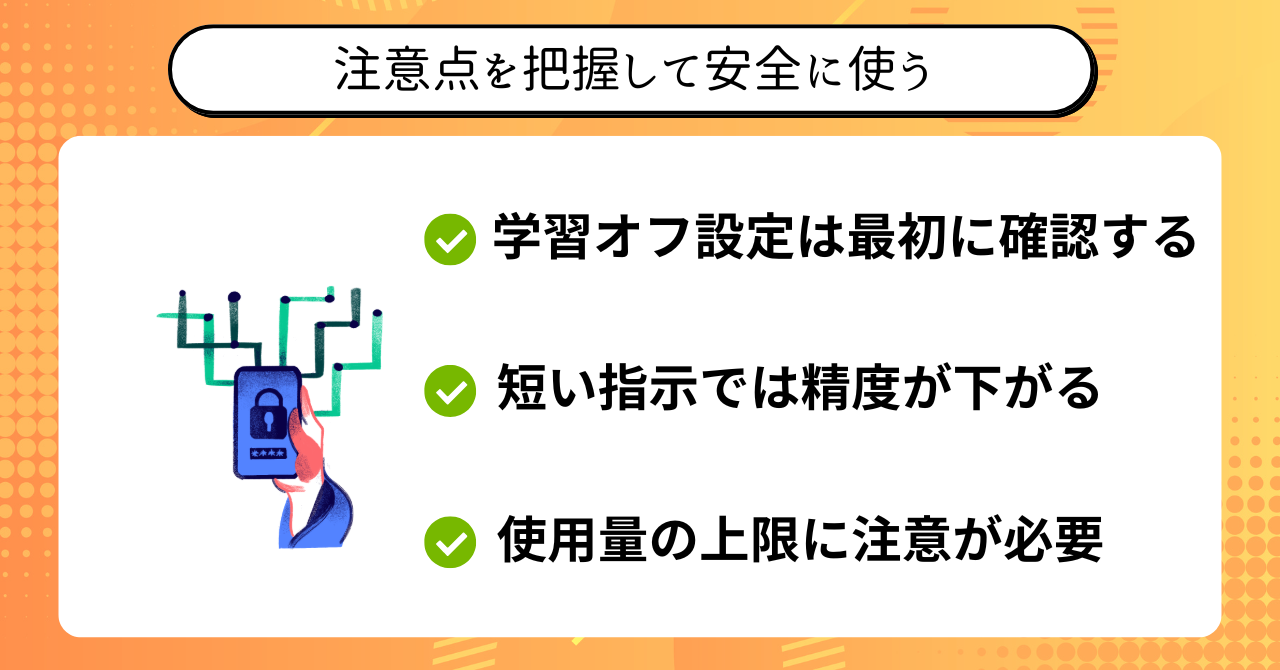
この章では、Codexアプリを安心して使い続けるために、最低限押さえておくべき3つの注意点を紹介します。
事前に確認しておけば、トラブルを未然に防ぐことができます。
ChatGPTの〝学習オフ設定〟は最初に必ず確認すべき理由
Codexアプリを使い始める前に、ChatGPTの〝学習オフ設定〟を必ず確認してください。
ChatGPTには、ユーザーとの会話データをAIモデルの学習に使用する設定があります。
この設定がオンのままだと、Codexアプリで扱った情報がAIの学習データとして取り込まれてしまう可能性があります。
機密情報や個人情報を扱う場合は、学習オフの設定を事前に済ませておくのが鉄則です。
設定方法は、ChatGPTの設定画面から〝データコントロール〟の項目を開き、学習への使用をオフにするだけです。
操作自体は数秒で完了しますが、この設定を見落としている方が意外と多いのが現状です。
知らないうちに自分のデータが学習に使われていた、というケースを避けるためにも、最初の段階で必ず確認しておいてください。
特に、クライアントの情報や社内資料を扱う予定がある方は、この設定を済ませてからCodexアプリを使い始めるのが安全です。
先に進む前に、ここまでの話を手短に振り返ります。
- ChatGPTには会話データをAI学習に使用する設定があり、デフォルトでオンになっている場合がある
- 機密情報や個人情報を扱う前に、〝データコントロール〟から学習オフに設定する
- 設定自体は数秒で完了するが、見落としている方が多いため最初に確認すべきである
セキュリティの第一歩は、〝自分のデータがどう扱われるか〟を把握することから始まります。
プロンプトが短すぎると精度が落ちる|自分の情報をしっかり与えるコツ
Codexアプリに指示を出すとき、プロンプト(指示文)が短すぎると出力の精度が落ちます。
〝ブログ記事を書いて〟のような簡潔すぎる指示では、Codexアプリは一般的な情報をもとに無難な回答を返すしかありません。
結果として、自分が求めていたものとはかけ離れた出力になりがちです。
精度を上げるカギは、自分の情報(ナレッジ)をしっかりとCodexアプリに与えることです。
たとえば、ブログ記事を作成する場合は、テーマや想定読者、記事の構成案、参考にしたい過去の記事など、具体的な素材や条件を一緒に渡すようにしてください。
エージェントスキルやAGENTS.mdでルールを定義しておけば、毎回の指示を長文にしなくても、Codexアプリが文脈を理解してくれます。
つまり、前の章で紹介したスキルとルールの整備が、そのままプロンプトの精度向上にもつながるわけです。
〝指示したのに思い通りの結果が出ない〟と感じたときは、ツールの問題ではなく、渡している情報量が不足していないかを見直してみてください。
ここまでの内容を、手短にまとめておきます。
- プロンプトが短すぎると、Codexアプリは一般的な回答しか出力できない
- テーマ・読者像・構成案・参考資料など、具体的な情報を一緒に渡すと精度が上がる
- エージェントスキルとルール設定が整っていれば、毎回の指示を最小限に抑えられる
AIの出力品質は、与える情報の質と量で決まるという原則を覚えておいてください。
使用量の上限に注意|プランごとの制限と追加課金の仕組み
Codexアプリには、プラットフォームごとに使用量の上限が設定されています。
ChatGPT PlusやTeamなど、契約しているプランによって1日あたりの使用回数や処理量に制限があり、上限に達するとCodexアプリが一時的に動かなくなります。
特に、画像生成やオートメーションの定期実行を多用している場合は、思ったよりも早く上限に到達するケースがあります。
〝急に動かなくなった〟と焦る前に、自分のプランの上限を事前に把握しておくことが大切です。
上限に達した場合の対処法は、大きく2つあります。
1つ目は、プランをアップグレードして上限を引き上げる方法です。
より上位のプランに移行すれば、使用量の枠が広がります。
2つ目は、追加クレジットを購入する方法です。
一時的に使用量を増やしたいときに便利な選択肢です。
また、Codexアプリだけでなく、AIがファイルを実行したりサービスを操作したりできる分、意図しない操作が発生しないよう、安全な運用設定を最初に行うことも忘れないでください。
できることが多いツールだからこそ、〝どこまで任せるか〟の線引きが重要になります。
忘れたときに見返せるよう、ここに要点を残しておきます。
- Codexアプリにはプランごとの使用量上限があり、超過すると一時的に動作が停止する
- 上限到達時は、プランのアップグレードまたは追加クレジットの購入で対応できる
- AIに任せる作業範囲の線引きを最初に設定し、意図しない操作を防ぐことが重要である
注意点を把握したうえでCodexアプリを使い始めれば、安心して活用の幅を広げていけます。
便利だからこそ、最初にセキュリティと上限の設定だけは済ませておいてください。
安心して使える環境を整えてから始めるのが、一番の近道です!
Codexアプリの使い方を理解した今、最初の一歩を踏み出そう
Codexアプリは、ChatGPTの〝会話〟を〝作業〟に変えるAIエージェントツールです。
ファイルの操作、ループ処理、画像生成まで、すべてチャット画面ひとつで完結するのがこのツールの強みでした。
AI活用の難易度を4段階に分けたとき、Codexアプリはレベル1(チャット)とレベル3(エンジニア向けツール)の間を埋める〝レベル2〟に位置しています。
プログラミングは不要で、ターミナルの黒い画面も一切表示されません。
ChatGPTと同じ操作感で使えるのに、できることが段違いに広がるという理想的なバランスを実現しています。
具体的な使い方としては、ブログの下書き作成、スライド資料の全自動制作、SNS投稿案のオートメーション、海外ニュースのリサーチ自動化、サムネイルやランディングページ(LP)の制作など、6つのユースケースを紹介しました。
どれも非エンジニアがすぐに取り入れられる実践例です。
インストールは3ステップで完了し、その後はエージェントスキル→ルール設定→プラグイン連携→オートメーションの順に段階を踏んで育てていくことで、自分専用のAIエージェントが完成します。
MCP連携やComputer Use(ブラウザ操作)まで活用すれば、Codexアプリの守備範囲はPC全体へと広がります。
一方で、ChatGPTの学習オフ設定やプロンプトの情報量、使用量の上限といった注意点を事前に把握しておくことも忘れないでください。
安全な環境を整えてから使い始めるのが、長く活用し続けるための第一歩です。
ChatGPTを使っていて〝もっと実用的なことに使いたい〟と感じたことがあるなら、Codexアプリはまさにその答えになるツールです。
最初から完璧に使いこなす必要はありません。
まずはインストールして、小さなタスクをひとつ任せてみるところから始めてみてください。
〝こんなことまでできるのか〟という驚きが、次の一歩を自然に後押ししてくれるはずです。
【ChatGPTの“次”はもう来ている】Codexアプリ完全攻略・自分専用AIエージェント構築ロードマップ

Fujinさんが開発・執筆したBrain教材「Codexアプリの教科書|ChatGPTの次に来るAIエージェント完全攻略」では、「相談まで」で止まるChatGPTを卒業し、調べる・作る・直すまで“実行”してくれるAIエージェントを、自分専用に育てる方法の全貌が、非エンジニア向けにステップバイステップで明かされています。
- ChatGPTに課金しているのに「相談」だけで終わらせている人が、毎日どれだけ損しているか
- AIの出力が“誰でも作れる無難なもの”になる原因は、プロンプトのせいではなかったという話
- 9割の人がやってしまう「PCまるごとAIに渡す」が、なぜ事故るのか。最初のフォルダ設計の正解
- 「いい感じにやって」をやめて“5つの箱”を埋めるだけで、成果物の質が別物になる依頼文の型
- 毎回ダラダラ長い指示を書くのをやめる。前提を一度書けば二度と説明しなくて済む仕組み
- 「言い忘れたせいで品質がブレる」を、人間の記憶力に頼らず仕組みで潰すルール設計術
- 作ったノウハウがツールを乗り換えても“消えない資産”になる、2026年に絶対外せない概念
- 月曜の朝、ログインしたら今週分の下書きが「もう出来ている」状態を作る自動化の組み方
- インストールするだけで付いてくるのに、ほとんどの人が設定せず眠らせている神・音声入力
- AIに任せる範囲を“広げるほど”ラクになる、確認ポイントの置き方という逆説の運用ルール
- 9万文字級・動画多数で出し惜しみなし。リリース6日で1000部・レビュー★5.0(192件)の実証済み
FujinさんのXでは、海外最新AIトレンドや実践的AI活用ノウハウが発信されています。
まだフォローしていない方は、ぜひフォローして最新情報をチェックしてください。
FujinさんのXアカウントはこちら
「スキルを学んでいるのに、成果がなかなか出ない…」
「数字は伸びたのに、心の中が満たされない…」
「たくさん勉強しても、行動に移せず時間だけが過ぎていく…」
実は、こうした悩みを抱える人は少なくありません。
そして、行動に移せる人から順に、成果と幸せを手に入れているのです。
僕自身も、大学生で起業してから年商10億円の企業を作るまでに、さまざまな経験をしてきました。
その中で学んだのは、「スキルを磨いた先にある、表舞台では語られない稼ぎの裏側」でした。
そこで僕は、〝成果と幸せを両立するための方法〟を「無料LINEマガジン」で公開しています。
- 「情報発信×不動産」で数千万を生んだ実践の裏側
- 日本一予約が取れない料理人から学んだ、一流の哲学
- 23歳で銀行と1億の取引をして表彰された話
- 10億円を稼いでも残った虚しさと余命宣告
「SNSで稼ぎながら、本当に満たされる生き方」を掴みたいなら、今すぐご登録ください。