

Brainメディア運営部です!
今回は、AI・SNS領域で7桁収益を達成している専門家ここなさんからの知見をもとに、記事を執筆させていただきました。
ここなさんの紹介をさせていただきます。

Brainメディア運営部です。
今回の記事では、完全自立型AIエージェント〝Manus(マナス)〟について、実際の活用事例をもとに徹底解説していきます。
「AIって結局、文章を作るだけでしょ?」。
そう思っているなら、その認識は今日で変わります。
なぜならManusは、ただ答えるAIではなく、実際に手を動かして作業を完了させるAIだからです。
Amazonで商品を比較してカートに入れる。
スマホアプリをゼロから開発する。
Chrome拡張機能を自作する。
競合をリサーチし、スライド資料まで仕上げる。
これらを〝指示だけで〟最後までやり切ります。
従来のAIは、あくまで〝補助輪〟のような存在でした。
ですがManusは、あなたの分身として動く〝実行者〟です。
しかも2025年リリース直後から注目を集め、タスク完了率の高さでも話題になっています。
「でも難しそう」「自分には関係ないかも」と感じている方こそ、知ってほしいのです。
日常の面倒な作業こそ、AIに任せる時代が来ています。
本記事では、Amazon自動操作、アプリ開発、拡張機能作成、ワイドリサーチ、スライド生成、SimilarWeb連携、料金プラン、セキュリティまで、初心者でも理解できるよう順番に解説します。
読み終える頃には、〝自分の時間を取り戻す選択肢〟がはっきり見えるはずです。
AIを眺める側でいるのか。
それとも、AIを使いこなす側に回るのか。
その分かれ道が、いま目の前にあります。
まずはManusの全体像から、一緒に確認していきましょう。
「スキルを学んでいるのに、成果がなかなか出ない…」
「数字は伸びたのに、心の中が満たされない…」
「たくさん勉強しても、行動に移せず時間だけが過ぎていく…」
実は、こうした悩みを抱える人は少なくありません。
そして、行動に移せる人から順に、成果と幸せを手に入れているのです。
僕自身も、大学生で起業してから年商10億円の企業を作るまでに、さまざまな経験をしてきました。
その中で学んだのは、「スキルを磨いた先にある、表舞台では語られない稼ぎの裏側」でした。
そこで僕は、〝成果と幸せを両立するための方法〟を「無料LINEマガジン」で公開しています。
- 「情報発信×不動産」で数千万を生んだ実践の裏側
- 日本一予約が取れない料理人から学んだ、一流の哲学
- 23歳で銀行と1億の取引をして表彰された話
- 10億円を稼いでも残った虚しさと余命宣告
「SNSで稼ぎながら、本当に満たされる生き方」を掴みたいなら、今すぐご登録ください。
目次
完全自立型AIエージェント〝Manus(マナス)〟とは?
まず最初にお伝えしたいのは、Manusは単なる高性能チャットAIではないということです。
結論から言えば、〝自分の手を増やす道具〟それがManusです。
これまで私たちは、AIを〝答えてくれる存在〟として使ってきました。
ですがManusは、答えるだけでは終わりません。
実際に作業を完了させるところまで実行します。
つまり、知識をくれるAIではなく、〝行動して結果を出すAI〟なのです。
ここがまず大前提になります。
では、その違いはどこにあるのでしょうか。
次のパートで具体的に見ていきます。
〝チャットで答えるAI〟と〝作業して終わらせるAI〟の決定的な差
これまで主流だったAIは、基本的に〝回答型〟でした。
質問をすれば文章を作成し、要約してアイデアを提示してくれます。
非常に優秀なアドバイザーです。
しかし、メール返信文を作ってもらったとしても、それをコピーして貼り付け、送信ボタンを押すのは自分です。
最後の実行は必ず人間が担っていました。
リサーチ結果をまとめてもらっても、スライドに整理するのは自分。
ネットショップの商品候補を出してもらっても、カートに入れるのは自分です。
つまり従来のAIは、〝思考の補助輪〟ではあっても、〝作業の代行者〟ではありませんでした。
一方でManusはどうか。
指示を出すと、ブラウザを開いて検索し、スクロールして条件を比較して入力。
最終アクションまで実行します。
たとえばAmazonで商品を探す場合。
従来のAIは「おすすめはこちらです」とURLを提示して終わりです。
しかしManusは、実際にAmazonを操作し、カートに入れるところまで完了させます。
しかも途中でエラーが起きた場合でも、原因を推測し、修正して再実行します。
人間のように〝止まらない〟のです。
この差は小さく見えて、実は非常に大きな意味を持ちます。
なぜなら私たちの時間を奪っているのは、考えることよりも〝細かな実務作業〟だからです。
検索、比較、入力、コピー、貼り付け。
1つ1つは簡単ですが、積み重なると何時間にもなります。
Manusはその時間を丸ごと削減できる可能性があります。
ここで一度、重要ポイントを整理しておきましょう。
- 従来AIは〝回答者〟であり実行は人間だった
- Manusはブラウザ操作まで含め〝作業完了〟する
- エラー対応も含め自立的に動く
- 時間を奪う単純作業を代替できる
AIの本質は賢さではありません。
〝どこまで自分の代わりに動けるか〟です。
そしてその点で、Manusは明確に一段上の存在と言えるでしょう。
なぜ今〝Manus一択〟と言えるのか:注目される背景と強みの整理
ではなぜ、ここまで〝Manus一択〟と言い切れるのでしょうか。
結論から言えば、〝自立性〟と〝完走力〟が頭ひとつ抜けているからです。
まず前提として、AIエージェントはManusだけではありません。
近年はさまざまな企業がエージェント型AIをリリースし、市場は一気に活性化しています。
しかしその中でも、タスク完了率の高さで一気に注目を集めたのがManusです。
世界中のAIエージェントが同一課題に挑戦する評価テストにおいて、Manusは92.7%という高い完了率を記録しました。
これは単なるスペック競争ではありません。
重要なのは、〝最後までやり切る力〟が数字で証明されたという点です。
AIエージェントにおいて最もストレスになるのは、途中で止まることです。
確認が多すぎる。
エラーで止まる。
指示を何度も出し直す必要がある。
こうした摩擦があると、結局人間が介入せざるを得ません。
しかしManusは、途中で止まりにくい設計になっています。
仮説を立て、試行し、修正し、前に進む。
その自律性が評価されています。
さらに注目されている背景として、大手テック企業による買収発表も話題になりました。
これは単なる資本の話ではなく、今後の統合や発展が期待されている証拠でもあります。
つまり現在のManusは、〝面白い新興ツール〟ではありません。
エコシステムの中心に入りつつある存在です。
もうひとつの強みは、〝幅広いタスクに対応できる汎用性〟です。
ブラウザ操作、アプリ開発、拡張機能作成、リサーチ、資料作成。
これらを単一の環境で完結できます。
ツールをまたいで作業する必要がありません。
これが実は、時間短縮において非常に大きな差になります。
多くのAIは、〝得意分野は強いが範囲が限定的〟です。
しかしManusは、複数工程をまとめて丸投げできる点が異なります。
そして最後にもう一点。
使い始めるハードルが低いことです。
無料クレジットが用意されており、まずは試せる設計になっています。
ここまでを整理すると、次のようになります。
- タスク完了率が高く〝完走力〟が証明されている
- 自律的にエラー対応し途中停止が少ない
- ブラウザ操作から資料作成まで一気通貫で可能
- 無料でも体験でき導入ハードルが低い
AIエージェントが増えている今だからこそ、〝何を基準に選ぶか〟が重要になります。
その基準を〝完走力と実行力〟に置くなら、現時点でManusは有力な選択肢と言えるでしょう。
パソコンでもスマホでも使える:導入前に押さえる全体像
ここまで読んで、「すごいのは分かったけど、自分にも使いこなせるの?」
そう感じている方もいるかもしれません。
結論から言えば、操作は驚くほどシンプルです。
Manusは特別な開発環境を用意する必要はありません。
基本はブラウザからアクセスして、やってほしいことを入力するだけです。
画面構成も非常に直感的です。
ログイン後、中央の入力欄に指示を書く。
それだけでタスクが開始されます。
チャットAIとほぼ同じ感覚で使えます。
そして大きな特徴が、〝マナスのコンピューター〟と呼ばれる仮想環境です。
これはクラウド上に用意された専用パソコンのようなもので、自分の端末とは完全に別で動作します。
つまり、Manusが作業している間も、自分のパソコンは普通に使えます。
ブラウザが勝手に動き出して操作不能になる、ということはありません。
さらに、パソコンだけでなくスマホアプリ版も用意されています。
App StoreやGoogle Playからインストール可能で、基本的な使い方は同じです。
移動中に指示を出す。
帰宅したらタスクが完了している。
そんな使い方も現実的です。
また、バックグラウンド処理機能も備わっています。
これはタブを閉じても、パソコンの電源を切っても、裏で作業を継続してくれる機能です。
寝る前にアプリ開発を指示する。
朝起きたら完成している。
これが誇張ではなく、実際に可能です。
ただし導入前に押さえておきたいポイントもあります。
それがクレジット制です。
Manusはタスクの複雑さに応じて、クレジットが消費される仕組みです。
無料でも利用できますが、無制限ではありません。
とはいえ、初回付与や毎日付与の仕組みがあり、まずは十分に試せる設計になっています。
いきなり高額課金が必要ということはありません。
ここまでを整理すると、導入ハードルは想像以上に低いと言えます。
- ブラウザからアクセスし指示を書くシンプル設計
- 仮想環境で動くため自分の端末に影響しない
- スマホアプリでも利用可能
- バックグラウンド処理で放置実行ができる
つまりManusは、一部のエンジニアだけのツールではありません。
〝思いついたらすぐ試せる環境〟が整っています。
導入で悩む時間よりも、まずは小さなタスクを1つ任せてみること。
その一歩が、AIを使う側への転換点になります。

難しく考えなくて大丈夫です。まずは小さな面倒ごとを1つ任せてみてください。
そこで感じる〝楽さ〟が、使い続ける理由になりますよ!
2026年に学ぶべきAIツールを8つに厳選し、画像生成・スライド作成・チャットボット開発・動画生成など用途別に徹底解説した記事です。Manusと同様に「完走力」と「実行力」を重視したツール選びの視点が学べます。AIエージェントや自動化ツールを比較検討している方にとって、Manusの位置づけを理解するための参考資料としても最適です。
ブラウザ自動操作で〝面倒〟が消える瞬間
Manusの本当の価値は、スペック表を読むよりも、実際の動きを見ることで理解できます。
なぜならこのAIは、〝文章生成〟よりも〝ブラウザ操作〟にこそ衝撃があるからです。
誰も触っていないのに、画面が勝手に動く。
検索し、クリックし、スクロールし、入力する。
それを人間と同じように実行します。
しかも迷いながら、考えながら進みます。
ここではその代表例として、Amazonでの買い物タスクを見ていきます。
日常的で、かつ〝地味に面倒〟な作業です。
評価を確認し、価格を比較し、レビューを読み、条件を満たす商品を探す。
誰でもできるけれど時間は奪われます。
その時間を、Manusがどこまで代替できるのか。
次の流れで具体的に見ていきましょう。
Amazonで〝条件指定→比較→カート投入〟まで完走する流れ
今回の指示はシンプルです。
「日本語版のAmazonで評価4.0以上の加湿器を探して、5000円以下で1番コスパが良さそうな商品をカートに入れてください」。
たったこれだけです。
指示を入力すると、Manusはすぐに動き始めます。
まずAmazonへアクセスし、検索窓に〝加湿器〟と入力します。
ここで重要なのは、単に検索結果を一覧表示するだけではない点です。
評価や価格を一つずつ確認しながら進みます。
スクロールし、レビュー件数を見て価格帯を比較し、条件に合わない商品はスキップします。
まるで人間が操作しているかのようです。
途中で問題が起きることもあります。
例えば配送先が海外になっていて、うまく価格表示がされないケースです。
その場合、Manusは原因を推測し、日本の郵便番号を入力して配送先を修正します。
ここが〝自律性〟の真骨頂です。
最終的に条件を満たす商品を見つけると、そのままカートに追加します。
検索で終わらない。完了まで進む。
従来のAIなら、「おすすめはこちらです」とリンクを提示して終わりでした。
しかしManusは、実際のアクションまで実行します。
さらに〝マイブラウザ連携〟を使えば、自分のブラウザを操作させることも可能です。
ログイン情報が保存されていれば、決済直前まで進めることもできます。
ただしここは注意点もあります。
ログイン情報やカード情報を扱うため、セキュリティ意識は必須です。
普段は連携を切り、必要時だけ接続するのが安全です。
この一連の流れを見て分かるのは、Manusは〝賢い検索エンジン〟ではないということです。
〝実行する作業者〟です。
条件指定。
比較。
選定。
カート投入。
この工程を丸ごと任せられるのは、大きな時間削減になります。
ここまでのポイントを整理しましょう。
- 指示は自然文でOK。専門知識は不要
- 検索だけでなく比較と選定まで行う
- エラー時も自律的に修正する
- カート投入まで完走するのが最大の違い
「これ、自分でも毎日やっているな」。
そう感じたなら、置き換えられる作業はまだまだあります。
まずは身近な買い物から。
〝面倒〟が消える瞬間を、一度体感してみてください。
〝Manusのコンピューター〟の正体:別環境で動くから作業が奪われない
Amazonの操作画面を見て、多くの人が最初に驚くのはここです。
「自分のパソコンが勝手に動いているわけではない」という点です。
Manusが操作しているのは、あなたのパソコンではありません。
クラウド上に用意された〝専用の仮想パソコン〟です。
これがいわゆる〝Manusのコンピューター〟と呼ばれる仕組みです。
ログイン後、画面上でその様子を確認できます。
仕組みとしては非常にシンプルです。
Manusはクラウド環境に用意された仮想ブラウザを使い、そこで検索・入力・クリックなどの操作を行います。
あなたの端末とは完全に切り離されています。
だからこそ、ManusがAmazonを操作している間も、あなたは別タブで仕事を続けられます。
動画編集をしていても問題ありません。
ここが地味に大きなポイントです。
従来の自動化ツールの中には、自分のブラウザを直接操作するタイプもありました。
その場合、画面が勝手に動いてしまい、自分の作業が中断されることがあります。
操作権が奪われる感覚です。
しかしManusは違います。
作業空間が完全に分離されています。
だからストレスがありません。
さらにこの仮想環境は、単なるブラウザではありません。
ファイルの作成やコード実行、デバッグなども行える開発環境でもあります。
つまりManusは、〝検索用ブラウザ〟ではなく、〝丸ごと一台のパソコンを持っている〟ような存在です。
この設計があるからこそ、複数タスクの同時実行や、バックグラウンド処理も可能になります。
指示を出してタブを閉じる。
電源を落とす。
それでもクラウド側では処理が続きます。
時間の使い方が根本から変わります。
ただし例外もあります。
〝マイブラウザ連携〟を使う場合です。
これは自分のChromeやEdgeをManusに接続し、ログイン状態を共有して操作させる機能です。
便利ではありますが、セキュリティ意識は必須です。
普段は連携をオフにし、決済など必要なタイミングだけ接続する。
これが現実的な運用方法です。
ここまでを整理すると、Manusのコンピューターの本質は次の通りです。
- クラウド上の仮想パソコンで動作する
- 自分の端末とは完全に分離されている
- 作業中でも自分のPCは自由に使える
- 必要時のみ自分のブラウザと接続できる
AIに任せるということは、操作を奪われることではありません。
〝もう一台のパソコンを持つ〟ことに近いのです。
この感覚を理解すると、Manusは単なるAIツールではなく、〝もう一人の作業者〟であることが見えてきます。
〝マイブラウザ連携〟は便利だけど危険?セキュリティの現実的な落としどころ
ここまでで、Manusの便利さは十分伝わったと思います。
ただ、ここで必ず出てくるのがこの不安です。
「勝手にブラウザを操作されるって、怖くない?」
結論から言うと、便利な機能ほど、使い方のルールが必要です。
そして〝マイブラウザ連携〟はまさにそれに該当します。
〝マイブラウザ連携〟とは、自分が普段使っているChromeやEdgeなどのブラウザを、Manusに接続して操作させる機能です。
これができると何が起きるか。
ブラウザにログイン情報が保存されていれば、ログイン操作そのものを省略できます。
さらにカード情報などが保存されている場合、理論上は決済直前まで進めることも可能になります。
便利な反面、ここが最大のリスクポイントです。
なぜなら、接続した瞬間に、Manusがアクセスできる範囲が一気に広がるからです。
買い物サイトだけでなく、メール、クラウドストレージ、管理画面など、ログイン状態のサービスに触れられる可能性が出てきます。
ここで大事なのは、〝怖いから使わない〟ではなく、〝どこまで任せるかを自分で決める〟という発想です。
現実的な落としどころは、シンプルです。
普段は連携を切っておき、必要な時だけ接続する。
例えばAmazonで商品を探してカートに入れるところまでは、仮想環境で十分です。
ログインも決済も不要です。
ここまではリスクが小さい領域です。
そして最後に、自分でログインして決済する。
もしくは、Manusには〝下書き〟まで作らせて、最後の送信や確定だけ人間が行う。
この運用が一番安心感と時短のバランスが取れます。
さらにもう一段、意識しておきたいのが入力情報の扱いです。
どれだけ安全性がうたわれていても、100%を保証できるツールは存在しません。
だからこそ、守るべきルールは明確です。
流出したら困る情報は、最初から入力しない。
具体的には、個人情報、機密情報、取引先の未公開情報、パスワード、二段階認証コードなどです。
これはManusに限らず、すべてのAIツールで共通の鉄則です。
また、もし〝どうしても連携したい〟なら、運用でリスクを小さくできます。
例えば、専用のブラウザプロファイルを作る。
カード情報は保存しない。
重要サービスはログアウトしておく。
こうした小さな工夫で、事故の確率は下げられます。
ここまでを整理すると、次の通りです。
- 〝マイブラウザ連携〟はログイン状態を共有できる強力機能
- 便利な反面、触れられる範囲が広がるためリスクも増える
- 普段は切って必要時だけ接続が現実的な運用
- 秘密情報や個人情報は入力しないのが最強の対策
セキュリティは、〝怖がるかどうか〟ではなく、〝設計するもの〟です。
そのルールさえ持てば、Manusは安心して〝面倒の代行〟に使えるようになります。
便利な機能ほど、〝いつ使うか〟を決めておくのが大事です。
普段は切っておいて、必要な瞬間だけ繋ぐ。それだけで安心感が全然違いますよ!
SNS投稿の自動化によって「継続力を仕組みで生み出す」方法を解説した記事です。Manusと同様に、人力では限界がある作業を自動化し、本質的な価値創造に時間を使えるようにする発想が学べます。手動作業のストレスから解放され、安定した成果を出し続けたい方に最適な内容です。AI自動化ツールの活用思想を理解するための参考記事としてもおすすめです。
〝7分で形になる〟Manusの開発体験
「アプリ開発」と聞いて、自分には関係ないと思った方も多いかもしれません。
プログラミング知識が必要で、何週間もかかるもの。
そんなイメージがあるはずです。
しかしManusでは、その常識が崩れます。
指示を出すだけで、設計から実装、テストまで進みます。
しかも今回は、実際に約7分でスマホアプリが完成しました。
ゼロから形になるまでが一気通貫です。
もちろん細かい改良は必要です。
しかし重要なのは、〝スタート地点に立てるまでの速度〟です。
これまではアイデアがあっても、開発コストや技術の壁で止まっていました。
その壁が、限りなく低くなっています。
では、なぜこの変化が大きいのか。
その理由を次の小見出しで整理していきます。
〝売れるアプリ〟は大発明じゃない:小さな不便が刺さる理由
多くの人が勘違いしていることがあります。
それは、〝売れるアプリ=革新的な大発明〟だという思い込みです。
しかし実際にヒットしているアプリの多くは、日常の小さな不便を解消しただけのものです。
ポイントは〝ちょっと面倒〟を消したこと。
例えばレシピを保存して整理するだけのアプリ。
やっていることはシンプルです。
ですが「料理は好きだけど、レシピ整理は面倒」という層に刺さりました。
この発想は非常に重要です。
大企業レベルの開発力は不要です。
日常の不便を1つ解消するだけで価値になります。
今回の実演では、「AIタロット占いアプリ」を作成しました。
入力したのは、「タロット占いのスマホアプリを作成してください。絵柄は親しみやすい感じで」。
たったこれだけです。
するとManusは設計計画を立てて必要な機能を洗い出し、コードを書いてUIを構築し、テストまで進めました。
指示は一文。完成はアプリ。
もちろん1回で完璧ではありません。
しかし「ゼロから作れる」という事実は大きい。
なぜなら、改良は後からいくらでもできるからです。
さらに重要なのは、売るためだけではないという点です。
自分専用アプリという選択肢もあります。
例えば個人事業主なら、クレジットカード明細を自動で仕訳するアプリ。
特定用途に特化した管理アプリ。
広告も課金もない、自分だけの設計。
既存サービスは便利ですが、月額料金がかかったり、機能制限があったりします。
Manusなら欲しい機能だけを実装できます。
ここで一度整理しましょう。
- 売れるアプリは必ずしも大発明ではない
- 小さな不便の解消が強いニーズになる
- Manusは設計から実装まで自動で進める
- 販売目的だけでなく自分専用アプリも作れる
アイデアはあるけど技術がない。
それが理由で止まっていた人にとって、Manusは強力な後押しになります。
大きな夢を描く必要はありません。
まずは身近な不便を1つ書き出してみる。
そこからアプリは始まります。
AIタロット占いアプリを作る手順:モデル選択(Lite/Max)と進め方
では実際に、AIタロット占いアプリはどのように作られたのか。
流れは想像以上にシンプルです。
まずManusの画面で「アプリを開発」ボタンを選択します。
ここからアプリ作成モードに入ります。
次に入力するのは、「タロット占いのスマホアプリを作成してください。絵柄は親しみやすい感じで」。
たった一文の指示です。
するとManusが、どのモデルで作成するかを確認してきます。
ここで登場するのが、〝1.6 Lite〟と〝1.6 Max〟です。
違いをシンプルに整理すると、Liteは軽量で無料利用が可能。
Maxは高性能だがクレジット消費が大きい。
今回は無料でも試せる〝1.6 Lite〟を選択しました。
それでも十分に形になります。
モデルを選択すると、まず設計計画が自動で生成されます。
必要機能の洗い出し、画面構成、処理ロジック、デバッグ計画まで。
ここが従来と大きく違う点です。
いきなりコードを書くのではなく、設計から順番に進めていきます。
その後UIの実装、カード表示ロジック、結果テキスト生成、バグ修正と進行します。
人間は何も操作していません。
すべて裏側で自動進行します。
今回かかった時間は約7分。
完成したアプリでは、カードをタップすると結果が表示され、お気に入り登録機能まで実装されていました。
もちろん1回目で完璧ではありません。
より本格的にするなら、カード枚数を増やす。
結果をSNSで共有できるようにする。
デザインを細かく指定する。
プロンプトを具体化すれば精度は上がります。
ここで1つコツがあります。
事前にチャット型AIでアプリ要件を整理しておくことです。
「どんな画面構成か」「必要な機能は何か」。
具体性が完成度を左右します。
完成後は、プレビュー画面で動作確認ができます。
さらにQRコードを読み取れば、スマホでもテスト可能です。
ただし、スマホで試す場合は〝Expo Go〟というアプリが必要です。
これは開発中アプリを確認するためのツールです。
ここまでの流れを整理しましょう。
- 「アプリを開発」から一文指示で開始できる
- Liteは無料向け、Maxは高性能だが消費大
- 設計→実装→テストまで自動進行する
- 具体的なプロンプトほど完成度が上がる
重要なのは、技術力がゼロでも〝形にできる環境が整っている〟という事実です。
アイデアを思いついた瞬間に試せる。
このスピード感が、これからの強みになります。
完成後の試し方と注意点:QRコードと〝Expo Go〟での動作確認
アプリが完成したら、次にやるべきことは〝動作確認〟です。
ここを怠ると、実用レベルにはなりません。
Manusで作成したアプリは、まずブラウザ上のプレビュー画面で確認できます。
カードが正しく表示されるか。
ボタンが反応するか。
テキストが崩れていないか。
ここで重要なのは、〝触って確認する〟ことです。
見た目が完成していても、細かい不具合は意外と見落とされます。
さらにManusは、QRコードを自動生成してくれます。
スマートフォンで読み取れば、実機でアプリを試せます。
ここで初めて〝本当の使い心地〟が分かります。
ただし1点注意があります。
スマホで試すには、〝Expo Go〟というアプリが必要です。
Expo Goは、開発中のアプリを簡単に確認できるツールです。
App StoreやGoogle Playから無料でインストールできます。
仕組みはシンプルです。
Expo Goを起動し、QRコードを読み取る。
するとアプリがそのまま立ち上がります。
ここで必ず確認したいポイントがあります。
- 画面レイアウトがスマホサイズで崩れていないか
- ボタンやタップ操作が正しく反応するか
- 文字が小さすぎたり切れていないか
- 動作が重くなっていないか
パソコン上では問題なく見えても、スマホでは表示が崩れることは珍しくありません。
実機テストは必須工程です。
また、現段階ではQRコード経由での確認は〝開発用環境〟です。
そのまま一般公開されるわけではありません。
アプリを本格公開する場合は、「公開」ボタンからApp StoreやGoogle Play向けにビルドを行います。
ここからが本番フェーズです。
ただし焦る必要はありません。
まずは身近な用途で使ってみる。
家族や友人に触ってもらう。
小さな改善を重ねることが完成度を高めます。
ここまでのポイントを整理しましょう。
- まずはブラウザ上で動作確認する
- QRコードでスマホ実機テストを行う
- Expo Goが必要なので事前にインストール
- 公開前にレイアウトと操作性を必ずチェック
アプリ開発は、作ることよりも〝試して直すこと〟が重要です。
完成=スタート地点。
7分で形になる時代だからこそ、改善スピードが武器になります。
作って終わりじゃなくて、触って直して育てるんです。まずはスマホで動かしてみてください。
そこで一気にリアルになりますよ!
探す時間を〝自作で短縮〟する
Chrome拡張機能を使っている人は多いはずです。
広告ブロック、文字起こし、翻訳、スクリーンショット。
便利な機能は数えきれません。
しかし同時に、こんな経験はないでしょうか。
「こういう機能が欲しいのに、微妙に見つからない」。
探して試して、アンインストールして、また探す。
この時間が実はかなり無駄です。
例えば、スクリーンショットにその場でメモを書き込み、URLと取得日時も一緒に保存したい。
こうした〝ちょっとした機能〟は意外と存在しません。
ここで発想を変えます。
探すのではなく、作る。
Manusならそれが可能です。
しかもゼロからコードを書く必要はありません。
プロンプトで指示を出すだけで、拡張機能の構造設計から実装まで進みます。
欲しい機能を言語化できれば、それは作れます。
では実際に、どのように拡張機能を作るのか。
次の小見出しで具体的な導線を見ていきましょう。
Playbookの使い方:〝Chrome拡張機能ビルダー〟で作成を始める導線
Chrome拡張機能を作る場合、通常のチャット入力欄からではありません。
まず入力欄右下の「もっと見る」をクリックします。
すると「Playbook」という選択肢が表示されます。
ここをクリックすると、専用のテンプレート一覧ページが開きます。
Playbookは目的別のビルダー集です。
その中にあるのが、〝Chrome拡張機能ビルダー〟です。
これを選択することで、拡張機能開発モードに入ります。
あとは、やりたいことを具体的に書くだけです。
今回の例では、「スクリーンショットを撮り、メモを書き込んで保存できる拡張機能を作成してください」。
これで十分です。
より精度を上げたい場合は、事前にチャット型AIで要件整理をしておくと効果的です。
どの位置にメモを表示するか。
具体性がそのまま完成度に直結します。
指示を入力して「構築を開始」を押すと、Manusが構造設計を開始します。
manifestファイルの作成、UI設計、JavaScript実装、テスト実行まで進行します。
驚くべきことに、約1分半ほどで完成しました。
通常なら数時間〜数日かかる工程です。
完成後は、ダウンロード用のZIPファイルが生成されます。
これを解凍し、Chromeの拡張機能管理画面で読み込むだけです。
ここまでの流れを整理します。
- 「もっと見る」→「Playbook」から開始
- Chrome拡張機能ビルダーを選択
- やりたい機能を具体的に入力
- 構造設計から実装まで自動生成
欲しい機能が見つからない時代は終わりつつあります。
これからは〝探す時間〟を〝作る時間〟に変える。
その発想転換こそが、生産性を一段引き上げます。
スクショにメモして保存:欲しい機能をその場で形にするプロセス
今回作成した拡張機能の目的は、非常にシンプルです。
スクリーンショットにメモを書き込み、そのまま保存する。
一見すると小さな機能です。
ですが実際に作業していると、「あとで見返すために一言メモしておきたい」という場面は頻繁にあります。
URLだけ保存しても、なぜそのページを保存したのか分からなくなる。
画像だけ残しても、目的が曖昧になる。
この〝ちょっとした不便〟を解消するのが今回の機能です。
では実際にどのようなプロセスで作られたのか。
まずManusは、拡張機能の基本構造を設計します。
manifestファイルの生成。
ポップアップUIの定義。
スクリーンショット取得ロジックの実装。
次に、メモ入力欄のインターフェースを設計します。
テキストボックスの配置。
保存ボタンの設置。
フォントや余白の設定。
UIと機能が同時に組み立てられていきます。
さらに、取得したスクリーンショット画像の上に、メモテキストを合成する処理が実装されます。
左下にメモ。
URLの自動挿入。
取得日時の表示。
ここまでを、ほぼ自動で進めます。
人間はコードを書いていません。
完成後、ZIPファイルをダウンロードし、Chromeの拡張機能管理画面で読み込みます。
デベロッパーモードをオンにして、「パッケージされていない拡張機能を読み込む」を選択します。
インストールが完了すると、ブラウザ右上にアイコンが表示されます。
クリックすると、メモ入力欄がポップアップで表示されます。
ここで実際に使ってみることが重要です。
任意のページでスクリーンショットを取得。
メモを入力して「保存する」を押す。
すると、画像全体のスクリーンショットに加え、メモ・URL・取得日時が書き込まれた画像がダウンロードされます。
実際に保存された画像を見ると、情報が一目で整理されています。
あとから見返す時のストレスが激減します。
ここで大事なのは、機能の規模ではありません。
「あったらいいのに」を即座に形にできることです。
探して見つからない。
諦める。
ではなく、作るという選択肢が持てる。
この違いは、積み重なると大きな生産性差になります。
ここまでのポイントを整理します。
- 小さな不便がアイデアの出発点になる
- UI設計と機能実装を自動で進められる
- デベロッパーモードで簡単に読み込み可能
- 「あったらいい」を即形にできる環境がある
完璧なツールを探す時代は終わりつつあります。
欲しい機能を、その場で作る。
これが新しいスタンダードになっていきます。
インストールと動作確認:デベロッパーモードで読み込む手順と実用イメージ
拡張機能は作って終わりではありません。
実際にブラウザへ組み込み、動かしてこそ完成です。
Manusが生成した拡張機能は、
ZIPファイル形式でダウンロードできます。
まずはこのZIPファイルを解凍します。
次にChromeを開き、右上のメニューから「拡張機能」→「拡張機能を管理」を選択します。
ここがインストール画面です。
ここで必ず行うのが〝デベロッパーモード〟の有効化です。
画面右上にあるスイッチをオンにすると、「パッケージ化されていない拡張機能を読み込む」というボタンが表示されます。
これをクリックします。
するとフォルダ選択画面が表示されるので、先ほど解凍した拡張機能フォルダを選択します。
これだけでインストール完了です。
ブラウザ右上に、新しい拡張機能アイコンが表示されます。
クリックするとポップアップUIが開きます。
ここからが本当のチェックポイントです。
まず任意のページでスクリーンショットを実行。
メモを入力し、「保存する」を押します。
保存された画像を確認します。
チェックすべきポイントは次の通りです。
- スクリーンショットが正しく取得できているか
- メモが指定位置に表示されているか
- URLと取得日時が正確に記録されているか
- 動作が重くなっていないか
もし表示が崩れていたり、文字が小さすぎたりする場合は、Manusに修正指示を出せば再生成できます。
一発で完璧を目指す必要はありません。
改善前提で作れるのが最大の強みです。
実用イメージを考えてみましょう。
競合サイトの分析。
参考デザインの保存。
学習ページのメモ付き保存。
記録効率が一気に向上します。
これまではスクショを撮って、別アプリでメモを書き、ファイル名を変更して整理する。
小さな手間が積み重なっていました。
それがワンクリックで完結します。
この工程を自作できるという事実は、単なる時短以上の意味を持ちます。
自分の作業環境を自分で最適化できる。
ここまでのポイントを整理します。
- ZIPを解凍しデベロッパーモードで読み込む
- アイコン表示後に必ず動作確認を行う
- 問題があれば再生成で改善可能
- 作業効率の最適化は自分で設計できる
拡張機能は、探すものから、作るものへ。
環境を整える側に回ることで、生産性は一段上がります。
一度自分で作れるって分かると、もう探す時間には戻れませんよ。
環境を自分仕様に変えていきましょう!
ノーコードで独自AIを開発・公開・販売できるGPTsの活用法を解説した記事です。Manusと同様に「プログラミング知識不要で自分専用のツールを作る」という発想が学べます。特化型AIアシスタントを誰でも作成でき、既に月間100万円以上の売上を報告する事例も紹介されています。AI開発を副業につなげたい方、ノーコードでツール開発に挑戦したい方におすすめです。
ワイドリサーチで〝視覚まで拾う〟という強み
情報収集は、あらゆる仕事の土台です。
しかし同時に、最も時間を奪われる工程でもあります。
検索して複数サイトを開き比較して、メモして、整理する。
この繰り返しに何時間使っていますか?
特に複数の観点で調べたい場合、タブはどんどん増えます。
どの情報が重要だったのか分からなくなることもあります。
ここで登場するのが、Manusの〝ワイドリサーチ〟です。
ただの検索支援ではありません。
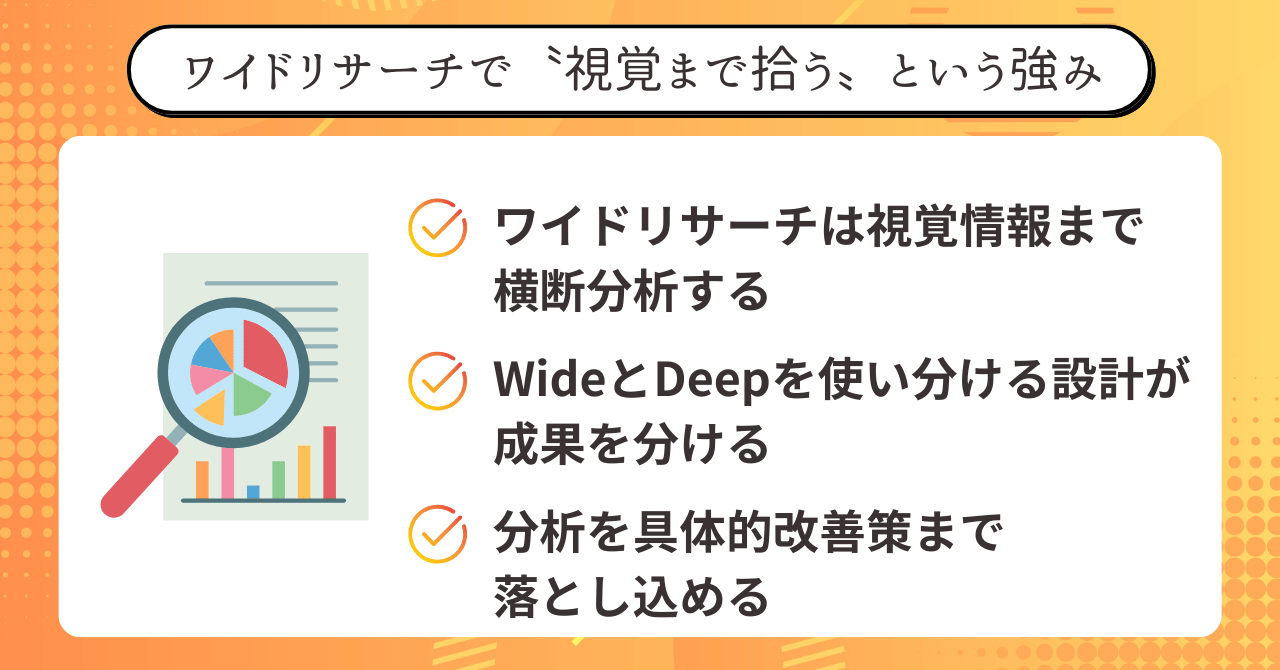
最大の特徴は、テキスト情報だけでなく、ページの構造や視覚情報まで確認する点です。
サムネイルやデザイン傾向まで拾います。
つまり、文章を読むだけのAIとは一線を画します。
実際にブラウザを操作し、画面全体を見ながら分析します。
ここからは、ワイドリサーチの基本的な考え方を整理します。
ワイドリサーチとは?〝広く集めて比較する〟時短の王道
ワイドリサーチとは、特定テーマに対して、複数の視点から広く情報を収集・比較する機能です。
よく似た機能に〝Deep Research〟がありますが、役割は異なります。
Deepは深掘り、Wideは横断比較。
例えば、「BGMを作れるAIはどれが良いか」。
これを通常の検索で行うと、10サイト以上を開くことになります。
機能比較、価格、無料プランの有無、口コミ、使いやすさ。
観点が増えるほど時間は倍増します。
ワイドリサーチでは、これらを自動で横断収集します。
複数サービスを並列で調査し、比較結果をまとめます。
さらに特徴的なのが、視覚的要素も分析対象になる点です。
YouTubeチャンネルを調査すれば、サムネイル傾向やデザインも確認します。
テキストだけでは分からない情報まで拾う。
実際の流れはシンプルです。
調べたいテーマを具体的に指示するだけ。
「◯◯について、特徴・強み・弱み・価格・口コミを比較して」。
これで十分です。
するとManusはブラウザを操作し、複数サイトへアクセスします。
必要な情報を抽出し、整理して比較形式でまとめます。
ここまでにかかる時間は、数分程度です。
人間なら数十分〜数時間かかる作業です。
ポイントを整理しましょう。
- Wideは複数視点で横断比較する機能
- Deepは1テーマを深掘りする機能
- 視覚情報まで分析対象に含む
- 比較作業を数分で完了できる
リサーチとは、時間をかける作業ではなく、意思決定のための準備です。
準備を短縮できれば、判断に時間を使えます。
これがワイドリサーチの本質です。
作業時間を削り、考える時間を増やす。
Deep Researchとの違い:〝深掘り〟と〝俯瞰〟をどう使い分けるか
ワイドリサーチとよく比較されるのが、〝Deep Research〟です。
名前が似ているため、違いが分かりにくいと感じる人も多いでしょう。
結論から言えば、Wideは〝俯瞰〟、Deepは〝深掘り〟です。
ワイドリサーチは、複数の選択肢を横並びで比較するのに向いています。
市場全体を把握したい時に強い機能です。
一方のDeep Researchは、特定テーマを徹底的に掘り下げます。
1つのトピックに対して、情報の精度や背景まで追いかけます。
例えば、「BGM生成AIを比較したい」ならWide。
「特定の1つのBGM生成AIのアルゴリズムや将来性を分析したい」ならDeep。
目的によって使い分けます。
最初はWide、次にDeep。
この順番が王道です。
なぜなら、最初から深掘りしても、そのテーマが最適かどうか分からないからです。
まずはWideで全体像を把握する。
選択肢を洗い出す。
その中から有望な対象を絞る。
そして絞った対象を、Deep Researchで徹底分析する。
これで精度とスピードを両立できます。
具体例で考えてみましょう。
YouTubeチャンネルの改善をしたい場合。
まずWideで、競合チャンネルのサムネ傾向、タイトルの文字数、投稿頻度、再生数推移などを横断分析します。
そこで見えてきた「このジャンルが伸びている」という仮説。
それをDeepで掘ります。
例えば、「なぜこの動画がバズったのか」。
構成、言い回し、コメント傾向、視聴維持率の要因などを深く分析します。
俯瞰と深掘りを分断しないことが重要です。
どちらか一方だけでは不十分です。
Wideだけでは浅い。
Deepだけでは視野が狭い。
だからこそ、「今、自分は全体を見たいのか、1点を掘りたいのか」
ここを明確にします。
ポイントを整理します。
- Wide=複数視点で横断比較
- Deep=1テーマを徹底分析
- Wide→Deepの順番が効率的
- 目的を明確にして使い分ける
リサーチの質は、ツールの性能だけで決まりません。
使い分けの設計が成果を左右します。
Wideで地図を広げる。
Deepで一点を掘る。
この二刀流が、最短距離のリサーチ戦略です。
YouTube分析の具体例:サムネ・タイトル・コメント傾向まで改善に落とす
ワイドリサーチの強みが最も分かりやすいのが、YouTubeチャンネル分析です。
テキストだけでなく、視覚情報まで拾えるからです。
例えば、「◯◯というYouTubeチャンネルについて、サムネイル・タイトル・コメント傾向・再生数推移を分析して改善点を出してください」。
この一文でスタートできます。
するとManusは、実際にブラウザを操作してチャンネルページへアクセスします。
動画一覧を確認し、再生数、投稿日、タイトル文字数などを取得します。
ここまでは他のAIでも可能です。
しかしワイドリサーチはそれだけでは終わりません。
サムネイルの色使い、フォントの大きさ、人物の配置、テロップの有無。
視覚的な傾向まで分析対象にします。
さらにコメント欄も確認します。
ポジティブな反応が多いのか。
質問が多いのか。
不満が集中している点はないか。
視聴者の生の声が改善ヒントになります。
ここで重要なのは、分析で終わらせないことです。
必ず〝改善提案〟まで落とします。
例えば、「最新AI関連動画は再生数が高い」。
→トレンド系の更新頻度を増やす。
「タイトルが長くスマホ表示で切れている」。
→32文字以内を目安に調整する。
「コメント欄で初心者向け解説を求める声が多い」。
→基礎解説シリーズを追加する。
数字→傾向→具体策。
この流れが自動で整理されます。
人間が行う場合、動画を1本ずつ確認し再生数をメモしてサムネを比較し、コメントを読み込む必要があります。
これを数分で終わらせるのが、ワイドリサーチの価値です。
作業時間を圧縮し、改善思考に集中できます。
ここでポイントを整理します。
- サムネ・タイトル・再生数を横断的に分析
- コメント傾向から視聴者ニーズを抽出
- 視覚情報も含めた比較が可能
- 最終的に具体的改善策まで提示される
分析とは、データを見ることではありません。
次のアクションを決めるための材料です。
ワイドリサーチを使えば、「なんとなく改善」から「根拠ある改善」へと変わります。
感覚ではなく、俯瞰データで動く。
これが成果を出す人の思考法です。
数字を見るだけで満足しないでくださいね。
そこから「じゃあどう変える?」まで考えてこそ、リサーチは武器になります!
〝リサーチ→スライド〟が一気通貫で終わる
資料作成は、多くの人にとって重たい作業です。
構成を考え、情報を集め整理し、スライドに落とし込む。
工程が分断されているから時間がかかります。
特にビジネス用途では、信頼性のある情報を集める必要があります。
中途半端なリサーチでは説得力が出ません。
従来は、まずリサーチツールで情報収集。
その後、スライド生成ツールに移動。
最低でも二段階の作業が必要でした。
しかしManusでは、「リサーチしてスライドを作って」と一言で完了します。
工程が一本化されています。
これが意味するのは、作業時間の短縮だけではありません。
思考の分断がなくなることです。
では、その時短設計を具体的に見ていきましょう。
二段階作業が不要になる:他ツール比較で見えるManusの時短設計
一般的な流れを整理してみます。
①リサーチツールで情報収集。
②必要な情報をコピー。
③スライド生成ツールへ移動。
④再度指示を出して資料化。
この往復が地味に重いのです。
Manusはここを一気通貫で処理します。
最初の指示で、リサーチとスライド生成を同時に設計します。
情報収集しながら、スライド構成を組み立てます。
構成案を作り、各スライドのタイトルを決め、本文を生成し必要な画像やアイコンも検索します。
設計→収集→整理→デザインが並列処理されます。
これにより、通常30分〜1時間かかる作業が、数分で完成します。
時間の圧縮率が桁違いです。
もちろん1発で完璧ではありません。
改行が不自然だったり、文字量が多すぎたりすることもあります。
しかしManusは、その場で編集が可能です。
文字サイズの調整、文章の追記、配置変更も簡単です。
再生成だけでなく、直接修正できる。
さらに、PDF、PPTX、Googleスライド形式へ変換可能です。
最終仕上げは使う媒体で整えれば問題ありません。
ここで重要なのは、完成度よりも〝初速〟です。
ゼロから作るより、70点を出して磨く方が早い。
ポイントを整理します。
- リサーチと資料作成を同時進行できる
- ツール間の移動が不要
- 構成・本文・画像まで自動生成
- その場で編集・再生成が可能
資料作成の本質は、デザインではなく〝伝えること〟です。
作業時間を削れば、内容に集中できます。
リサーチから資料完成までを一気に終わらせる。
これがManusの時短設計の真価です。
生成スライドは〝直しやすい〟:再生成より編集が速い場面
スライド生成AIを使うと、「一発で完璧に作ってほしい」と期待しがちです。
しかし現実は、微修正が必ず発生します。
改行位置が少し不自然。
文字が少し多い。
言い回しが硬い。
こうした違和感は細部に宿ります。
ここで多くの人が選ぶのが、「もう一度生成し直す」という方法です。
しかし実は、それが遠回りになることも多い。
なぜなら再生成は、全体を作り直す処理だからです。
良かった部分まで変わってしまいます。
70点を100点にするなら、編集の方が速い。
Manusの強みは、生成したスライドをその場で直接編集できる点です。
テキスト修正、文字サイズ変更、配置調整が可能です。
例えば、1枚目のタイトルが長すぎる場合。
不要な語句を削るだけで整います。
画像が少しズレている場合。
ドラッグで微調整できます。
再生成より圧倒的に早い。
また、構成自体は良いが、具体例を1つ追加したい場合。
そのスライドだけ書き足せば済みます。
部分修正という選択肢があることが重要です。
再生成が向いているのは、構成そのものを変えたい時です。
論点がズレている場合や、方向性を大きく変える場合です。
しかし、誤字修正、文字量調整、言い回し改善なら、編集一択です。
ここで意識したいのは、「完璧を待たない」という考え方です。
まず叩き台を出し、磨く。
ゼロから作るより、ベースを直す方が速い。
この発想が時短の本質です。
ポイントを整理します。
- 再生成は全体変更、編集は部分最適
- 細部修正は編集の方が速い
- 構成変更時のみ再生成が有効
- 叩き台を磨く思考が最短ルート
資料作成の目的は、「作ること」ではありません。
伝わることです。
生成AIを使いこなすとは、修正を恐れないこと。
再生成に頼りすぎず、編集という武器を使う。
それが、最短で完成度を上げる方法です。
仕上げの考え方:PDF/PPTX/Googleスライド変換の使い分け
スライドが完成したら、最後に考えるべきなのが〝出力形式〟です。
ここで仕上がりの印象が変わります。
Manusでは、PDF、PPTX、Googleスライド形式へ変換が可能です。
ただし、用途によって最適解は異なります。
まずPDF。
これは〝配布用〟に最適です。
レイアウト崩れが起きにくく、どの環境でも同じ見た目で表示されます。
編集させたくない資料はPDF一択です。
次にPPTX形式。
これはPowerPointで細かく調整したい場合に向いています。
フォント変更、アニメーション追加、企業テンプレートへの適用が容易です。
社内資料や営業資料に強い形式です。
そしてGoogleスライド形式。
共同編集を前提とする場合に最適です。
URL共有でリアルタイム編集が可能です。
チーム作業ならGoogleスライドが効率的です。
ここで大事なのは「どれが一番良いか」ではなく、「どこで使うか」です。
外部配布ならPDF。
社内プレゼンならPPTX。
チーム改善用ならGoogleスライド。
目的で決めます。
さらにおすすめなのは、一度PPTXやGoogleスライドに変換し、最終調整を行ってからPDF化する方法です。
これが最も完成度が高まります。
生成AIの役割は、ゼロから作る負担を減らすこと。
最終仕上げは、人間の判断が光る場面です。
ここまでのポイントを整理します。
- PDFは配布用・固定レイアウト向き
- PPTXは細かい編集や社内利用向き
- Googleスライドは共同編集向き
- 用途に応じて形式を選ぶのが正解
スライド作成のゴールは、「作ったこと」ではありません。
伝わること、使われることです。
形式まで設計できてこそ、本当の完成です。
どの形式で渡すかまで考えられると、一気にプロっぽくなりますよ。
用途に合わせて選びましょう!
〝アクセス解析〟をクレジットで回す価値
ここまでで、Manusの作業代行力は十分伝わったと思います。
しかし実は、マーケティング領域でも強力な武器があります。
それが〝SimilarWeb連携〟です。
通常であれば月額数万円以上かかるアクセス解析ツール。
それをクレジット消費だけで使えます。
「アクセス解析は専門家向けでは?」
そう思うかもしれません。
しかし副業、ブログ、SNS運用、企業マーケティングをしている人にとっては必須データです。
感覚で発信するのか。
数字で戦略を立てるのか。
この差は長期で大きく開きます。
特に刺さるのは、次のような人です。
- 副業でブログやSNSを伸ばしたい人
- 競合サイトの戦略を知りたい人
- 自社サイトの改善提案をしたい会社員
- 新ジャンル参入前に市場を調べたい人
データを持つ側に回れることが最大の価値です。
では具体的に、どんな指標が見られるのか整理していきます。
SimilarWebで見られる指標:訪問数・直帰率・滞在時間・流入チャネル
SimilarWeb連携で確認できる主な指標は、次の4つです。
①訪問数(トラフィック)
サイトにどれくらい人が来ているかを示す指標です。
市場規模の目安が一瞬で分かります。
「このジャンルは月間10万アクセス」なのか、「月間100万アクセス」なのか。
参入価値の判断材料になります。
②直帰率
1ページだけ見て離脱した割合です。
直帰率が高い場合、コンテンツの満足度が低い可能性があります。
逆に低ければ、回遊設計が機能していると判断できます。
③平均滞在時間
ユーザーがどれだけサイトに留まっているか。
読まれているかどうかのリアルな指標です。
滞在時間が長ければ、コンテンツが深く読まれている可能性が高い。
短ければ改善余地があります。
④流入チャネルの内訳
どこからアクセスが来ているのか。
検索エンジンなのか。
SNSなのか。
YouTubeなのか。
戦略の方向性がここで決まります。
例えば、あるAI系メディアを分析した場合。
サイトAは検索流入60%。
サイトBはInstagram流入30%。
サイトCはYouTube経由が強い。
同じジャンルでも戦略は違います。
このデータがあれば、「ブログに注力するべきか」「SNS発信を強化するべきか」数字で判断できます。
感覚ではなく、根拠で動けます。
ポイントを整理します。
- 訪問数で市場規模を把握
- 直帰率でコンテンツ改善余地を確認
- 滞在時間で読了度を測る
- 流入チャネルで戦略方向を決定
アクセス解析は難しいものではありません。
意思決定を楽にするための材料です。
クレジットで回せるなら、使わない理由はありません。
競合比較の基本:〝どこから来ているか〟を数字で並べて判断する
アクセス解析で最も重要なのは、「どれくらい集客しているか」だけではありません。
〝どこから来ているか〟です。
訪問数だけを見ても、戦略の中身は見えてきません。
しかし流入チャネルを並べると、一気に戦略が浮き彫りになります。
基本はシンプルです。
競合サイトを3〜5つ選びます。
それぞれの流入内訳を取得します。
例えば、
サイトA:検索60%、SNS20%、ダイレクト10%。
サイトB:SNS45%、検索30%、YouTube15%。
サイトC:YouTube50%、検索25%。
同じジャンルでも集客源はバラバラです。
ここに戦略のヒントがあります。
もしあなたがこれから参入するなら、検索が強い市場なのか。
SNSが伸びやすい市場なのか。
数字で判断できます。
さらに重要なのは、〝自分との差分〟を見ることです。
自分のサイトが検索依存80%で、競合はSNS流入が強いなら、SNS開拓にチャンスがある可能性があります。
足りないチャネルが伸びしろです。
逆に、競合がすでに圧倒的に強いチャネルに、後追いで突っ込むのは非効率かもしれません。
この比較を感覚でやると、「なんとなくSNSが流行っている」という曖昧な判断になります。
数字で並べると、思い込みが消えます。
さらに応用として、期間比較も可能です。
直近3ヶ月でSNS流入が増えているなら、市場トレンドが変化している兆候です。
流入の変化は戦略転換のサインです。
ここで押さえるべき基本手順をまとめます。
- 競合を複数選ぶ(最低3サイト)
- 流入チャネル比率を取得する
- 自分との差分を可視化する
- 伸びているチャネルに注目する
アクセス解析は難しい数式ではありません。
比較して並べるだけです。
「どこから来ているか」を把握できれば、迷いは減ります。
戦略とは勘ではなく、選択の精度です。
数字を味方につける人が、長期で勝ち続けます。
副業にも企業にも効く:発信戦略と提案が〝感覚〟から〝根拠〟に変わる
アクセス解析の本当の価値は、数字を見ることではありません。
意思決定の質を上げることです。
副業でブログやSNSを運用している人。
企業でマーケティングを担当している人。
立場は違っても、必要なのは同じです。
「なぜその施策をやるのか」を説明できること。
例えば副業ブロガーの場合。
なんとなくSNSを始めるのではなく、競合の流入データを確認する。
「このジャンルはInstagram流入が強い」。
「検索依存よりSNS導線が重要」。
数字が背中を押してくれます。
これがあるだけで、発信戦略はブレにくくなります。
迷いが減り、継続もしやすくなります。
企業の場合はさらに分かりやすいです。
上司や経営陣に提案する場面。
「SNSを強化しましょう」。
これだけでは説得力がありません。
しかし、「競合5社のうち4社がSNS経由30%以上」。
「直近3ヶ月でSNS流入が増加傾向」。
こう言えたらどうでしょうか。
提案が〝意見〟から〝戦略〟に変わります。
データは、自信にもなります。
感覚に頼っていると、失敗した時にブレます。
しかし根拠があれば、検証と改善に集中できます。
PDCAが回しやすくなります。
さらに副業でも企業でも、市場選定の段階で使えます。
参入前にトラフィック規模を確認。
流入チャネルを把握。
成長傾向をチェック。
失敗確率を下げられます。
ここでポイントを整理します。
- 数字は意思決定の支えになる
- 発信戦略がブレにくくなる
- 提案に説得力が生まれる
- 市場選定の精度が上がる
AI時代に強い人とは、ツールを知っている人ではありません。
データを使って判断できる人です。
感覚から根拠へ。
それだけで、発信も提案も一段階レベルが上がります。
「なんとなく」から卒業しましょう。数字があると、自信を持って動けますよ!
AIによるデータ分析と反応データに基づく改善戦略を解説した記事です。ManusのSimilarWeb連携と同様に、バズ投稿の共通パターンを数値化して抽出し、成功例の模倣学習を行う手法が学べます。AIがデータとパターンを瞬時に処理して効果的な投稿案や改善策を提示する仕組みは、感覚ではなく数字で戦略を立てる重要性を理解したい方に最適です。
料金プランとクレジット:無料でどこまで?迷う前に整理する
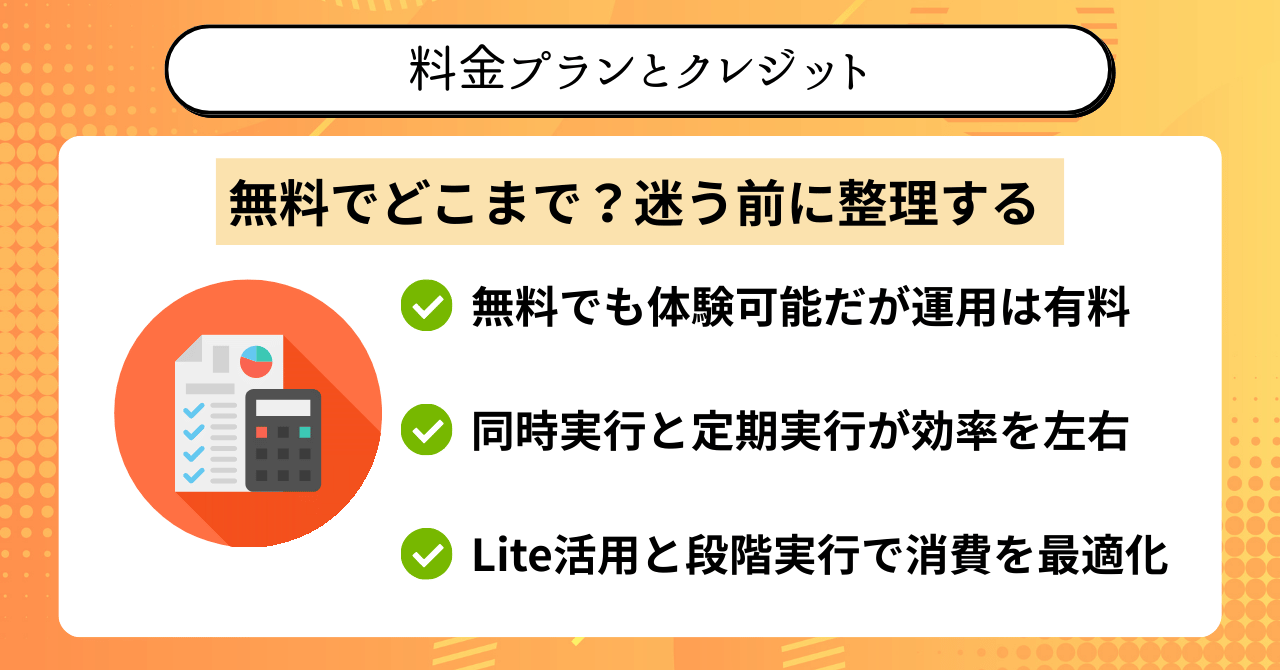
ここまで読んで、多くの人が気になっているのはこれでしょう。
「結局いくらかかるの?」
どれだけ便利でも、料金体系が分かりにくいと不安になります。
まずは冷静に整理しましょう。
Manusは〝クレジット制〟を採用しています。
タスクの複雑さに応じて、クレジットが消費される仕組みです。
時間課金ではなく、実行単位課金です。
つまり、簡単な作業なら少量消費。
アプリ開発や大規模リサーチは多めに消費します。
では、無料でどこまで使えるのか。
次の小見出しで具体的に見ていきます。
無料プランの実態:初回付与・毎日付与・月間上限のポイント
無料プランには、3つの重要ポイントがあります。
①初回付与クレジット
登録時に一定量のクレジットが付与されます。
これは無期限で保持されます。
つまり、急いで使い切る必要はありません。
試したいタイミングで使えます。
②毎日付与クレジット
毎日一定量のクレジットが付与されます。
これは日本時間の朝にリセットされ、その日使わなければ消滅します。
翌日への繰り越しはできません。
「毎日少しずつ試す」設計です。
③月間消費上限
無料プランには月間の利用上限があります。
毎日クレジットが付与されても、一定量を超えると追加実行が止まります。
ここが見落としやすいポイントです。
つまり無料プランは、「本格運用」よりも「試用・体験」に最適化されています。
実際の消費目安を考えると、Amazon検索や簡易リサーチなら問題ありません。
アプリ開発や大型スライド生成は、やや重めになります。
まずは軽いタスクから体験するのがおすすめです。
無料プランで確認すべきことは3つです。
- 本当に作業を任せられるか
- どのくらいクレジットを消費するか
- 自分の用途に合っているか
いきなり課金する必要はありません。
まずは無料で感触を掴む。
「使いこなせそう」と思ってから判断すれば十分です。
有料プラン3種類の違い:同時タスク数・スケジュール枠が効く場面
無料で試してみて、「これは日常的に使える」と感じたら、次に気になるのが有料プランです。
有料プランは大きく3種類あります。
主な違いは、月間クレジット量と機能制限です。
本質的な差は〝同時タスク数〟と〝スケジュール枠〟です。
まずクレジット量。
プランごとに月間付与クレジットが増えます。
アプリ開発や大規模リサーチを頻繁に行うなら、上位プランが安定します。
しかし本当に効いてくるのは、同時実行タスク数の違いです。
無料プランでは、同時に実行できるタスクは1件までです。
つまり1つ終わるまで、次に進めません。
並列処理ができないのです。
有料プランでは、複数タスクを同時進行できます。
例えば次のような使い方。
- リサーチを回しながらスライド作成
- アプリ開発を裏で走らせながら別案件処理
- 複数サイトの競合分析を同時実行
時間効率が一気に変わります。
さらに重要なのが、〝スケジュールタスク枠〟です。
無料では、定期実行タスクは1件まで。
有料では複数設定が可能です。
「毎朝9時に競合分析」も可能になります。
例えば、
・毎日ニュース要約を自動取得。
・週1回競合サイトの流入変化を確認。
・月初にレポート自動生成。
半自動経営の基盤になります。
ここで考えるべきなのは、「作業量」ではなく「運用レベル」です。
趣味的に使うなら無料で十分。
副業レベルで回すなら中位プラン。
業務フローに組み込むなら上位プラン。
判断基準は〝どれだけ任せるか〟です。
ポイントを整理します。
- クレジット量は作業規模に直結
- 同時タスク数は時間効率に直結
- スケジュール枠は自動化レベルに直結
- 用途に応じて段階的に上げればOK
いきなり最高プランにする必要はありません。
無料→必要に応じてアップグレード。
自分の作業量に合わせて拡張すれば、無駄は出ません。
クレジット消費の目安と節約:Liteの扱いと〝無駄打ち〟を減らすコツ
有料・無料に関わらず、避けて通れないのが〝クレジット消費〟です。
感覚で使うと、すぐに減ります。
まず押さえておきたいのが、タスクの重さによって消費量は大きく変わるという点です。
軽めのブラウザ操作や簡易リサーチ。
これは比較的少ない消費で済みます。
一方で、アプリ開発や大規模スライド生成。
設計工程が多いタスクは重くなります。
ここで重要なのが、〝Liteモデルの使い方〟です。
Liteは軽量モデルで、無料付与クレジットの対象にもなります。
日常タスクは基本Liteで十分です。
いきなり高性能モデルを使うと、クレジット消費が跳ね上がります。
まずはLiteで試し、精度不足を感じたら上位へ。
これが最も無駄のない使い方です。
次に意識したいのが、〝プロンプトの質〟です。
曖昧な指示は、再生成を誘発します。
再生成=クレジット追加消費です。
一発で方向性を伝えることが節約になります。
例えば「アプリを作って」ではなく、「◯◯機能を持つアプリを、シンプルUIで作成」。
具体性が無駄打ちを防ぎます。
さらに、いきなり巨大タスクを投げないことも大切です。
まず小分けにテストする。
方向性を確認する。
その後に本番実行する。
段階実行が最もコスパが良い。
また、毎日付与クレジットは繰り越せません。
使わない日は無駄になります。
軽いタスクで毎日消化する習慣も有効です。
ここで節約ポイントを整理します。
- 日常タスクは基本Liteで回す
- 曖昧な指示を避け再生成を減らす
- 巨大タスクは段階的に実行する
- 毎日付与分は軽タスクで消化する
クレジット管理は、単なる節約ではありません。
使い方の設計です。
賢く回せば、無料でも十分戦えます。
とりあえずMax使えばいい、は危険です。
まずはLiteで回して、必要な場面だけ上位に切り替えましょう!
不安を解消して使い分ける
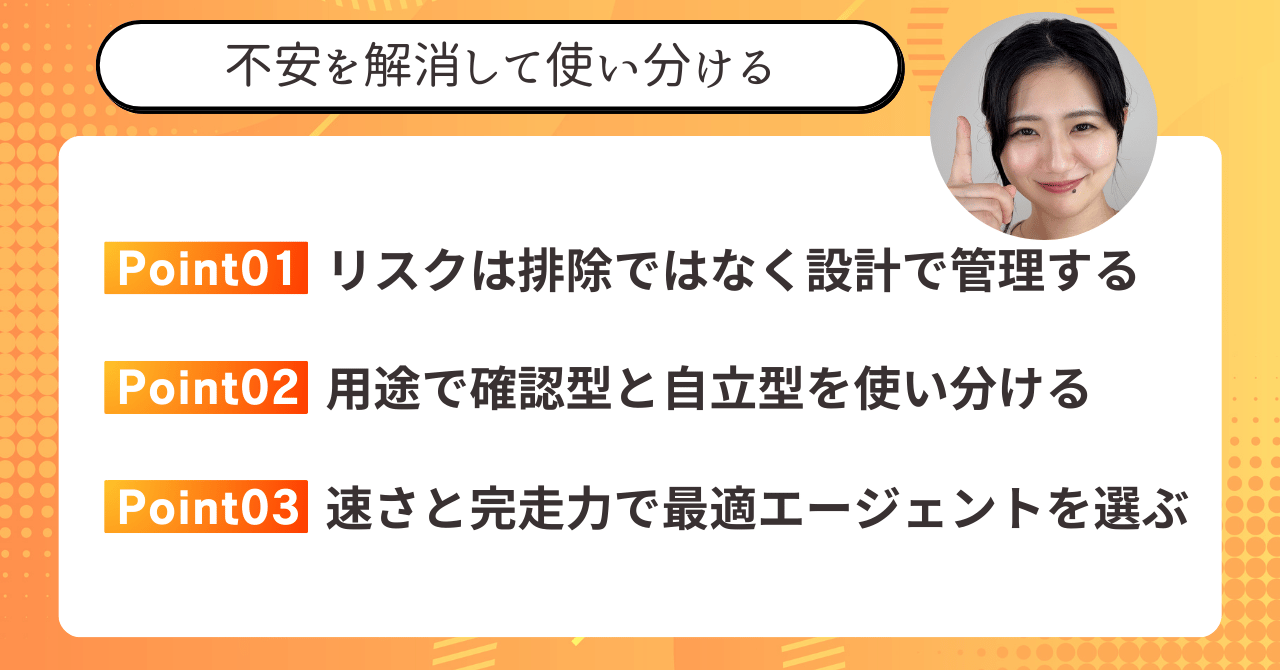
ここまで読んで、「便利なのは分かった。でも大丈夫?」そう感じている人もいるでしょう。
特に気になるのがセキュリティです。
AIエージェントは、ブラウザを操作してデータを扱い、外部サービスと連携します。
便利だからこそ、慎重に考える必要があります。
結論から言えば、「完璧に安全」なツールは存在しません。
だからこそ重要なのは、使わないことではなく、正しく使い分けることです。
まずは、多くの人が抱く不安から整理していきましょう。
〝中国発だから怖い〟の整理:入力しない情報を決めるのが最強の対策
「中国発のAIは大丈夫なのか?」
これはよくある疑問です。
過去に、中国発AIがデータ保存先や法令の違いで話題になったこともあります。
不安を持つこと自体は健全です。
しかし、ここで大事なのは、感情で判断しないことです。
まず理解しておくべきなのは、どの国のツールでも100%安全とは言い切れないという点です。
アメリカ製でも、日本製でも同じです。
ではどう対策するか。
答えはシンプルです。
「入力しない情報を決める」こと。
具体的には、
・クレジットカード情報
・個人の機密情報
・未公開の社内データ
・パスワード類
これらは原則入力しない。
これだけでリスクは大幅に下がります。
さらに、ブラウザ連携を使う場合は、必要な時だけ接続する。
常時接続しない運用が現実的です。
リスクをゼロにするのではなく、管理可能なレベルまで下げる。
これが現実的なセキュリティ対策です。
そしてもう一つ重要なのが、「何を任せるか」を分けること。
単純作業や公開情報のリサーチは任せる。
機密判断や最終決定は自分で行う。
役割分担が最強の防御です。
ポイントを整理します。
- 完璧に安全なツールは存在しない
- 入力しない情報を明確に決める
- ブラウザ連携は必要時のみ
- AIと人間の役割を分ける
怖いから使わない、それでは機会を失います。
正しく理解して使う人が、結局一歩先に行きます。
ChatGPT Operatorとの違い:〝確認型〟と〝完全自立型〟の向き不向き
AIエージェントが増えてきた今、必ず比較対象になるのが〝ChatGPT Operator〟です。
何が違うのかを整理しましょう。
最大の違いは、動き方の思想です。
ChatGPT Operatorは、〝確認型〟のAIです。
作業途中で「これで進めますか?」と確認します。
人間が常にハンドルを握っている状態です。
一方でManusは、〝完全自立型〟です。
最初に指示を出せば、途中確認なしで完走します。
ゴールまで走り切る設計です。
どちらが優れているか。
これは用途次第です。
例えば、高額商品の購入や重要な手続き。
この場合は確認型が安心です。
途中で修正できるため、誤操作のリスクを減らせます。
逆に、競合分析、資料作成、アプリ構築など。
丸投げしたい作業は完全自立型が強い。
放置できるかどうかが分かれ目です。
作業中ずっと画面を見ているなら、確認型でも問題ありません。
しかし、裏で回しておきたい。
もう一つの違いは、スピード感です。
確認型は、やり取りが増える分、時間が伸びます。
完全自立型は、一気に処理を進めます。
体感速度が違います。
ただし注意点もあります。
完全自立型は、最初の指示が曖昧だと、意図とズレる可能性があります。
設計力が問われるのです。
ここで整理します。
- 確認型=安心・逐次調整向き
- 完全自立型=丸投げ・高速処理向き
- 重要度の高い作業は確認型
- 量と速度を求めるなら自立型
結論はシンプルです。
敵ではなく、使い分けです。
AIエージェントは1つに絞る時代ではありません。
用途ごとに最適解を選ぶ人が、最も効率的に成果を出します。
Gensparkとの違い:〝速さ〟と〝完走力〟で最適解を選ぶ
AIエージェントを比較する上で、よく名前が挙がるのがGensparkです。
結論から言うと、強みの方向が違います。
Gensparkの最大の特徴は、〝処理スピード〟です。
軽いリサーチや簡易分析なら、体感レベルで非常に速い。
「今すぐ答えが欲しい」場面に強いです。
一方でManusは、〝完走力〟に強みがあります。
複雑なタスクを最後までやり切る設計です。
途中で止まりにくいのが特徴です。
例えば、簡単な市場調査ならGenspark。
リサーチからスライド作成まで一気通貫ならManus。
処理の深さと工程数が増えるほど、完走力の差が出てきます。
スピード特化か、完遂重視か。
ここが選択の分かれ目です。
もう一つの違いは、ブラウザ操作や実行系タスクの安定感です。
Manusは、実際にブラウザを操作し、エラーが出ても自律的に修正します。
途中のトラブル対応力が高い。
Gensparkは、情報整理や生成に強い反面、大規模実行系タスクでは差が出る場合があります。
では、どう使い分けるべきか。
- 即答が欲しい軽タスク → Genspark
- 工程が多い丸投げタスク → Manus
- 短時間検証 → Genspark
- 完成物まで必要 → Manus
敵ではなく、役割分担です。
重要なのは、どちらが上かではありません。
自分の目的に合っているかです。
速さを取るか。
完走力を取るか。
場面ごとに最適解は変わります。
AIは比較ではなく、設計で使いこなす時代です。
速さが欲しい時と、最後まで任せたい時は違います。目的に合わせて選べる人が、一番賢いですよ!
まとめ
ここまで、完全自立型AIエージェント〝Manus〟の可能性を解説してきました。
Amazonでの買い物。アプリ開発。拡張機能の作成。リサーチと資料生成。アクセス解析。
共通しているのは〝作業を丸ごと任せられる〟ことです。
これまでのAIは、「答えをくれる存在」でした。
しかしManusは違います。
答えではなく、結果まで持ってきます。
調べる、比較する、まとめる、作る、提出する。
工程そのものを代行してくれる。
だから時間の使い方が変わります。
面倒な作業に追われる毎日か。
企画や挑戦に集中できる毎日か。
差は、1日では小さくても、1年で大きくなります。
もちろん万能ではありません。
セキュリティ意識は必要です。
クレジット管理も重要です。
モデルの使い分けも必要です。
だからこそ〝使いこなす人〟が伸びます。
怖いから使わない、様子を見る、いつかやる。
その間にも、使い始めた人は経験値を積んでいきます。
差がつくのは、知識ではなく実行です。
まずは無料で触れてみる。
小さなタスクを任せてみる。
毎日の面倒を1つ削る。
それだけで未来は変わり始めます。
AIに〝作業〟を任せる。
自分は〝選択〟に集中する。
これが、これからの働き方です。
どれだけAIが進化しても、最後に決めるのは私たちです。
AIで人生に選択を。
その一歩を、今日から踏み出してください。
【ここなさんの公式YouTube】『ここなのAI大学』はこちら!
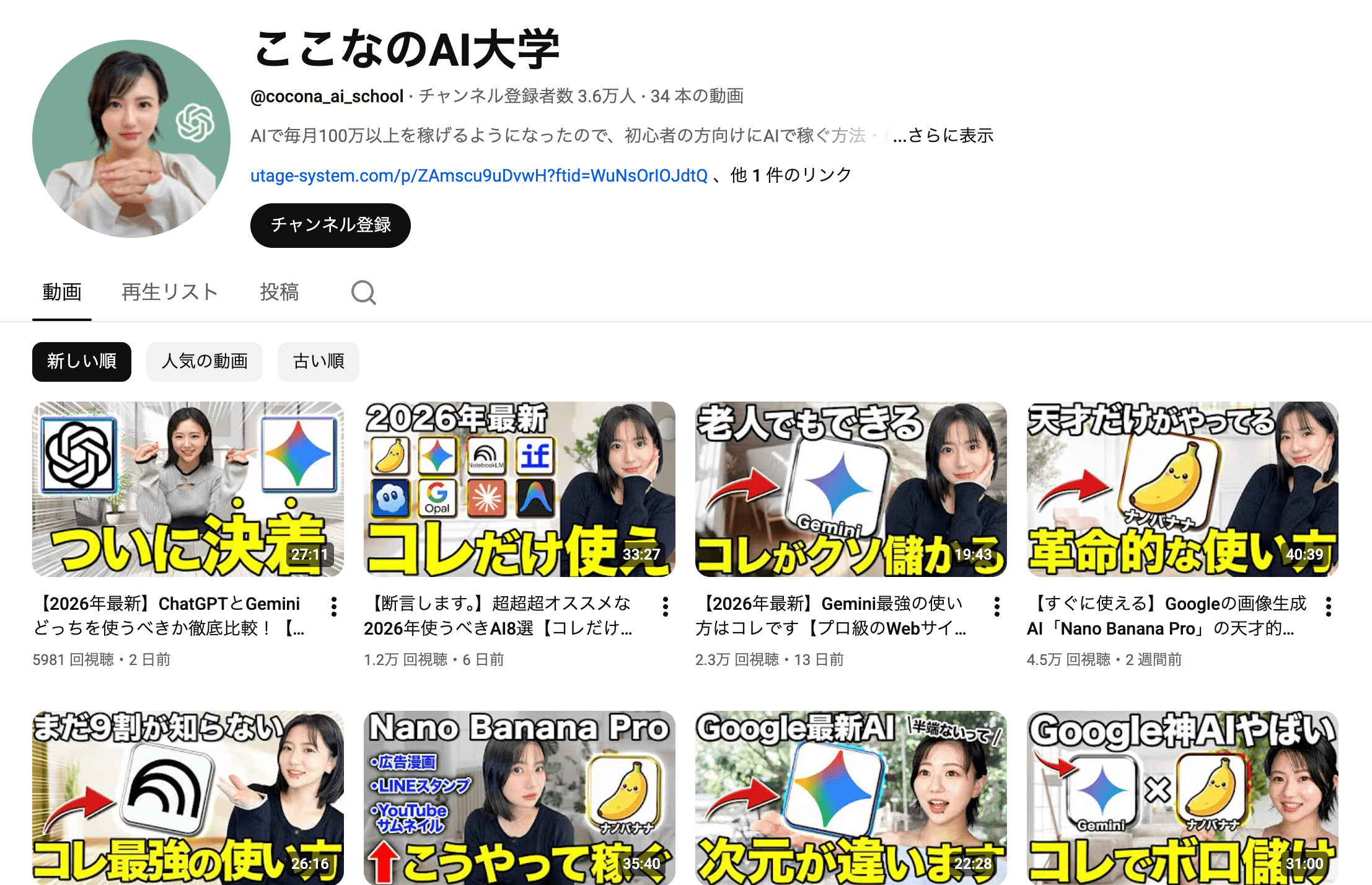
ここなさんのYouTubeチャンネル『ここなのAI大学』では、初心者の方向けにAIで稼ぐ方法・最新情報を発信しています。
- 【緊急】1日30分で月22万稼げたAI副業を暴露します【初心者でも簡単にできるAI×Threadsアフィリエイト完全解説】
- 【3000万再生超え】AIで歴史POV動画の作り方・稼ぎ方【AI副業初心者でも月10万稼ぐ】
- 【9割が知らない】初心者でも稼げる穴場おすすめAI副業7選【月100万稼げた方法も公開】
- 【20分でわかる】Veo3で映画級のAI動画の作り方【プロンプト・動画生成AIとの比較】
- 【153万稼げた】初心者でもAI×noteで稼ぐ方法を暴露します。【AI副業/ChatGPT副業/note副業】
- 【2025年最新】AI×無料noteで月40万こうやって稼ぐ
「スキルを学んでいるのに、成果がなかなか出ない…」
「数字は伸びたのに、心の中が満たされない…」
「たくさん勉強しても、行動に移せず時間だけが過ぎていく…」
実は、こうした悩みを抱える人は少なくありません。
そして、行動に移せる人から順に、成果と幸せを手に入れているのです。
僕自身も、大学生で起業してから年商10億円の企業を作るまでに、さまざまな経験をしてきました。
その中で学んだのは、「スキルを磨いた先にある、表舞台では語られない稼ぎの裏側」でした。
そこで僕は、〝成果と幸せを両立するための方法〟を「無料LINEマガジン」で公開しています。
- 「情報発信×不動産」で数千万を生んだ実践の裏側
- 日本一予約が取れない料理人から学んだ、一流の哲学
- 23歳で銀行と1億の取引をして表彰された話
- 10億円を稼いでも残った虚しさと余命宣告
「SNSで稼ぎながら、本当に満たされる生き方」を掴みたいなら、今すぐご登録ください。